# ¿Cómo personalizar las columnas visibles en el CRM?

<figure><img src="https://323112553-files.gitbook.io/~/files/v0/b/gitbook-x-prod.appspot.com/o/spaces%2FFRdrmdsUQLn9dXkrdl9B%2Fuploads%2FZNHg4XLYXTQ2U0xKM9Uo%2FCapa%20-%20Espanhol.png?alt=media&#x26;token=4b179806-c123-4097-a7a3-b41ef57aac7d" alt=""><figcaption></figcaption></figure>

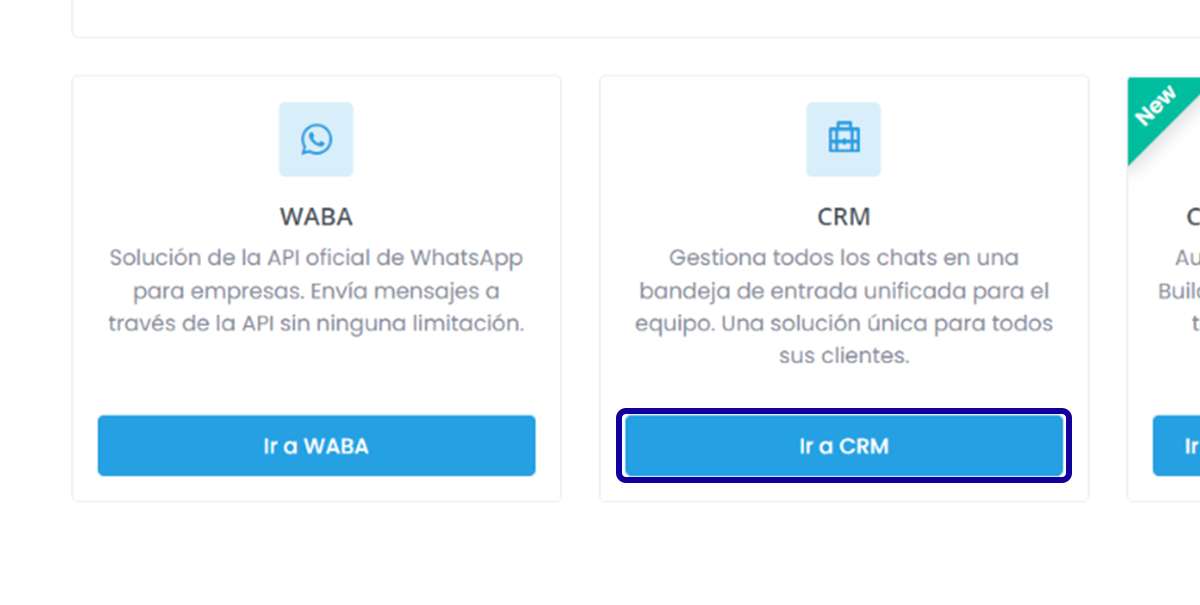
### 1. Haga clic en Ir a CRM

<figure><img src="https://323112553-files.gitbook.io/~/files/v0/b/gitbook-x-prod.appspot.com/o/spaces%2FFRdrmdsUQLn9dXkrdl9B%2Fuploads%2FOGi0Wymj6R7Rku5dSExB%2F2.1.png?alt=media&#x26;token=1c6486fd-87ee-4cec-a2d9-c98ad4ecad80" alt=""><figcaption></figcaption></figure>

### 2. Haga clic en los tres puntos

<figure><img src="https://323112553-files.gitbook.io/~/files/v0/b/gitbook-x-prod.appspot.com/o/spaces%2FFRdrmdsUQLn9dXkrdl9B%2Fuploads%2FooOOcP1jPAntVaoYhCcu%2F10.2.png?alt=media&#x26;token=1675dd73-5e48-41a4-b1e8-46a3c18cd8c7" alt=""><figcaption></figcaption></figure>

### 3. Haga clic en Personalizar columna

<figure><img src="https://323112553-files.gitbook.io/~/files/v0/b/gitbook-x-prod.appspot.com/o/spaces%2FFRdrmdsUQLn9dXkrdl9B%2Fuploads%2FcgvC124IvUQtKJAMQgYi%2F10.3.png?alt=media&#x26;token=ec7d06c7-30fa-41a4-8f7a-135f12142c6e" alt=""><figcaption></figcaption></figure>

### 4. Estos son los marcados actualmente

<figure><img src="https://323112553-files.gitbook.io/~/files/v0/b/gitbook-x-prod.appspot.com/o/spaces%2FFRdrmdsUQLn9dXkrdl9B%2Fuploads%2FDfTiCAUfo6YGdtjF0Xfe%2F10.4.png?alt=media&#x26;token=302055ce-b1af-4793-8bd5-8ebf244b84c1" alt=""><figcaption></figcaption></figure>

### **5. Seleccione las columnas que desea mostrar/ocultar**

Los campos personalizados se pueden configurar para ver/ocultar como permanente&#x73;**.** Pero las "Columnas por defecto" en la área seleccionada se ocultan sólo temporalmente.

<figure><img src="https://323112553-files.gitbook.io/~/files/v0/b/gitbook-x-prod.appspot.com/o/spaces%2FFRdrmdsUQLn9dXkrdl9B%2Fuploads%2FdQWvA5qUDwNgHblokxLO%2F10.5.png?alt=media&#x26;token=67d90778-fd1d-44ee-a7ae-f5326225ed8b" alt=""><figcaption></figcaption></figure>

### **6.** Haga clic en OK

<figure><img src="https://323112553-files.gitbook.io/~/files/v0/b/gitbook-x-prod.appspot.com/o/spaces%2FFRdrmdsUQLn9dXkrdl9B%2Fuploads%2F1eFtJoh3SvzcShwngzLF%2F10.6.png?alt=media&#x26;token=6368708f-2ee0-499b-bfb1-48fe6b559f64" alt=""><figcaption></figcaption></figure>