# ¿Cómo compartir los límites del CRM con su cliente/subcuenta?

<figure><img src="https://323112553-files.gitbook.io/~/files/v0/b/gitbook-x-prod.appspot.com/o/spaces%2FFRdrmdsUQLn9dXkrdl9B%2Fuploads%2FjaLeLOlOTPizl6JoOe2o%2FCapa%20-%20Espanhol.png?alt=media&#x26;token=5b681578-13b5-4862-bbd6-b7c98f075495" alt=""><figcaption></figcaption></figure>

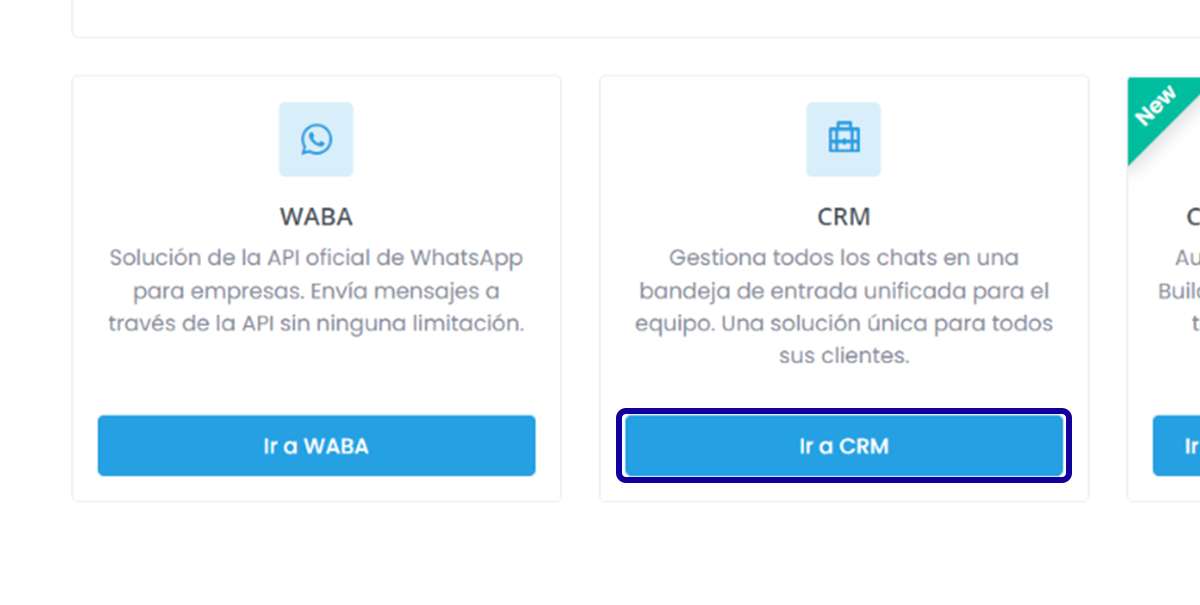
### 1. Haga clic en ir a CRM

<figure><img src="https://323112553-files.gitbook.io/~/files/v0/b/gitbook-x-prod.appspot.com/o/spaces%2FFRdrmdsUQLn9dXkrdl9B%2Fuploads%2FOGi0Wymj6R7Rku5dSExB%2F2.1.png?alt=media&#x26;token=1c6486fd-87ee-4cec-a2d9-c98ad4ecad80" alt=""><figcaption></figcaption></figure>

### 2. Haga clic en suscripciones

<figure><img src="https://323112553-files.gitbook.io/~/files/v0/b/gitbook-x-prod.appspot.com/o/spaces%2FFRdrmdsUQLn9dXkrdl9B%2Fuploads%2FEcKSFgtU2FkAM4eJEx19%2F2.2.png?alt=media&#x26;token=89944794-b75a-4762-8d3e-b8f5433bf42f" alt=""><figcaption></figcaption></figure>

### 3. Haga clic en el icono de ver para ver los límites existentes compartidos por usted

<figure><img src="https://323112553-files.gitbook.io/~/files/v0/b/gitbook-x-prod.appspot.com/o/spaces%2FFRdrmdsUQLn9dXkrdl9B%2Fuploads%2FO4p76C0S0r6E9V6wFht7%2F2.3.png?alt=media&#x26;token=f1247327-6f07-42ef-8e56-c95757831274" alt=""><figcaption></figcaption></figure>

### 4. **Las acciones existentes pueden verse así**

<figure><img src="https://323112553-files.gitbook.io/~/files/v0/b/gitbook-x-prod.appspot.com/o/spaces%2FFRdrmdsUQLn9dXkrdl9B%2Fuploads%2FiaeRHB5XdP3dXg0a4sM3%2F2.4.png?alt=media&#x26;token=c9cbe70e-0f99-45d7-81c0-7f6902faf946" alt=""><figcaption></figcaption></figure>

### **5. Haga clic en el icono de compartir para compartir el límite a su subcuenta**

<figure><img src="https://323112553-files.gitbook.io/~/files/v0/b/gitbook-x-prod.appspot.com/o/spaces%2FFRdrmdsUQLn9dXkrdl9B%2Fuploads%2FQyAjzlKIjwG3hSExJdQJ%2F2.5.png?alt=media&#x26;token=a61ff52a-8bd4-48a2-a4cc-ce00dc1f8a8a" alt=""><figcaption></figcaption></figure>

### **6. Escriba el correo electrónico completo de su cliente**

Nota :- En primer lugar, el cliente debe registrarse/inscribirse en su sitio web y verificar el correo electrónico recibido. Sólo después de que usted puede compartir los límites con él.

<figure><img src="https://323112553-files.gitbook.io/~/files/v0/b/gitbook-x-prod.appspot.com/o/spaces%2FFRdrmdsUQLn9dXkrdl9B%2Fuploads%2FA1JRP3pjFBMp5wFFluhh%2F2.6.png?alt=media&#x26;token=a9610ef9-e422-49e2-9891-1c7acf385085" alt=""><figcaption></figcaption></figure>

### **7. Escriba la cantidad que desea compartir**

<figure><img src="https://323112553-files.gitbook.io/~/files/v0/b/gitbook-x-prod.appspot.com/o/spaces%2FFRdrmdsUQLn9dXkrdl9B%2Fuploads%2FTA58H0i0yvlh20TvvuS1%2F2.7.png?alt=media&#x26;token=36d001a2-8d7a-48c9-b4c2-ca61cfa1f817" alt=""><figcaption></figcaption></figure>

### 8. Seleccione el tipo de acción

Puede compartir productos con los clientes con 2 tipos

1. Revocable
2. Irrevocable&#x20;

Revocable puede ser revocado / retirado \
Irrevocable no se puede revocar nunca.

<figure><img src="https://323112553-files.gitbook.io/~/files/v0/b/gitbook-x-prod.appspot.com/o/spaces%2FFRdrmdsUQLn9dXkrdl9B%2Fuploads%2F9yID7GZfjqyEZRNWLTs9%2F2.8.png?alt=media&#x26;token=5ac17b82-61be-4af9-bd0f-b7dcf2b42f4e" alt=""><figcaption></figcaption></figure>

### 9. Fijar una fecha de caducidad - sólo para los casos revocables

Para la acción revocable, puede establecer una fecha de caducidad para su cliente.&#x20;

Nota: No puede revocar/retirar el límite del cliente antes de la fecha de caducidad.

<figure><img src="https://323112553-files.gitbook.io/~/files/v0/b/gitbook-x-prod.appspot.com/o/spaces%2FFRdrmdsUQLn9dXkrdl9B%2Fuploads%2FoPVPFbUOQVdUaZKUMif8%2F2.9.png?alt=media&#x26;token=cb2cd8b5-93cc-43b3-ad74-55fa686993fe" alt=""><figcaption></figcaption></figure>

### 10. Para ver sus subcuentas y el límite total de subcuentas

Haga clic en subcuentas

<figure><img src="https://323112553-files.gitbook.io/~/files/v0/b/gitbook-x-prod.appspot.com/o/spaces%2FFRdrmdsUQLn9dXkrdl9B%2Fuploads%2FUugtWKNi2L2kFLnZAe9Y%2F2.10.png?alt=media&#x26;token=4b6acf1d-b4b8-4b74-beec-f9d6aab0cdfe" alt=""><figcaption></figcaption></figure>

### 11. Haga clic en el icono de la vista

<figure><img src="https://323112553-files.gitbook.io/~/files/v0/b/gitbook-x-prod.appspot.com/o/spaces%2FFRdrmdsUQLn9dXkrdl9B%2Fuploads%2F8yDhwcXKY2b2jLAFGmNU%2F2.11.png?alt=media&#x26;token=a189f978-f58c-4fc5-89a5-1502817d5996" alt=""><figcaption></figcaption></figure>