# ¿Cómo añadir el canal WABA a la plataforma CRM?

<figure><img src="https://323112553-files.gitbook.io/~/files/v0/b/gitbook-x-prod.appspot.com/o/spaces%2FFRdrmdsUQLn9dXkrdl9B%2Fuploads%2F91ron6uhG02nYBOJWHuc%2FCapa%20-%20Espanhol.png?alt=media&#x26;token=a3584b0a-226f-4ca2-8c59-5636b51cf101" alt=""><figcaption></figcaption></figure>

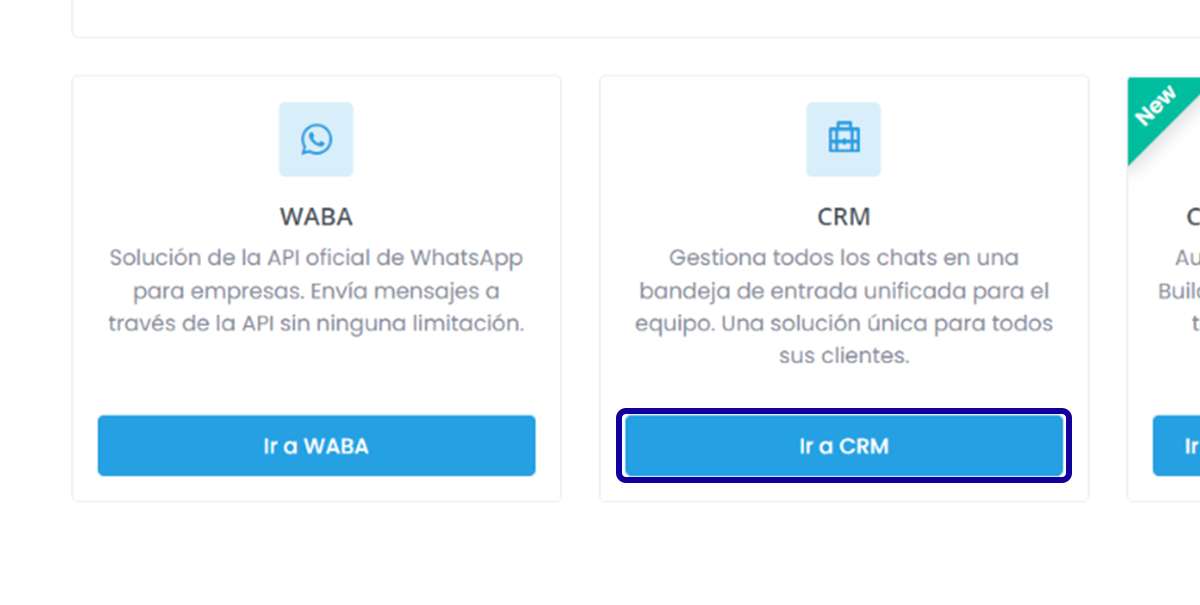
### 1. Haga clic en Ir a CRM

<figure><img src="https://323112553-files.gitbook.io/~/files/v0/b/gitbook-x-prod.appspot.com/o/spaces%2FFRdrmdsUQLn9dXkrdl9B%2Fuploads%2FOGi0Wymj6R7Rku5dSExB%2F2.1.png?alt=media&#x26;token=1c6486fd-87ee-4cec-a2d9-c98ad4ecad80" alt=""><figcaption></figcaption></figure>

### 2. Haga clic en Canales

<figure><img src="https://323112553-files.gitbook.io/~/files/v0/b/gitbook-x-prod.appspot.com/o/spaces%2FFRdrmdsUQLn9dXkrdl9B%2Fuploads%2FvmjbUU7gBswHYykYV0b7%2F13.2.png?alt=media&#x26;token=75025bc5-8c3a-4a47-895c-e989d6335bf3" alt=""><figcaption></figcaption></figure>

### 3. **Haga clic en Añadir nuevo canal**

<figure><img src="https://323112553-files.gitbook.io/~/files/v0/b/gitbook-x-prod.appspot.com/o/spaces%2FFRdrmdsUQLn9dXkrdl9B%2Fuploads%2FZzGqbUhfkD3aFBHCytCo%2F13.3.png?alt=media&#x26;token=7a005383-9119-4225-a421-59244799921e" alt=""><figcaption></figcaption></figure>

### **4.** Haga clic en WhatsApp

<figure><img src="https://323112553-files.gitbook.io/~/files/v0/b/gitbook-x-prod.appspot.com/o/spaces%2FFRdrmdsUQLn9dXkrdl9B%2Fuploads%2FmXGMyg8qekUzCjE5h49d%2F13.4.png?alt=media&#x26;token=10f5228c-1886-4c2c-96ad-a272f942c807" alt=""><figcaption></figcaption></figure>

### 5. **Seleccione el tipo de proveedor "WABA"**

<figure><img src="https://323112553-files.gitbook.io/~/files/v0/b/gitbook-x-prod.appspot.com/o/spaces%2FFRdrmdsUQLn9dXkrdl9B%2Fuploads%2FoEsp1LVGp79h30xRFsa2%2F14.5.png?alt=media&#x26;token=652f229d-d095-44ec-a8a4-c8d82fb4fd0f" alt=""><figcaption></figcaption></figure>

### 6. **Tipo A Nombre del canal**

<figure><img src="https://323112553-files.gitbook.io/~/files/v0/b/gitbook-x-prod.appspot.com/o/spaces%2FFRdrmdsUQLn9dXkrdl9B%2Fuploads%2FtjQZ3fDio04VXIhLywRV%2F14.6.png?alt=media&#x26;token=7c602478-ab9f-49e1-bd6d-9d3aa2496c40" alt=""><figcaption></figcaption></figure>

### **7. Seleccione su WABA en el menú desplegable**

<figure><img src="https://323112553-files.gitbook.io/~/files/v0/b/gitbook-x-prod.appspot.com/o/spaces%2FFRdrmdsUQLn9dXkrdl9B%2Fuploads%2FztJupIgZ8lvsGVeoGUic%2F14.7.png?alt=media&#x26;token=2c13b0e5-3c84-4d9b-b429-c74d48e5df27" alt=""><figcaption></figcaption></figure>

### 8. **Seleccione un código de color de canal**

<figure><img src="https://323112553-files.gitbook.io/~/files/v0/b/gitbook-x-prod.appspot.com/o/spaces%2FFRdrmdsUQLn9dXkrdl9B%2Fuploads%2FBdifa4LXnzlhgWmmyzeT%2F14.8.png?alt=media&#x26;token=a4075770-9ff0-49aa-99ea-b686916170fa" alt=""><figcaption></figcaption></figure>

### 9. Haga clic en Crear canal

<figure><img src="https://323112553-files.gitbook.io/~/files/v0/b/gitbook-x-prod.appspot.com/o/spaces%2FFRdrmdsUQLn9dXkrdl9B%2Fuploads%2FqmLAZLL3rfK5nZVbFFAf%2F13.20.png?alt=media&#x26;token=aee1fd6d-dd41-498b-aac5-17f94bd18a90" alt=""><figcaption></figcaption></figure>

### 10. **Haga clic en OK**

### 11. **Haga clic en los tres puntos**

<figure><img src="https://323112553-files.gitbook.io/~/files/v0/b/gitbook-x-prod.appspot.com/o/spaces%2FFRdrmdsUQLn9dXkrdl9B%2Fuploads%2F2VYFWSRun5wGKNZzGCuy%2F13.21.png?alt=media&#x26;token=a797aae5-e8d6-4783-8e3f-652d514f12a6" alt=""><figcaption></figcaption></figure>

### **12. Haga clic en Sincronizar plantilla de WhatsApp**

Siempre que se apruebe una nueva plantilla en 360Dialog, recuerde sincronizar la plantilla desde aquí, sólo después de la sincronización podrá utilizarla en el panel de chat y en las transmisiones.

<figure><img src="https://323112553-files.gitbook.io/~/files/v0/b/gitbook-x-prod.appspot.com/o/spaces%2FFRdrmdsUQLn9dXkrdl9B%2Fuploads%2FUZa4axUaig5bipmj1mHs%2F13.22.png?alt=media&#x26;token=aa7dd847-658a-4911-a9e3-e42971eb6ce9" alt=""><figcaption></figcaption></figure>
