# Agency Settings


# How to share WABA to you Customer / Sub Account ?

![](https://517240018-files.gitbook.io/~/files/v0/b/gitbook-x-prod.appspot.com/o/spaces%2FJavwcSJonDHbNXYg7e0g%2Fuploads%2FhCJWQDfWIy3pjSiiIRX2%2FHow-To-3-1536x864.jpg?alt=media\&token=166c2e3a-211f-43c5-849e-cabf6d577753)

### 1. Click on Go To WABA <a href="#id-1.-click-on-go-to-waba" id="id-1.-click-on-go-to-waba"></a>

![](https://517240018-files.gitbook.io/~/files/v0/b/gitbook-x-prod.appspot.com/o/spaces%2FJavwcSJonDHbNXYg7e0g%2Fuploads%2FKoBt29uATevB6x38v9jB%2Fscreenshot_ea2102c0-0343-4e50-a0bb-e2bdf357c96a.png?alt=media\&token=b4c944ad-3103-4d11-a452-2a4f1d1857e3)

### 2. Click on Action dots for a WABA <a href="#id-2.-click-on-action-dots-for-a-waba" id="id-2.-click-on-action-dots-for-a-waba"></a>

![](https://517240018-files.gitbook.io/~/files/v0/b/gitbook-x-prod.appspot.com/o/spaces%2FJavwcSJonDHbNXYg7e0g%2Fuploads%2FYB3K3XBQzEl8RHHuiMRj%2Fscreenshot_6860f990-2a5b-434d-892d-cc152d12cf1a.png?alt=media\&token=f9bcff91-c459-441e-9fc1-e2fd75c1c79a)

### 3. Click on Share WABA <a href="#id-3.-click-on-share-waba" id="id-3.-click-on-share-waba"></a>

![](https://517240018-files.gitbook.io/~/files/v0/b/gitbook-x-prod.appspot.com/o/spaces%2FJavwcSJonDHbNXYg7e0g%2Fuploads%2F5WLmSRmJWtEl8qwiK5uz%2Fscreenshot_37ebe578-40a9-4ec6-b72e-cfacf87cb7fa.webp?alt=media\&token=6705c43d-f7f0-4294-81b9-200fafe13dd5)

### 4. Type Full Email ID of your Customer <a href="#id-4.-type-full-email-id-of-your-customer" id="id-4.-type-full-email-id-of-your-customer"></a>

Note :- First the customer should register / signup from your website, and verify the email received.Only after that you can share the waba with him.

![](https://517240018-files.gitbook.io/~/files/v0/b/gitbook-x-prod.appspot.com/o/spaces%2FJavwcSJonDHbNXYg7e0g%2Fuploads%2FA91ctWy3BYwtg9FpLku6%2F1.png?alt=media\&token=2cf641c1-d74c-4aaf-b7ec-11a049667bed)

### 5. Select the Share Type <a href="#id-5.-select-the-share-type" id="id-5.-select-the-share-type"></a>

You can share products to Customers with 2 types\
1\.  Revocable\
2\.  Irrevocable

Revocable can be Revoked / Taken Back\
Irrevocable can never be taken back !

![](https://517240018-files.gitbook.io/~/files/v0/b/gitbook-x-prod.appspot.com/o/spaces%2FJavwcSJonDHbNXYg7e0g%2Fuploads%2FpzSGwxZgYOwOiqqnAF9Q%2F2.png?alt=media\&token=197f699c-73d6-423a-94f2-4a7b6c8d36ce)

### 6. Set An Expiry Date – Only For Revocable <a href="#id-6.-set-an-expiry-date-only-for-revocable" id="id-6.-set-an-expiry-date-only-for-revocable"></a>

For Revocable Share, You can set an Expiry Date for your Customer.

Kindly Note :- You cannot Revoke / Take Back the WABA from the customer before the end of Expiry Date !

![](https://517240018-files.gitbook.io/~/files/v0/b/gitbook-x-prod.appspot.com/o/spaces%2FJavwcSJonDHbNXYg7e0g%2Fuploads%2FX7R0rpGsPEGydyRBXCAh%2F3.png?alt=media\&token=bd08e53c-d2c5-4e48-b68f-dcb84c6d73c5)


# How to share CRM Limits to you Customer / Sub Account ?

![](https://517240018-files.gitbook.io/~/files/v0/b/gitbook-x-prod.appspot.com/o/spaces%2FJavwcSJonDHbNXYg7e0g%2Fuploads%2Ftw1S5efoBhSqkK8tuSBI%2FHow-To-2-1536x864.jpg?alt=media\&token=a2cb0595-20cc-4bf5-91eb-7ef6e48ff4a6)

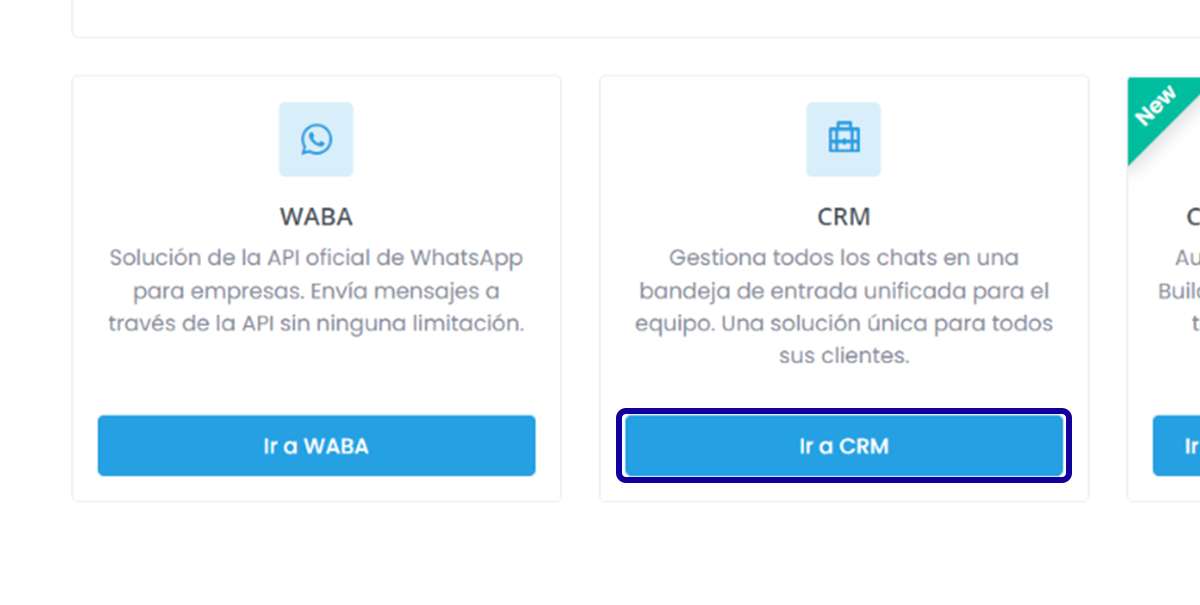
### 1. Click on Go To CRM <a href="#id-1.-click-on-go-to-crm" id="id-1.-click-on-go-to-crm"></a>

![](https://517240018-files.gitbook.io/~/files/v0/b/gitbook-x-prod.appspot.com/o/spaces%2FJavwcSJonDHbNXYg7e0g%2Fuploads%2FYmurklZdRMgctJ3DyYwo%2Fscreenshot_ab15b85b-595e-4017-86db-56b11bca67ba.png?alt=media\&token=293965df-016d-4fce-9c99-96307b82553d)

### 2. Click on Subscriptions <a href="#id-2.-click-on-subscriptions" id="id-2.-click-on-subscriptions"></a>

![](https://517240018-files.gitbook.io/~/files/v0/b/gitbook-x-prod.appspot.com/o/spaces%2FJavwcSJonDHbNXYg7e0g%2Fuploads%2FjVeaiuGMGd1CgmzzfAGf%2Fedited_image_baf913f7-5a4b-46e0-83d4-5bccff78f013.webp?alt=media\&token=2bf0a9b7-e563-4c56-b18d-688552d036e3)

### 3. Click on view icon to see the existing limits shared by you <a href="#id-3.-click-on-view-icon-to-see-the-existing-limits-shared-by-you" id="id-3.-click-on-view-icon-to-see-the-existing-limits-shared-by-you"></a>

![](https://517240018-files.gitbook.io/~/files/v0/b/gitbook-x-prod.appspot.com/o/spaces%2FJavwcSJonDHbNXYg7e0g%2Fuploads%2Fn6c93ScuwnmYDCDIFWG9%2F1.png?alt=media\&token=50194788-e391-4a69-adaf-4240380e5af4)

### 4. Existing shares can be seen like this

![](https://517240018-files.gitbook.io/~/files/v0/b/gitbook-x-prod.appspot.com/o/spaces%2FJavwcSJonDHbNXYg7e0g%2Fuploads%2FIH8365GSQ1DQPKq7ah1t%2F2.png?alt=media\&token=28e2b2d7-7c99-493a-bd6e-842af40eeb5f)

### 5. Click on Share Icon to share the limit to your Sub Account

![](https://517240018-files.gitbook.io/~/files/v0/b/gitbook-x-prod.appspot.com/o/spaces%2FJavwcSJonDHbNXYg7e0g%2Fuploads%2FjDjC2BFpyBTrSifGV7Fp%2F3.png?alt=media\&token=54ddb4a6-ad40-460c-afd8-5c0cdc7d6f13)

### 6. Type Full Email ID of your Customer

Note :- First the customer should register / signup from your website, and verify the email received.Only after that you can share the limits with him.

![](https://517240018-files.gitbook.io/~/files/v0/b/gitbook-x-prod.appspot.com/o/spaces%2FJavwcSJonDHbNXYg7e0g%2Fuploads%2F3JgqjMDqVhcqFKw6GvtB%2F4.png?alt=media\&token=7f62f040-6a79-49a7-b240-912b360ca754)

### 7. Type the Quantity you want to share

![](https://517240018-files.gitbook.io/~/files/v0/b/gitbook-x-prod.appspot.com/o/spaces%2FJavwcSJonDHbNXYg7e0g%2Fuploads%2F2znBFHs1ulrFeuXZ3wfJ%2F5.png?alt=media\&token=cb695c7c-4348-4388-b818-e5317341a6ef)

### 8. Select the Share Type

You can share products to Customers with 2 types\
1\.  Revocable\
2\.  Irrevocable

Revocable can be Revoked / Taken Back\
Irrevocable can never be taken back !

![](https://517240018-files.gitbook.io/~/files/v0/b/gitbook-x-prod.appspot.com/o/spaces%2FJavwcSJonDHbNXYg7e0g%2Fuploads%2FrlGJprinuBUuS72pzFYm%2F6.png?alt=media\&token=a372a829-b68e-4162-afd7-6d0f68921aa9)

### 9. Set An Expiry Date – Only For Revocable

For Revocable Share, You can set an Expiry Date for your Customer.\
Kindly Note :- You cannot Revoke / Take Back the limit from the customer before the end of Expiry Date !

![](https://517240018-files.gitbook.io/~/files/v0/b/gitbook-x-prod.appspot.com/o/spaces%2FJavwcSJonDHbNXYg7e0g%2Fuploads%2FTT5mcsjhQmuc5t5nNf1Z%2F7.png?alt=media\&token=c31b4f1f-7cca-4b18-8210-71766d4d8f88)

### 10. To view your Sub Accounts & Total Sub Account Limit

Click on Sub Accounts

![](https://517240018-files.gitbook.io/~/files/v0/b/gitbook-x-prod.appspot.com/o/spaces%2FJavwcSJonDHbNXYg7e0g%2Fuploads%2FEUA1KnL2NaXVB7jMOpu5%2F8.png?alt=media\&token=5e4a8508-782e-4228-91b7-6fbd3f41f5be)

### 11. Click on View Icon

![](https://517240018-files.gitbook.io/~/files/v0/b/gitbook-x-prod.appspot.com/o/spaces%2FJavwcSJonDHbNXYg7e0g%2Fuploads%2FANAFUBbbn1c6PwrsioLu%2F9.png?alt=media\&token=218527d9-d37b-4013-998e-45bf91e061d7)


# CRM Platform


# How To Sync New WhatsApp Templates to CRM Platform ?

![](https://517240018-files.gitbook.io/~/files/v0/b/gitbook-x-prod.appspot.com/o/spaces%2FJavwcSJonDHbNXYg7e0g%2Fuploads%2F4u4ue4q5yATWaYPZNKU0%2FHow-To-5-1536x864.jpg?alt=media\&token=2e14222b-c99c-46bd-8649-080db778f5d7)

### 1. Click on Go To CRM

![](https://517240018-files.gitbook.io/~/files/v0/b/gitbook-x-prod.appspot.com/o/spaces%2FJavwcSJonDHbNXYg7e0g%2Fuploads%2FIkUazIMpjUQKXjo5akzm%2Fscreenshot_f5dc0a27-7d75-4bf5-82f9-2b739c5e88a7.png?alt=media\&token=244e8486-3af2-466c-ba51-5be9ad2e499f)

### 2. Click on Channels

![](https://517240018-files.gitbook.io/~/files/v0/b/gitbook-x-prod.appspot.com/o/spaces%2FJavwcSJonDHbNXYg7e0g%2Fuploads%2FiWMy9LfdkwjRx2dfX4EY%2Fscreenshot_159da8a9-fb91-426e-a598-2369e241d659.png?alt=media\&token=e53079b2-9898-46e1-9b29-1e4d18d2e707)

### 3. Click on Three Dots Beside Your Channel

![](https://517240018-files.gitbook.io/~/files/v0/b/gitbook-x-prod.appspot.com/o/spaces%2FJavwcSJonDHbNXYg7e0g%2Fuploads%2FLr4nA3ohKhAR5BPgjipM%2Fscreenshot_e50c1e67-e8e9-4d1b-8935-d9ff0bfa14e8.png?alt=media\&token=828cb43e-960f-49ad-b7fb-b299475845d4)

### 4. Click on Sync WhatsApp Template

![](https://517240018-files.gitbook.io/~/files/v0/b/gitbook-x-prod.appspot.com/o/spaces%2FJavwcSJonDHbNXYg7e0g%2Fuploads%2F2HASrbetxxcDSFifK3ga%2Fscreenshot_a27b9266-3759-48de-b640-6f42c1c8ed26.png?alt=media\&token=a8487e25-fc6a-40bd-82fa-794a78d01c3f)


# How to share CRM Limits to you Customer / Sub Account ?

![](https://517240018-files.gitbook.io/~/files/v0/b/gitbook-x-prod.appspot.com/o/spaces%2FJavwcSJonDHbNXYg7e0g%2Fuploads%2F3pFd4MIrm1wjivf94ENQ%2FHow-To-2-1536x864.jpg?alt=media\&token=cd770902-b8f1-4688-9ecc-57c875ec85e1)

### 1. Click on Go To CRM

![](https://517240018-files.gitbook.io/~/files/v0/b/gitbook-x-prod.appspot.com/o/spaces%2FJavwcSJonDHbNXYg7e0g%2Fuploads%2F3HFtNnVyuUTXHjyeuOg7%2Fscreenshot_ab15b85b-595e-4017-86db-56b11bca67ba.webp?alt=media\&token=e2a872c0-b233-4b49-8474-4a558240ad94)

### 2. Click on Subscriptions

![](https://517240018-files.gitbook.io/~/files/v0/b/gitbook-x-prod.appspot.com/o/spaces%2FJavwcSJonDHbNXYg7e0g%2Fuploads%2Fw7bhdejv3mqyBm1uyDy3%2Fedited_image_baf913f7-5a4b-46e0-83d4-5bccff78f013.png?alt=media\&token=cfa897f8-6911-4fdd-a9f7-bac297fe7351)

### 3. Click on view icon to see the existing limits shared by you

![](https://517240018-files.gitbook.io/~/files/v0/b/gitbook-x-prod.appspot.com/o/spaces%2FJavwcSJonDHbNXYg7e0g%2Fuploads%2Fm28A69WjmzDtoIJUQDAs%2F1.png?alt=media\&token=9ab399ea-1bc6-4f23-8fec-64c68aae2b9a)

### 4. Existing shares can be seen like this

![](https://517240018-files.gitbook.io/~/files/v0/b/gitbook-x-prod.appspot.com/o/spaces%2FJavwcSJonDHbNXYg7e0g%2Fuploads%2FIftqfEVpQWhqQtia1Ipy%2F2.png?alt=media\&token=ef0e28db-f13e-4a62-acc4-9035d29eb8f1)

### 5. Click on Share Icon to share the limit to your Sub Account

![](https://517240018-files.gitbook.io/~/files/v0/b/gitbook-x-prod.appspot.com/o/spaces%2FJavwcSJonDHbNXYg7e0g%2Fuploads%2FhfcEMYC6QnczMhwHvBN9%2F3.png?alt=media\&token=1538bb10-a1c2-4036-8513-1e6f34483a72)

### 6. Type Full Email ID of your Customer

Note :- First the customer should register / signup from your website, and verify the email received.Only after that you can share the limits with him.

![](https://517240018-files.gitbook.io/~/files/v0/b/gitbook-x-prod.appspot.com/o/spaces%2FJavwcSJonDHbNXYg7e0g%2Fuploads%2FRi7oS4pr8bhTruZIqiGV%2F4.png?alt=media\&token=cc8dc43a-e81e-4463-92bf-78259742abd8)

### 7. Type the Quantity you want to share.

![](https://517240018-files.gitbook.io/~/files/v0/b/gitbook-x-prod.appspot.com/o/spaces%2FJavwcSJonDHbNXYg7e0g%2Fuploads%2F0XWunk0fGjgMIcDhQsmU%2F5.png?alt=media\&token=8e609c7a-b7c8-4aca-b490-a8fd47bfd3e4)

### 8. Select the Share Type

You can share products to Customers with 2 types\
1\.  Revocable\
2\.  Irrevocable

Revocable can be Revoked / Taken Back\
Irrevocable can never be taken back !

![](https://517240018-files.gitbook.io/~/files/v0/b/gitbook-x-prod.appspot.com/o/spaces%2FJavwcSJonDHbNXYg7e0g%2Fuploads%2F7K7ukdH8ISIvIhdL4aVz%2F6.png?alt=media\&token=872032ed-174f-4e69-8dc1-69d661406cb9)

### 9. Set An Expiry Date – Only For Revocable

For Revocable Share, You can set an Expiry Date for your Customer.

Kindly Note :- You cannot Revoke / Take Back the limit from the customer before the end of Expiry Date !

![](https://517240018-files.gitbook.io/~/files/v0/b/gitbook-x-prod.appspot.com/o/spaces%2FJavwcSJonDHbNXYg7e0g%2Fuploads%2FBd0Gey08V8UoriC0o3ug%2F7.png?alt=media\&token=b1b50f6c-a8d7-40ca-bf75-edc00c36f36a)

### 10. To view your Sub Accounts & Total Sub Account Limit

Click on Sub Accounts

![](https://517240018-files.gitbook.io/~/files/v0/b/gitbook-x-prod.appspot.com/o/spaces%2FJavwcSJonDHbNXYg7e0g%2Fuploads%2Frcjfh6YNVerchBIJRQvg%2F8.png?alt=media\&token=f9405c92-5f91-4f9a-bda6-9ef1a57e71b7)

### 11. Click on View Icon

![](https://517240018-files.gitbook.io/~/files/v0/b/gitbook-x-prod.appspot.com/o/spaces%2FJavwcSJonDHbNXYg7e0g%2Fuploads%2FzvBic06mwacMPtZAxAtn%2F9.png?alt=media\&token=3869d3ea-8278-4aa0-8c84-8e5821ebd15a)


# How to Import Contacts in Bulk via CSV Sheet ?

![](https://517240018-files.gitbook.io/~/files/v0/b/gitbook-x-prod.appspot.com/o/spaces%2FJavwcSJonDHbNXYg7e0g%2Fuploads%2FmDc3e3sD04BzJg7CgAY9%2FHow-To-1-1536x864.jpg?alt=media\&token=ba252838-fa84-4714-a412-99279c358e0a)

### 1. Click on Go To CRM

![](https://517240018-files.gitbook.io/~/files/v0/b/gitbook-x-prod.appspot.com/o/spaces%2FJavwcSJonDHbNXYg7e0g%2Fuploads%2FYUekRg3f55wGmeDRj6sL%2Fscreenshot_decec007-c9f1-44d6-ad5f-fdf3fc2848f1.png?alt=media\&token=2ade63aa-52e8-4a8d-a477-38318b0bb8b1)

### 2. Click on Custom Fields

![](https://517240018-files.gitbook.io/~/files/v0/b/gitbook-x-prod.appspot.com/o/spaces%2FJavwcSJonDHbNXYg7e0g%2Fuploads%2FUpXkOahLbldzg6BhX0a6%2F1.png?alt=media\&token=698b2324-dfef-4849-8aa5-68780309e5ca)

### 3. See all the custom fields you have, If Required you can create a new field

![](https://517240018-files.gitbook.io/~/files/v0/b/gitbook-x-prod.appspot.com/o/spaces%2FJavwcSJonDHbNXYg7e0g%2Fuploads%2FjuAo80BPi49gjUKR89rL%2Fscreenshot_1685d1fb-0fd4-4f71-ada0-77086052534f.png?alt=media\&token=cd2f07b8-4d52-4c15-8020-935f6b18100d)

### [4. Go to contacts – Google Sheets](https://docs.google.com/spreadsheets/u/0/create?usp=sheets_home\&ths=true)

### 5. Their is No Fixed Format For Google Sheet

You need to have atleast 1 column for identifier ( like WhatsApp number or email id ),you can add more columns based on the custom fields you want to import it is not compulsory to import all custom fields with a contact.

![](https://517240018-files.gitbook.io/~/files/v0/b/gitbook-x-prod.appspot.com/o/spaces%2FJavwcSJonDHbNXYg7e0g%2Fuploads%2FKVc4o4FrL0DmQNAdq9TQ%2Fscreenshot_d13960b0-329a-4b90-830c-017fe2f994a0.png?alt=media\&token=46b33b5e-70f8-4bbd-9fd2-fc1b8797021c)

### 6. Example Columns

Here we have made 3 columns,\
1\.  WhatsApp Number – Identifier\
2\.  Alias :- Custom Field\
3\.  Custom field s :- Custom Field

![](https://517240018-files.gitbook.io/~/files/v0/b/gitbook-x-prod.appspot.com/o/spaces%2FJavwcSJonDHbNXYg7e0g%2Fuploads%2FwpKKRQffaizoG1WiYR9x%2Fscreenshot_1f173482-c21d-49f1-9b68-7029da42a3f4.png?alt=media\&token=26700446-0304-48e4-825f-084fae8f623d)

### 7. Format Settings for WhatsApp Numbers

WhatsApp numbers needs to be entered in this format : –\
country code and number\
like\
919999999999\
919944556677\
Their should be no plus sign, bracket, space or dashes.\
Some Times, While exporting the sheet WhatsApp numbers dont come in correct format.\
To ensure they are exactly in the same format as you entered them kindly select the full column and set the format as Plain text as shown in next steps.

![](https://517240018-files.gitbook.io/~/files/v0/b/gitbook-x-prod.appspot.com/o/spaces%2FJavwcSJonDHbNXYg7e0g%2Fuploads%2F1ouzs83yDZ758bU5rEI9%2Fscreenshot_7f873255-24a8-4f80-82b7-a5861b812b87.png?alt=media\&token=6438d832-fc7c-4eef-9e87-64f4a67c68b4)

### 8. Click on 123

![](https://517240018-files.gitbook.io/~/files/v0/b/gitbook-x-prod.appspot.com/o/spaces%2FJavwcSJonDHbNXYg7e0g%2Fuploads%2FosJG5xBNwT6XnfIz1Nv6%2Fscreenshot_f423e8c8-d745-4b2e-8a90-0a8837c9e443.png?alt=media\&token=2a660ef4-a4fa-4f96-8f73-000cd87f99fc)

### 9. Click on Plain text

![](https://517240018-files.gitbook.io/~/files/v0/b/gitbook-x-prod.appspot.com/o/spaces%2FJavwcSJonDHbNXYg7e0g%2Fuploads%2FnxhsleDeNb2lSE8ve0zz%2Fscreenshot_152897e8-da29-4551-b508-2b4493b82d2d.png?alt=media\&token=41529b9e-3550-4362-96dd-5788876df5d5)

### 10. Click on File

Once your Sheet is ready with data, you have to download it in CSV Format

![](https://517240018-files.gitbook.io/~/files/v0/b/gitbook-x-prod.appspot.com/o/spaces%2FJavwcSJonDHbNXYg7e0g%2Fuploads%2FzJS7jKYC4pHxkmI51D2E%2Fscreenshot_d681650c-cff7-4d0e-bd4d-5626846cae30.png?alt=media\&token=ab457d70-4a20-4231-885d-d860e9833e90)

### 11. Click on Comma Separated Values (.csv)

![](https://517240018-files.gitbook.io/~/files/v0/b/gitbook-x-prod.appspot.com/o/spaces%2FJavwcSJonDHbNXYg7e0g%2Fuploads%2F8oQzcAYGzLYCyTLOth4u%2Fscreenshot_1ec75fbe-8ec0-4dcd-b640-c709cd410232.png?alt=media\&token=6e0cb16e-a8a1-4590-b731-29a62068e2a3)

### 12. Go to CRM – Custom Fields | WhatsApp Business API & Team Inbox

### 13. Click on Contacts

![](https://517240018-files.gitbook.io/~/files/v0/b/gitbook-x-prod.appspot.com/o/spaces%2FJavwcSJonDHbNXYg7e0g%2Fuploads%2FO2h7988dN3cByaL8ZtNf%2Fscreenshot_9f998529-5357-422b-bd0b-0a44ba56bf89.png?alt=media\&token=1ba1019c-f55b-42c5-b0e8-b5a6d3e9262f)

### 14. Click on Import Contacts and Select your file

![](https://517240018-files.gitbook.io/~/files/v0/b/gitbook-x-prod.appspot.com/o/spaces%2FJavwcSJonDHbNXYg7e0g%2Fuploads%2FsnsAc83k0RqAz6usTDA9%2F3.png?alt=media\&token=445d264d-9d03-48e4-b423-87cda492439e)

### 15. Map CSV Data

on the left hand side you will see columns headers from your CSV file and in your right hand side you will see System Identifiers and Custom Fields.

You have to Click on DO NOT Import and Map each column from your CSV to a Field from the Platform

![](https://517240018-files.gitbook.io/~/files/v0/b/gitbook-x-prod.appspot.com/o/spaces%2FJavwcSJonDHbNXYg7e0g%2Fuploads%2F0iFn4hBESOMT3pw4jEtH%2F5.png?alt=media\&token=f42eae42-4710-4fd9-bf4f-3872210291c1)

### 16. Example Mapping

For WhatsApp Number, You have to Select the option WhatsApp Number

for other Columns you can select any Custom field or even Choose not to import any Individual Column !

![](https://517240018-files.gitbook.io/~/files/v0/b/gitbook-x-prod.appspot.com/o/spaces%2FJavwcSJonDHbNXYg7e0g%2Fuploads%2FSdHNs50FNfLo4NNcQeYi%2Fscreenshot_051114bf-289e-46d2-bf38-0de237526ee6.png?alt=media\&token=d58da5ba-66b7-4748-81da-9a0b9616cfd6)

### 17. Click on Start Import

![](https://517240018-files.gitbook.io/~/files/v0/b/gitbook-x-prod.appspot.com/o/spaces%2FJavwcSJonDHbNXYg7e0g%2Fuploads%2FwN17Yjvg6tmahDZI6XNc%2Fscreenshot_f37c06e5-7a8f-4dab-a3ac-afb01d41c17f.png?alt=media\&token=8d6443ec-bbb4-446b-af70-08e0c5e16c84)

### 18. Click on OK

![](https://517240018-files.gitbook.io/~/files/v0/b/gitbook-x-prod.appspot.com/o/spaces%2FJavwcSJonDHbNXYg7e0g%2Fuploads%2F1kcVn52FaT7Tbh4Bxn9a%2F4.png?alt=media\&token=f66d60bf-b6bb-482d-be8a-8932febed971)


# How to Send Bulk Messages / Broadcasts ?

![](https://517240018-files.gitbook.io/~/files/v0/b/gitbook-x-prod.appspot.com/o/spaces%2FJavwcSJonDHbNXYg7e0g%2Fuploads%2FfJphQk3pfoowZ9KHsMCU%2FHow-To-1536x864.jpg?alt=media\&token=0539079e-4f46-40d2-a5fc-6bb563e5f757)

### 1. Click on Go To CRM

![](https://517240018-files.gitbook.io/~/files/v0/b/gitbook-x-prod.appspot.com/o/spaces%2FJavwcSJonDHbNXYg7e0g%2Fuploads%2F4CHwsQnw7AFtpD73Tam1%2Fscreenshot_fa00878f-7922-41a1-a5e6-469dc84365cb.webp?alt=media\&token=e6f69ffd-7c5e-4ce6-b6af-42b4300b8b34)

### 2. Click on Broadcast

![](https://517240018-files.gitbook.io/~/files/v0/b/gitbook-x-prod.appspot.com/o/spaces%2FJavwcSJonDHbNXYg7e0g%2Fuploads%2Fdyz0NVB14ukmPzL333kn%2Fscreenshot_de9cc2a7-9170-4b0a-a92e-9d03bfbd7ed8.webp?alt=media\&token=eaafa944-4aae-441b-8db6-9b3daa4ac144)

### 3. Click on Create New Broadcast

![](https://517240018-files.gitbook.io/~/files/v0/b/gitbook-x-prod.appspot.com/o/spaces%2FJavwcSJonDHbNXYg7e0g%2Fuploads%2FaYnyGHHFPZtbxF05Ndbh%2Fscreenshot_e093c026-daab-4d20-94ad-2aba565247ea.png?alt=media\&token=7d3231df-b1a7-46e1-b133-0dee2ac8d4c9)

### 4. Type A “Broadcast Name”

![](https://517240018-files.gitbook.io/~/files/v0/b/gitbook-x-prod.appspot.com/o/spaces%2FJavwcSJonDHbNXYg7e0g%2Fuploads%2FoAq4xdVZyfLDW0MoGIOL%2Fscreenshot_1f2c0eaa-95d2-4419-8730-ec2ae543e829.webp?alt=media\&token=ac5f0fed-a630-404e-b1d2-d94d239684d0)

### 5. Select a Broadcast Type ( Immediate / Scheduled )

![](https://517240018-files.gitbook.io/~/files/v0/b/gitbook-x-prod.appspot.com/o/spaces%2FJavwcSJonDHbNXYg7e0g%2Fuploads%2FYQSHq01EcIY33nOH8ygP%2Fscreenshot_7c188ad0-5038-4665-a7ef-59f41c21dbf9.webp?alt=media\&token=b913067d-0992-4685-9fd2-033a20cf5a46)

### 6. If you select to Schedule for a Future

![](https://517240018-files.gitbook.io/~/files/v0/b/gitbook-x-prod.appspot.com/o/spaces%2FJavwcSJonDHbNXYg7e0g%2Fuploads%2Fx3CriOOS7shB4tOAHp0q%2Fscreenshot_82e56071-a7d3-4303-8042-604afe90e0a7.webp?alt=media\&token=8ef761d1-d276-45e6-a700-4cb67048530f)

### 7. Kindly Select the Schedules Date & Time

( The broadcast will be sent as per your local time zone set in your computer )

![](https://517240018-files.gitbook.io/~/files/v0/b/gitbook-x-prod.appspot.com/o/spaces%2FJavwcSJonDHbNXYg7e0g%2Fuploads%2FAfA9zQTKeMXveAKQg5rd%2Fscreenshot_2b9e6f02-6d56-49bb-a99a-d00f8ffa8eb8.png?alt=media\&token=31e06569-9d13-4861-be6f-fdfc4edaed3a)

### 8. You can Select to Send to All Your Contacts / Filtered Contacts

![](https://517240018-files.gitbook.io/~/files/v0/b/gitbook-x-prod.appspot.com/o/spaces%2FJavwcSJonDHbNXYg7e0g%2Fuploads%2FFib1uvAqcIB68lrOfhhJ%2Fscreenshot_e8b0954b-e402-47ef-b6ef-e59d5272c0d6.webp?alt=media\&token=7f4381dd-3723-4b0e-808a-c32b74f870c6)

### 9. If you select Filtered Contacts, You will see option of Filters, Kindly Click on it

![](https://517240018-files.gitbook.io/~/files/v0/b/gitbook-x-prod.appspot.com/o/spaces%2FJavwcSJonDHbNXYg7e0g%2Fuploads%2Fy0ijPtkgMcwFtzHHdDnD%2Fedited_image_a06e4d7b-8ac3-4d6f-9518-e78e0b575222.webp?alt=media\&token=039096d2-3d63-4bae-b95f-157aee5457b8)

### 10. If you have an existing Customer List / Filtered List kindly select from dropdown

![](https://517240018-files.gitbook.io/~/files/v0/b/gitbook-x-prod.appspot.com/o/spaces%2FJavwcSJonDHbNXYg7e0g%2Fuploads%2FfVqVdvrLbEkZSsieR1Om%2Fscreenshot_5b160e54-919b-4822-8ec8-001354a3175d.webp?alt=media\&token=0e172c42-f230-4bbe-8bed-332cb56cdc42)

### 11. Click on Load Filter From Selected List

![](https://517240018-files.gitbook.io/~/files/v0/b/gitbook-x-prod.appspot.com/o/spaces%2FJavwcSJonDHbNXYg7e0g%2Fuploads%2Fg1KQZUXQlUkz3xmrB12J%2Fscreenshot_35cf96ad-b63c-42bd-ba9c-94ca68df5aa2.webp?alt=media\&token=309ca914-8222-4362-b1f6-0166a8e4b5ff)

### 12. If you donot have an existing Customer List you can add condition by Clicking the + Icon

![](https://517240018-files.gitbook.io/~/files/v0/b/gitbook-x-prod.appspot.com/o/spaces%2FJavwcSJonDHbNXYg7e0g%2Fuploads%2FYFXbCYHqtmFuQODvhU5c%2Fscreenshot_3c2a4111-6d5c-4080-a7ca-18875fb4c7de.webp?alt=media\&token=f9b71b5d-c502-42af-a48b-079f39f2cf52)

### 13. Select Custom Field & Conditions For your filter

You can also click on + sign to add more conditions

![](https://517240018-files.gitbook.io/~/files/v0/b/gitbook-x-prod.appspot.com/o/spaces%2FJavwcSJonDHbNXYg7e0g%2Fuploads%2F3XrdWrtnY5nsE3bQuKUz%2Fedited_image_51f8dad0-ac78-46ad-816b-cf025d76ca16.webp?alt=media\&token=5308fb00-baac-47c6-9596-d636eacfc20a)

### 14. Click on #1 Message

![](https://517240018-files.gitbook.io/~/files/v0/b/gitbook-x-prod.appspot.com/o/spaces%2FJavwcSJonDHbNXYg7e0g%2Fuploads%2FZRkCP7Fp7el6lrINL4Uf%2Fscreenshot_8fd8517f-c3c2-4de0-9492-28b32cf1a3d7.png?alt=media\&token=8a27fb31-8b40-4721-8131-3f558790ec33)

### 15. Select Your Channel

![](https://517240018-files.gitbook.io/~/files/v0/b/gitbook-x-prod.appspot.com/o/spaces%2FJavwcSJonDHbNXYg7e0g%2Fuploads%2FnYFpF2IyerM0HvydhxP1%2Fscreenshot_9014e2ea-7275-41a3-a653-5691e0d12d4c.webp?alt=media\&token=b764d80c-390e-41b4-bb63-5e210a865e80)

### 16. Select Message Type

Session messages only get Delivered if the user is in 24hours Session Window where as Templates are delivered to All users, it is suggested to use Template Message.

![](https://517240018-files.gitbook.io/~/files/v0/b/gitbook-x-prod.appspot.com/o/spaces%2FJavwcSJonDHbNXYg7e0g%2Fuploads%2FzgYk48fjkudFtxyoFlTE%2Fscreenshot_35c8e12c-36cc-4e16-805a-09b7fde3776b.webp?alt=media\&token=9bb1e5c7-0d14-41ee-b19d-cedfb57e756b)

### 17. Select Your Template & Fill Variables

![](https://517240018-files.gitbook.io/~/files/v0/b/gitbook-x-prod.appspot.com/o/spaces%2FJavwcSJonDHbNXYg7e0g%2Fuploads%2FyEjaFeVsC2H7U2CVMPOg%2Fscreenshot_ddc789c6-7993-4a80-b52d-9b3b44e1078c.webp?alt=media\&token=48a289f2-ce94-494e-96c1-7599e24f7020)

### 18. Click on Add Message to Add More Messages To Broadcast

![](https://517240018-files.gitbook.io/~/files/v0/b/gitbook-x-prod.appspot.com/o/spaces%2FJavwcSJonDHbNXYg7e0g%2Fuploads%2FgKQN8TgRLRQaUQQkoroa%2F18.png?alt=media\&token=593be27f-b6de-494c-ae94-6838f3883038)

### 19. Before Saving Broadcast It is Suggested Test each Message

Enter your WhatsApp Number With Country Code Without + Sign “919999999999”

![](https://517240018-files.gitbook.io/~/files/v0/b/gitbook-x-prod.appspot.com/o/spaces%2FJavwcSJonDHbNXYg7e0g%2Fuploads%2F7X7etBeBJaBxTjBG1ejf%2F19.png?alt=media\&token=e4063e36-ada5-43c4-9ad3-acab5cbe53e4)

### 20. Click on Send Test Message

![](https://517240018-files.gitbook.io/~/files/v0/b/gitbook-x-prod.appspot.com/o/spaces%2FJavwcSJonDHbNXYg7e0g%2Fuploads%2FnAqSwRZDb0BZJmHwF9wk%2F20.png?alt=media\&token=53b2cd64-3a77-4fe6-a3e7-b86a85b9ca99)

### 21. Click on Save

![](https://517240018-files.gitbook.io/~/files/v0/b/gitbook-x-prod.appspot.com/o/spaces%2FJavwcSJonDHbNXYg7e0g%2Fuploads%2Fl9wu5JW7VcralmzXB8fu%2F21.png?alt=media\&token=940616a6-4a7e-4a6d-aabe-177b5f5018c3)

### 22. Click on OK

![](https://517240018-files.gitbook.io/~/files/v0/b/gitbook-x-prod.appspot.com/o/spaces%2FJavwcSJonDHbNXYg7e0g%2Fuploads%2FiLe20mGjrAmVr2MMOBHl%2Fscreenshot_c56a55db-88c5-4346-ad9c-dd028a9d0e29.webp?alt=media\&token=d08b7d76-9641-4b40-951b-d88172d70989)

### 23. Click on Edit Icon to Edit any UNSENT Broadcast

![](https://517240018-files.gitbook.io/~/files/v0/b/gitbook-x-prod.appspot.com/o/spaces%2FJavwcSJonDHbNXYg7e0g%2Fuploads%2FWMztz1BOmlSaeDydapZJ%2Fscreenshot_a3f6c679-bb3c-493b-8453-c0eb4178ab53.png?alt=media\&token=97878bfb-febc-49b7-a2d0-5f78e3e72b65)

### 24. Click on Play Icon to Send Broadcast

![](https://517240018-files.gitbook.io/~/files/v0/b/gitbook-x-prod.appspot.com/o/spaces%2FJavwcSJonDHbNXYg7e0g%2Fuploads%2FTmPWh4pQ3OkBMWrBKXRM%2Fscreenshot_2812d9ef-3da0-4d4c-8bb5-ee527f9652b3.webp?alt=media\&token=d2bd10cf-92dc-4c2c-b8f9-088bf6bec287)

### 25. Click on OK

![](https://517240018-files.gitbook.io/~/files/v0/b/gitbook-x-prod.appspot.com/o/spaces%2FJavwcSJonDHbNXYg7e0g%2Fuploads%2FfGwZW2Sh1nNiDEyJ8sKi%2Fscreenshot_986b089d-d8da-4445-8b13-fb648ed7d3e2.png?alt=media\&token=f6bef8be-ab95-4f70-ac9b-08541b71fa0e)


# How to Create Customer Lists / Filter Lists ?

![](https://517240018-files.gitbook.io/~/files/v0/b/gitbook-x-prod.appspot.com/o/spaces%2FJavwcSJonDHbNXYg7e0g%2Fuploads%2Flh26kGicpl9CJmCdwz0s%2F20-1536x864.jpg?alt=media\&token=4b98f489-6a02-42b9-b320-e596944d9d0d)

### 1. Click on Go To CRM

![](https://517240018-files.gitbook.io/~/files/v0/b/gitbook-x-prod.appspot.com/o/spaces%2FJavwcSJonDHbNXYg7e0g%2Fuploads%2FOmNTdGfw2NPvTmJCoUQM%2Fscreenshot_56f66347-032a-48c0-a380-46f97edda06e.png?alt=media\&token=4a12ecba-52b0-47c2-99ef-afc442f108f7)

### 2. Click on Filter Lists

![](https://517240018-files.gitbook.io/~/files/v0/b/gitbook-x-prod.appspot.com/o/spaces%2FJavwcSJonDHbNXYg7e0g%2Fuploads%2FjdScgmOSBhv8N9LAutH0%2F1.png?alt=media\&token=2384316c-71ba-44ff-a1a2-cb45664e2326)

### 3. Click on Add New List

![](https://517240018-files.gitbook.io/~/files/v0/b/gitbook-x-prod.appspot.com/o/spaces%2FJavwcSJonDHbNXYg7e0g%2Fuploads%2F1zVTVjkwy9fpYlLKNLVk%2Fscreenshot_24202c98-3509-42ac-a56b-5665f3e6b19f.png?alt=media\&token=a7bd76a0-aba5-4c33-8a40-975a5b5ffd89)

### 4. Type A List Name

![](https://517240018-files.gitbook.io/~/files/v0/b/gitbook-x-prod.appspot.com/o/spaces%2FJavwcSJonDHbNXYg7e0g%2Fuploads%2FCL643v0wzu3s2seU6S3T%2Fscreenshot_74a6598d-31dd-4914-96bb-b3b2340005ec.png?alt=media\&token=c4514cf9-9204-429e-881d-d476105a09e0)

### 5. Type A “Description For your reference”

![](https://517240018-files.gitbook.io/~/files/v0/b/gitbook-x-prod.appspot.com/o/spaces%2FJavwcSJonDHbNXYg7e0g%2Fuploads%2F3X0qZ97fNhLyPWkh8HMC%2Fscreenshot_99ee686f-a96e-4cad-bb0c-38c8ca3fa198.png?alt=media\&token=1534342f-d191-4da4-9e68-373eb64020fd)

### 6. Select Filters Based On Custom Fields

You can Add Multiple Conditions by Clicking the + Sign

![](https://517240018-files.gitbook.io/~/files/v0/b/gitbook-x-prod.appspot.com/o/spaces%2FJavwcSJonDHbNXYg7e0g%2Fuploads%2FMcUju6WPlueHasdTecey%2Fedited_image_54e7909f-4971-46d5-ab4f-78ff94259a68.png?alt=media\&token=9142f6f3-ddc9-4e47-b4ad-28c1cbadf13e)

### 7. Click on Save

![](https://517240018-files.gitbook.io/~/files/v0/b/gitbook-x-prod.appspot.com/o/spaces%2FJavwcSJonDHbNXYg7e0g%2Fuploads%2Fl9ibPRoHziNq7aSEqtYW%2Fscreenshot_87e11de2-e6ef-40aa-b12d-3e72e87b1300.png?alt=media\&token=de6ba4fc-c0f7-450d-8915-d894441f2577)


# How to Add Custom Fields to Multiple Contacts Together ?

![](https://517240018-files.gitbook.io/~/files/v0/b/gitbook-x-prod.appspot.com/o/spaces%2FJavwcSJonDHbNXYg7e0g%2Fuploads%2FzQ7yzrfEKvbSAI0OhjAk%2F21-1536x864.jpg?alt=media\&token=01ad3a47-29b3-4a95-8006-7c83f20d1fc5)

### 1. Click on Go To CRM

![](https://517240018-files.gitbook.io/~/files/v0/b/gitbook-x-prod.appspot.com/o/spaces%2FJavwcSJonDHbNXYg7e0g%2Fuploads%2FILeSswGsOSvErJWQV9Cd%2Fscreenshot_c56dbd36-5497-4bf9-ad0e-7976f08d56c7.png?alt=media\&token=db9f50a7-2a47-42a5-ba13-acf298825271)

### 2. You can Either Select Contacts / Filter Contacts / Edit All Contacts Together !

![](https://517240018-files.gitbook.io/~/files/v0/b/gitbook-x-prod.appspot.com/o/spaces%2FJavwcSJonDHbNXYg7e0g%2Fuploads%2FoOeZRDvKLifMTnSiOxEl%2F1.png?alt=media\&token=c9159e16-fbf4-4c1b-aac1-afa1eb0240d4)

### 3. Click on the Three Dots

![](https://517240018-files.gitbook.io/~/files/v0/b/gitbook-x-prod.appspot.com/o/spaces%2FJavwcSJonDHbNXYg7e0g%2Fuploads%2FCTjD6PtuILOdph65lFBk%2Fscreenshot_7189f1a6-9af8-4b61-9fcc-fc0aec9c6f75.png?alt=media\&token=76ba8e95-f7f0-4d58-a418-cb45077e79ad)

### 4. Click on Edit

![](https://517240018-files.gitbook.io/~/files/v0/b/gitbook-x-prod.appspot.com/o/spaces%2FJavwcSJonDHbNXYg7e0g%2Fuploads%2FqjbeXC1RDgDk9XYSZTCf%2Fscreenshot_3c4c2905-8269-4d0d-b956-9a1c105f25fb.png?alt=media\&token=1fea2468-6add-4eda-95f5-a8f7afa6e999)

### 5. From Dropdown – Select A Custom Field

![](https://517240018-files.gitbook.io/~/files/v0/b/gitbook-x-prod.appspot.com/o/spaces%2FJavwcSJonDHbNXYg7e0g%2Fuploads%2F2JPRxvGhtCc7H1vgwRp6%2F3.png?alt=media\&token=6bb7fe5c-f580-4038-91b8-7cd9b1c1a114)

### 6. Enter the Value which you want to set to the Contacts

![](https://517240018-files.gitbook.io/~/files/v0/b/gitbook-x-prod.appspot.com/o/spaces%2FJavwcSJonDHbNXYg7e0g%2Fuploads%2FVyrILQERchenHYXIMnND%2F2.png?alt=media\&token=b6534877-ab74-42b0-ac4d-4e8b955b407d)


# How to Validate Contacts To Your WhatsApp Channel ?

![](https://517240018-files.gitbook.io/~/files/v0/b/gitbook-x-prod.appspot.com/o/spaces%2FJavwcSJonDHbNXYg7e0g%2Fuploads%2FbKFbdRqCWZpBPtztJXeW%2F22-1536x864.jpg?alt=media\&token=26602128-0e52-4e97-908d-15b31e7a5c61)

### 1. Click on Go To CRM

![](https://517240018-files.gitbook.io/~/files/v0/b/gitbook-x-prod.appspot.com/o/spaces%2FJavwcSJonDHbNXYg7e0g%2Fuploads%2F24NmzxqF3uj4vlvKvINl%2Fedited_image_e52ad050-7a16-477f-8465-b9e38ec216d8.png?alt=media\&token=1f3fb1d1-1144-436a-b478-632e4bacefeb)

### 2. Click on the Three Dots

![](https://517240018-files.gitbook.io/~/files/v0/b/gitbook-x-prod.appspot.com/o/spaces%2FJavwcSJonDHbNXYg7e0g%2Fuploads%2FMEY7MhifryPTraSXKRvP%2Fscreenshot_1b5fc925-e24e-4787-897e-70b398b22dd9.png?alt=media\&token=b2107883-1da6-49e0-8587-91949328f615)

### 3. Click on Validate All

![](https://517240018-files.gitbook.io/~/files/v0/b/gitbook-x-prod.appspot.com/o/spaces%2FJavwcSJonDHbNXYg7e0g%2Fuploads%2Fc6n2B2upwAneLsZS2IE3%2Fscreenshot_8cc74e07-7757-4a9c-b082-c0a57b746223.png?alt=media\&token=dadd6ead-7db4-4f58-9043-9e7fc32a4586)

### 4. Select Your WhatsApp Channel

![](https://517240018-files.gitbook.io/~/files/v0/b/gitbook-x-prod.appspot.com/o/spaces%2FJavwcSJonDHbNXYg7e0g%2Fuploads%2FAVhzeNbJ8xa38z4SSbHr%2F1.png?alt=media\&token=623b25be-e966-4f65-a217-91c3ab049f2e)

### 5. Click on document

![](https://517240018-files.gitbook.io/~/files/v0/b/gitbook-x-prod.appspot.com/o/spaces%2FJavwcSJonDHbNXYg7e0g%2Fuploads%2FJLcs43v5eROkQHoKqCP2%2F2.png?alt=media\&token=7b41b9b9-81a6-4f3c-afad-3af1f1544d97)

### 6. Click on Request Validation

![](https://517240018-files.gitbook.io/~/files/v0/b/gitbook-x-prod.appspot.com/o/spaces%2FJavwcSJonDHbNXYg7e0g%2Fuploads%2F9kxkD3MMxNnPmh2foNW2%2F3.png?alt=media\&token=cba10d09-012e-4571-99f6-7a07062b2854)

### 7. Click on OK

Only 1 Validation Request Per Channel Can Run At A Time. WhatsApp Allows Validating Upto 200 Contacts / Minute, The System will calculate the time required to Validate the Contacts Based on the Quantity & You can request Next Validation Request Only After the previous Request is Completed.

![](https://517240018-files.gitbook.io/~/files/v0/b/gitbook-x-prod.appspot.com/o/spaces%2FJavwcSJonDHbNXYg7e0g%2Fuploads%2FKNIBCLWZcbIItqRhKvjs%2F4.png?alt=media\&token=a9d834db-558d-466a-a6c5-bd107aaf71e7)


# How to Customize Columns Visible in The CRM ?

![](https://517240018-files.gitbook.io/~/files/v0/b/gitbook-x-prod.appspot.com/o/spaces%2FJavwcSJonDHbNXYg7e0g%2Fuploads%2F9hbvZ3wRMpLjM0ja4lge%2F23-1536x864.jpg?alt=media\&token=ae17052b-6c60-4503-93c3-47e139ecfddd)

### 1. Click on Go To CRM

![](https://517240018-files.gitbook.io/~/files/v0/b/gitbook-x-prod.appspot.com/o/spaces%2FJavwcSJonDHbNXYg7e0g%2Fuploads%2Fuc5nwq2W1pwjQjHvn1dN%2Fscreenshot_81e06d8b-adfb-44b3-8369-46c9351d361a.png?alt=media\&token=cf944a6b-3fa5-4f64-81e5-0b3599e07683)

### 2. Click on the Three Dots

![](https://517240018-files.gitbook.io/~/files/v0/b/gitbook-x-prod.appspot.com/o/spaces%2FJavwcSJonDHbNXYg7e0g%2Fuploads%2FdHBhSiWsCBqPgew3PGIX%2Fscreenshot_70f29c82-b9e0-46b2-a68a-342fc45c3816.png?alt=media\&token=1472b5fe-59d1-48df-b909-7eba2359eb76)

### 3. Click on Customize Column

![](https://517240018-files.gitbook.io/~/files/v0/b/gitbook-x-prod.appspot.com/o/spaces%2FJavwcSJonDHbNXYg7e0g%2Fuploads%2FaaSvms9Cw95fUobM65Lx%2Fscreenshot_c0a551b2-fa3a-4cb8-b14b-3dd54774dcea.png?alt=media\&token=c6145db0-150c-4d39-9c51-0daa06a3ad89)

### 4. Uncheck checkAll

![](https://517240018-files.gitbook.io/~/files/v0/b/gitbook-x-prod.appspot.com/o/spaces%2FJavwcSJonDHbNXYg7e0g%2Fuploads%2F8668KkyzTDlkiVGX8Ntb%2F1.png?alt=media\&token=fa404b26-7c2e-4563-8bad-2f3b454eae72)

### 5. Select The Columns Which You Want To Show / Hide

Custom Fields Can be Set to View / Hide As Permanent

But

“Default Columns” in the Green Box are Hidden Only Temporarily.

![](https://517240018-files.gitbook.io/~/files/v0/b/gitbook-x-prod.appspot.com/o/spaces%2FJavwcSJonDHbNXYg7e0g%2Fuploads%2Fpw7eIN5sh7gfwEaafYHi%2F2.png?alt=media\&token=685fd6f3-b60c-44b0-8417-07f6b73d76a0)

### 6. Click on OK

![](https://517240018-files.gitbook.io/~/files/v0/b/gitbook-x-prod.appspot.com/o/spaces%2FJavwcSJonDHbNXYg7e0g%2Fuploads%2FodPEsyhBRzfnvzgKYGuv%2F3.png?alt=media\&token=4c2898de-370f-4153-88aa-881105416dd3)


# How to Add a Single Contact in CRM ?

![](https://517240018-files.gitbook.io/~/files/v0/b/gitbook-x-prod.appspot.com/o/spaces%2FJavwcSJonDHbNXYg7e0g%2Fuploads%2F1YXsc2XfgxsAaeP6b9Dj%2F24-1536x864.jpg?alt=media\&token=49221150-15a9-49ca-b05f-61d4a642c447)

### 1. Click on Go To CRM

![](https://517240018-files.gitbook.io/~/files/v0/b/gitbook-x-prod.appspot.com/o/spaces%2FJavwcSJonDHbNXYg7e0g%2Fuploads%2F1H8sdezTPhCFtQIVgG7I%2Fscreenshot_6d52c4c8-6cc2-491b-8dc8-9791f64715b9.png?alt=media\&token=c7f5c8be-6c5d-406b-817f-483e7024eac5)

### 2. Click on Add Contact

![](https://517240018-files.gitbook.io/~/files/v0/b/gitbook-x-prod.appspot.com/o/spaces%2FJavwcSJonDHbNXYg7e0g%2Fuploads%2FLUirixZA7ysKCuUYFKPP%2Fedited_image_5d831c80-343f-4752-ae59-c359886412ea.png?alt=media\&token=4942f991-0201-4798-bb31-05f7d31f24d5)

### 3. Type The “Contact Name”

![](https://517240018-files.gitbook.io/~/files/v0/b/gitbook-x-prod.appspot.com/o/spaces%2FJavwcSJonDHbNXYg7e0g%2Fuploads%2Fzc7SzrdJIFfYaolFTWSQ%2F1.png?alt=media\&token=3e614031-9b8e-4bae-9ede-8ac03a939a87)

### 4. Enter WhatsApp Number with Country Code Without + Sign ( 919999999999 )

![](https://517240018-files.gitbook.io/~/files/v0/b/gitbook-x-prod.appspot.com/o/spaces%2FJavwcSJonDHbNXYg7e0g%2Fuploads%2Fm4EmpUfJXWTfJF69OTW8%2F2.png?alt=media\&token=a76adaf6-b7b8-43c3-bb80-e7c9b794448b)

### 5. Option – Click on + Sign to Add Custom Field

![](https://517240018-files.gitbook.io/~/files/v0/b/gitbook-x-prod.appspot.com/o/spaces%2FJavwcSJonDHbNXYg7e0g%2Fuploads%2FQWW5z5GwIOL2IXJY8aNk%2F3.png?alt=media\&token=d52105a5-494e-4c00-9239-30f1fe7ef746)

### 6. Type “vip1”

![](https://517240018-files.gitbook.io/~/files/v0/b/gitbook-x-prod.appspot.com/o/spaces%2FJavwcSJonDHbNXYg7e0g%2Fuploads%2FiCz7DS7sUAGdtWsHlArd%2Fscreenshot_889e02c4-4752-4211-829c-80769f81779b.png?alt=media\&token=e1b4a3b3-9e1d-4417-ae4e-62f9a5ba6f4f)

### 7. Click on Add Contact

![](https://517240018-files.gitbook.io/~/files/v0/b/gitbook-x-prod.appspot.com/o/spaces%2FJavwcSJonDHbNXYg7e0g%2Fuploads%2FaeCstwSnHF27rKZ3vjWO%2Fscreenshot_510a3bcf-7b23-44f9-b7ec-db2be5b5051d.png?alt=media\&token=97c4bd44-0e79-494d-b814-dc3123e7a074)

### 8. Click on OK

![](https://517240018-files.gitbook.io/~/files/v0/b/gitbook-x-prod.appspot.com/o/spaces%2FJavwcSJonDHbNXYg7e0g%2Fuploads%2FmlsX9BCoGpYD9jC7xiJN%2F4.png?alt=media\&token=46b740ae-a122-4d03-a837-e3a8e9467c02)


# How To Create Custom Fields ?

![](https://517240018-files.gitbook.io/~/files/v0/b/gitbook-x-prod.appspot.com/o/spaces%2FJavwcSJonDHbNXYg7e0g%2Fuploads%2FLCCjk0MDqknxMsOzwf8C%2F25-1536x864.jpg?alt=media\&token=b7698d03-15d6-40fc-b282-8a5cd7bce170)

### 1. Click on Go To CRM

![](https://517240018-files.gitbook.io/~/files/v0/b/gitbook-x-prod.appspot.com/o/spaces%2FJavwcSJonDHbNXYg7e0g%2Fuploads%2Fbzs86psHSPajAt4QAl1W%2Fscreenshot_cf292627-b860-44d5-b06b-666f5fd3d0a8.png?alt=media\&token=612846eb-1a1a-42f0-9a7c-fbe919ee4104)

### 2. Click on Custom Fields

![](https://517240018-files.gitbook.io/~/files/v0/b/gitbook-x-prod.appspot.com/o/spaces%2FJavwcSJonDHbNXYg7e0g%2Fuploads%2FglTjLXpYKubKaBtdTJKz%2F1.png?alt=media\&token=d43eeb55-8022-407c-ae5f-26ba87332db6)

### 3. Click on Add Custom Field

![](https://517240018-files.gitbook.io/~/files/v0/b/gitbook-x-prod.appspot.com/o/spaces%2FJavwcSJonDHbNXYg7e0g%2Fuploads%2FophMAb2bA9SXHm8zBd7h%2Fscreenshot_5895ced2-9dae-4dde-8ed0-ac2af6198500.png?alt=media\&token=69381744-6237-4aa1-9bc0-43a7affbd605)

### 4. Enter A Custom “Field Name”

![](https://517240018-files.gitbook.io/~/files/v0/b/gitbook-x-prod.appspot.com/o/spaces%2FJavwcSJonDHbNXYg7e0g%2Fuploads%2F3QrjBFUnqOFGC3iREyvq%2Fscreenshot_a192ddd5-78ea-4eb4-bb21-c412b225016e.png?alt=media\&token=1d7bcaa2-685d-4189-a0f4-54063385a90a)

### 5. Type A “Description For Your Reference”

![](https://517240018-files.gitbook.io/~/files/v0/b/gitbook-x-prod.appspot.com/o/spaces%2FJavwcSJonDHbNXYg7e0g%2Fuploads%2FK5A5cn63HS2OhV11SjcE%2Fscreenshot_bb622b42-a6f6-4284-aef9-0fb0be59885f.png?alt=media\&token=2b64cef9-fb6f-41ea-9475-abb2cfaa9b3d)

### 6. Select A Field Type

String Is Used to Store Alpha Numeric Values,\
Number Is Used to Store Numeric Values,\
Date is Used to Store A Date in Custom Field.\
In Most Cases String is the Suitable Field Type.

![](https://517240018-files.gitbook.io/~/files/v0/b/gitbook-x-prod.appspot.com/o/spaces%2FJavwcSJonDHbNXYg7e0g%2Fuploads%2FShxorYjNU74SffbzRkW6%2Fscreenshot_e3e40306-ef67-4292-9d7a-0cf691e171c4.png?alt=media\&token=b8036b7c-8ef7-46a8-8956-a63229c9a31e)

### 7. Select A Color String

![](https://517240018-files.gitbook.io/~/files/v0/b/gitbook-x-prod.appspot.com/o/spaces%2FJavwcSJonDHbNXYg7e0g%2Fuploads%2F1Dl5buRWQSmuDEzWkSfl%2Fscreenshot_c48ed4a2-e63c-4f01-884f-dbf2fca2a060.png?alt=media\&token=3859d4c4-55dc-4ed3-bdf7-38f22b14c2db)

### 8. Select / Leave Blank if you want to See / Not See this Custom Field in Chat Panel & Contacts Table in CRM

![](https://517240018-files.gitbook.io/~/files/v0/b/gitbook-x-prod.appspot.com/o/spaces%2FJavwcSJonDHbNXYg7e0g%2Fuploads%2FwKdGshPfWVRnLgGYOVZX%2Fscreenshot_7faa5765-f18d-44c2-80eb-e5f97d22e00c.png?alt=media\&token=dee110d9-f9c7-4dea-bb8a-b5e5a0d4e0e2)

### 9. Click on Save

![](https://517240018-files.gitbook.io/~/files/v0/b/gitbook-x-prod.appspot.com/o/spaces%2FJavwcSJonDHbNXYg7e0g%2Fuploads%2FAixh0CsvdOfXPdJv4ua3%2Fscreenshot_50535c77-9036-4547-909a-1dd0a5ff72a0.png?alt=media\&token=aea58aef-0d6b-4b8a-a869-ce6a92bdeca8)


# How To Add 360Dialog Channel to CRM Platform ?

![](https://517240018-files.gitbook.io/~/files/v0/b/gitbook-x-prod.appspot.com/o/spaces%2FJavwcSJonDHbNXYg7e0g%2Fuploads%2FR731KEI9K1UHAQ7A5Q5d%2F26-1536x864.jpg?alt=media\&token=8a5c2bd6-6359-486f-b8bd-7f73ca16b686)

### 1. Click on Go To CRM

![](https://517240018-files.gitbook.io/~/files/v0/b/gitbook-x-prod.appspot.com/o/spaces%2FJavwcSJonDHbNXYg7e0g%2Fuploads%2FCA0KA9kl4MdkrnTiSmgH%2Fscreenshot_7aeb263f-3b14-4a94-a6b7-84c9eb13c9f0.png?alt=media\&token=7aad9f01-7905-48f4-88c4-ebb98485aadd)

### 2. Click on Channels

![](https://517240018-files.gitbook.io/~/files/v0/b/gitbook-x-prod.appspot.com/o/spaces%2FJavwcSJonDHbNXYg7e0g%2Fuploads%2FFpWiI3XTE4O07S7IjcD5%2Fscreenshot_bd9c5a89-8d6a-4bc1-95ae-491cc8a90c14.png?alt=media\&token=e855da3d-710a-4674-adba-6995dc2cd5f9)

### 3. Click on Add New Channel

![](https://517240018-files.gitbook.io/~/files/v0/b/gitbook-x-prod.appspot.com/o/spaces%2FJavwcSJonDHbNXYg7e0g%2Fuploads%2FinGPxVRyUNLWEZyMmEbU%2Fscreenshot_d444c4ba-9b3e-4d03-8fdf-49eed0efc7b4.png?alt=media\&token=a2d26598-f2b3-4dca-aa9f-a67dd63a2fd0)

### 4. Click on WhatsApp

![](https://517240018-files.gitbook.io/~/files/v0/b/gitbook-x-prod.appspot.com/o/spaces%2FJavwcSJonDHbNXYg7e0g%2Fuploads%2FXemyWB13y4d2QPHxqLLj%2Fscreenshot_6de0f1e6-e0ad-454e-943a-1b8e2dda392a.png?alt=media\&token=7afa90ad-1ed6-41cd-b16d-351f00bbc6bf)

### 5. Click on 360Dialog

![](https://517240018-files.gitbook.io/~/files/v0/b/gitbook-x-prod.appspot.com/o/spaces%2FJavwcSJonDHbNXYg7e0g%2Fuploads%2F3CUule88khP8tDLW8BJ1%2Fscreenshot_9acdb947-01b2-447b-8ccf-7f345564c59d.png?alt=media\&token=2445ba71-f432-4c54-83ea-b619fed8450e)

### 6. Type A “Channel Name”

![](https://517240018-files.gitbook.io/~/files/v0/b/gitbook-x-prod.appspot.com/o/spaces%2FJavwcSJonDHbNXYg7e0g%2Fuploads%2FzS0lXO1sNa02wjQBvTHJ%2Fscreenshot_789c7f2c-38b3-4a35-8113-dc332299631a.png?alt=media\&token=dd7b2481-ab40-479b-a114-c97bf7adef3e)

### 7. Go to 360dialog

### 8. Login to Your 360Dialog Dashboard

![](https://517240018-files.gitbook.io/~/files/v0/b/gitbook-x-prod.appspot.com/o/spaces%2FJavwcSJonDHbNXYg7e0g%2Fuploads%2FExCyCX69BY2LidIxnY3i%2Fscreenshot_ecbbeb09-42e9-4035-bb72-e5bb07a56047.png?alt=media\&token=e2732ab1-d2b8-4a8c-b01f-979f75faa654)

### 9. Click on WhatsApp Accounts

![](https://517240018-files.gitbook.io/~/files/v0/b/gitbook-x-prod.appspot.com/o/spaces%2FJavwcSJonDHbNXYg7e0g%2Fuploads%2FrXmoz2SsM8EQEwU91c56%2Fscreenshot_9f6a077a-15af-4938-b310-4fbd06898d86.png?alt=media\&token=ed0d94f1-9e46-4545-8225-730bbcc09bed)

### 10. Click on Generate API key

![](https://517240018-files.gitbook.io/~/files/v0/b/gitbook-x-prod.appspot.com/o/spaces%2FJavwcSJonDHbNXYg7e0g%2Fuploads%2FXPaEWKJX6ed5pW1WgEqL%2Fscreenshot_b4d03bd6-36d3-4702-9805-1cbbabb0daef.png?alt=media\&token=1175af32-d4b6-415e-98c8-cef704cc0cb8)

### 11. Click on Continue

![](https://517240018-files.gitbook.io/~/files/v0/b/gitbook-x-prod.appspot.com/o/spaces%2FJavwcSJonDHbNXYg7e0g%2Fuploads%2FQJ5CIqeTIupv03wciou1%2Fscreenshot_aba1fc2b-c8b8-47e9-a43a-9c45371952fb.png?alt=media\&token=9fdbeb44-8cbe-40aa-8f2d-e52aaf1b5285)

### 12. You Will See Your API Key & Domain Here, Click on Copy API Key

![](https://517240018-files.gitbook.io/~/files/v0/b/gitbook-x-prod.appspot.com/o/spaces%2FJavwcSJonDHbNXYg7e0g%2Fuploads%2Fg8juOQ2STxg1R7cT73Zd%2F12.png?alt=media\&token=9d632e1b-5cfe-4d99-8370-951201e56748)

### 13. Go to CRM – Channels | WhatsApp Business API & Team Inbox

### 14. Paste “API Key” here

![](https://517240018-files.gitbook.io/~/files/v0/b/gitbook-x-prod.appspot.com/o/spaces%2FJavwcSJonDHbNXYg7e0g%2Fuploads%2FdJaKsz6JMOyJ94jEPqux%2Fscreenshot_7d4ac09e-1919-48e4-965f-6cfce79c559a.png?alt=media\&token=b39dd267-c4fa-456d-8766-afc770704e11)

### 15. Go to 360 Client Hub

### 16. Click on Copy Address

![](https://517240018-files.gitbook.io/~/files/v0/b/gitbook-x-prod.appspot.com/o/spaces%2FJavwcSJonDHbNXYg7e0g%2Fuploads%2Fbx7I0iMMfJRRpf3gx5yZ%2F16.png?alt=media\&token=a2f36ab4-19d8-4097-ab0d-91bbcc2b856b)

### 17. Go to CRM – Channels | WhatsApp Business API & Team Inbox

### 18. Paste “<https://waba.360dialog.io”> into Domain

![](https://517240018-files.gitbook.io/~/files/v0/b/gitbook-x-prod.appspot.com/o/spaces%2FJavwcSJonDHbNXYg7e0g%2Fuploads%2FVVKZvGtkRdbqLNN4KdHO%2F18.png?alt=media\&token=59231048-8676-4d26-b4a0-f83a425cfb4d)

### 19. Select A Channel Color Code

![](https://517240018-files.gitbook.io/~/files/v0/b/gitbook-x-prod.appspot.com/o/spaces%2FJavwcSJonDHbNXYg7e0g%2Fuploads%2FUXIyxkmuPDfjeyRS3AYZ%2Fscreenshot_1bebac78-7711-46b6-be2d-0ec5204df477.png?alt=media\&token=83b4a27f-8bc1-4192-903b-2bca09ba4324)

### 20. Click on Create Channel

![](https://517240018-files.gitbook.io/~/files/v0/b/gitbook-x-prod.appspot.com/o/spaces%2FJavwcSJonDHbNXYg7e0g%2Fuploads%2FTX6T4fLddjdOynILDANo%2Fscreenshot_06451b03-af5b-48aa-9843-43d1a6e2f202.png?alt=media\&token=0e533948-6446-4ada-a08d-3ed9f8f6f997)

### 21. Click on the Three Dots

![](https://517240018-files.gitbook.io/~/files/v0/b/gitbook-x-prod.appspot.com/o/spaces%2FJavwcSJonDHbNXYg7e0g%2Fuploads%2FR5rOqwBSgHQrbjp1EUz6%2Fscreenshot_75ef91ae-bfc7-44f0-b169-0f2d83eec7e3.png?alt=media\&token=6fff0c41-9417-4f04-9ac8-5f06e70cd1e3)

### 22. Click on Sync WhatsApp Template

Whenever A New Template is Approved in 360Dialog, Remember to Sync the Template from here, only after Sync you can use it in Chat Panel & Broadcasts.

![](https://517240018-files.gitbook.io/~/files/v0/b/gitbook-x-prod.appspot.com/o/spaces%2FJavwcSJonDHbNXYg7e0g%2Fuploads%2FeqsjzpC4oIWzwBhfg1SB%2Fscreenshot_a409e145-e8a3-44ed-8530-8612d0ad74fb.png?alt=media\&token=4cea60f0-0315-4308-b024-bb103d41c8d8)


# How To Add WABA Channel to CRM Platform ?

![](https://517240018-files.gitbook.io/~/files/v0/b/gitbook-x-prod.appspot.com/o/spaces%2FJavwcSJonDHbNXYg7e0g%2Fuploads%2F8PzgMUpA1bgDy2Wh9inw%2F28-1536x864.jpg?alt=media\&token=13ebbb1d-864a-422c-a041-c856dcd96b4f)

### 1. Click on Go To CRM

![](https://517240018-files.gitbook.io/~/files/v0/b/gitbook-x-prod.appspot.com/o/spaces%2FJavwcSJonDHbNXYg7e0g%2Fuploads%2FLcFJarpBvhpGyXKMf7uU%2Fscreenshot_9aa210ad-b4b8-4485-936b-c322a3fa51c5.png?alt=media\&token=131766ce-e4ba-4618-af34-3f3adf234e1d)

### 2. Click on Channels

![](https://517240018-files.gitbook.io/~/files/v0/b/gitbook-x-prod.appspot.com/o/spaces%2FJavwcSJonDHbNXYg7e0g%2Fuploads%2F1IgheysCdRRvDaCSNtTu%2Fscreenshot_e99d5ad9-9a54-478b-9ee3-f186afb036a2.png?alt=media\&token=c4c4f816-7f5f-44dd-a0cf-4ac42a39f033)

### 3. Click on Add New Channel

![](https://517240018-files.gitbook.io/~/files/v0/b/gitbook-x-prod.appspot.com/o/spaces%2FJavwcSJonDHbNXYg7e0g%2Fuploads%2F9Rys2y0Ol7qF8sfr6Ovu%2Fscreenshot_0f5506b8-cf7d-42c7-a965-3f64aa91a0c6.png?alt=media\&token=f27793af-ea52-484e-8a75-1a02ced21b51)

### 4. Select Channel Type “WhatsApp”

![](https://517240018-files.gitbook.io/~/files/v0/b/gitbook-x-prod.appspot.com/o/spaces%2FJavwcSJonDHbNXYg7e0g%2Fuploads%2FNJTnwdLdAgmG0yhJb0lb%2Fscreenshot_3104b09b-691d-4ad8-a28b-dead3d80dbbd.png?alt=media\&token=3cc25188-064c-44fa-80bb-8f2226345c66)

### 5. Select Provider Type “WABA”

![](https://517240018-files.gitbook.io/~/files/v0/b/gitbook-x-prod.appspot.com/o/spaces%2FJavwcSJonDHbNXYg7e0g%2Fuploads%2FC9FQlHyqP1BKtsc1u8jp%2Fscreenshot_716a8d3b-cdf8-4df9-a55b-26ab70f3f1e1.png?alt=media\&token=8d18ad33-471e-4407-8aac-2959b468ddf3)

### 6. Type “A Channel Name”

![](https://517240018-files.gitbook.io/~/files/v0/b/gitbook-x-prod.appspot.com/o/spaces%2FJavwcSJonDHbNXYg7e0g%2Fuploads%2FzQ3RfVbGtQjRLUbKH1sd%2Fscreenshot_7e8a535f-a2b3-47e3-96ba-ac456cc96a76.png?alt=media\&token=5056cc50-f096-4f58-be5e-473708e58ab7)

### 7. Select Your WABA From Dropdown

![](https://517240018-files.gitbook.io/~/files/v0/b/gitbook-x-prod.appspot.com/o/spaces%2FJavwcSJonDHbNXYg7e0g%2Fuploads%2FWpZrDUKi84Dh5HFJ3Ar4%2Fscreenshot_a0aef087-f16a-4926-88ea-87c2e31e4542.png?alt=media\&token=bbab6974-b25c-4ef2-9861-112277abcd26)

### 8. Select A Channel Color Code

![](https://517240018-files.gitbook.io/~/files/v0/b/gitbook-x-prod.appspot.com/o/spaces%2FJavwcSJonDHbNXYg7e0g%2Fuploads%2F5QzAZsKxEEIe7jmXGbHY%2Fscreenshot_346e1fa0-f9c3-490f-acc3-91d13cefee50.png?alt=media\&token=e59daf76-b09b-42d1-9524-7cb9b8099b81)

## 9. Click on Create Channel

![](https://517240018-files.gitbook.io/~/files/v0/b/gitbook-x-prod.appspot.com/o/spaces%2FJavwcSJonDHbNXYg7e0g%2Fuploads%2F8z5koEOHsJFaNUl7hVHU%2Fscreenshot_762f99c9-c581-43de-b0a9-f515c924008b.png?alt=media\&token=2793d7b9-52c7-41a5-aeb9-cc06bb7db057)

### 10. Click on OK

![](https://517240018-files.gitbook.io/~/files/v0/b/gitbook-x-prod.appspot.com/o/spaces%2FJavwcSJonDHbNXYg7e0g%2Fuploads%2FfHJVQejGzH1fj7vYuZtM%2Fscreenshot_da8e197a-1925-4d56-a7aa-5512f4ece9e2.png?alt=media\&token=1335ff4c-4095-40eb-9575-2894937464e6)

### 11. Click on the Three Dots

![](https://517240018-files.gitbook.io/~/files/v0/b/gitbook-x-prod.appspot.com/o/spaces%2FJavwcSJonDHbNXYg7e0g%2Fuploads%2F5bUktYaHR99u28eeS4cL%2Fscreenshot_200e76fb-495c-4778-badb-8d6e4e15a2c0.png?alt=media\&token=2ccb805c-8a38-435d-a517-49d77bb6cdb8)

### 12. Click on Sync WhatsApp Template

Whenever A New Template is Approved in WABA Platform, Remember to Sync the Template from here, only after Sync you can use it in Chat Panel & Broadcasts.

![](https://517240018-files.gitbook.io/~/files/v0/b/gitbook-x-prod.appspot.com/o/spaces%2FJavwcSJonDHbNXYg7e0g%2Fuploads%2FW7MFlxajA1LfQJ9TiOtW%2Fscreenshot_72b588a4-7a52-4a93-a6de-03d5c46ee744.png?alt=media\&token=e35ef988-eadb-487c-a768-e5add8ec596c)


# How to Connect WhatsApp Channel With Pabbly Connect ?

![](https://517240018-files.gitbook.io/~/files/v0/b/gitbook-x-prod.appspot.com/o/spaces%2FJavwcSJonDHbNXYg7e0g%2Fuploads%2FGt5nSVkaASLhKzP32aV9%2F27-1536x864.jpg?alt=media\&token=9b230a4e-fcf7-4aea-b127-9a5807a6c345)

### 1. Click on Go To CRM

![](https://517240018-files.gitbook.io/~/files/v0/b/gitbook-x-prod.appspot.com/o/spaces%2FJavwcSJonDHbNXYg7e0g%2Fuploads%2F3MJyukqni6WQMaNb2MTc%2Fscreenshot_503ca797-9fde-4408-9753-d616e5b82699.png?alt=media\&token=1c243476-b0c1-45f8-8137-a231d6af8da9)

### 2. Click on Channels

![](https://517240018-files.gitbook.io/~/files/v0/b/gitbook-x-prod.appspot.com/o/spaces%2FJavwcSJonDHbNXYg7e0g%2Fuploads%2FG17DJ82GwrNXE5AbhStm%2Fscreenshot_59826696-7d4a-4cbe-abaf-9fb689b74ecf.png?alt=media\&token=6edaecf2-f07a-4e1f-bdf2-3d556e9be8ed)

### 3. Click on Copy Icon

![](https://517240018-files.gitbook.io/~/files/v0/b/gitbook-x-prod.appspot.com/o/spaces%2FJavwcSJonDHbNXYg7e0g%2Fuploads%2FomWi40wxcOy5lifYRAeO%2F3.png?alt=media\&token=d82e8886-b62d-4c3b-b261-833ce0d0254a)

###

### 4. Go to Pabbly Connect

### 5. Type & Select “WhatsApp By 360Dialog”

![](https://517240018-files.gitbook.io/~/files/v0/b/gitbook-x-prod.appspot.com/o/spaces%2FJavwcSJonDHbNXYg7e0g%2Fuploads%2FKCgghFpGEOR0EyYf2jtJ%2Fscreenshot_6a6ca218-ed92-4774-b30d-04df0b753168.png?alt=media\&token=aa86d415-97dd-4272-a0aa-70c607795707)

### 6. Click on Send Template Message…

![](https://517240018-files.gitbook.io/~/files/v0/b/gitbook-x-prod.appspot.com/o/spaces%2FJavwcSJonDHbNXYg7e0g%2Fuploads%2FshFfv6b9V1MM5ZYtWUzp%2Fscreenshot_dfb7d93d-3e26-406c-90d2-588ea398c8c5.png?alt=media\&token=8565514f-3367-4701-b181-621d137e5209)

### 7. Select “Add New Connection”

![](https://517240018-files.gitbook.io/~/files/v0/b/gitbook-x-prod.appspot.com/o/spaces%2FJavwcSJonDHbNXYg7e0g%2Fuploads%2Fyy4EfA55tWTozj9lY1G6%2Fscreenshot_4d0902b7-6818-43b6-925e-e5735e7df4aa.png?alt=media\&token=efc238f1-78d0-45a1-9ee4-c99f8be9dd87)

### 8. Go to CRM – Channels | WhatsApp Business API & Team Inbox

### 9. Click on API Key To Copy It

![](https://517240018-files.gitbook.io/~/files/v0/b/gitbook-x-prod.appspot.com/o/spaces%2FJavwcSJonDHbNXYg7e0g%2Fuploads%2Fr7EhiZZfpKgtImawqkQn%2F9.png?alt=media\&token=9b924a8c-9693-47f9-83e4-dbb0306f9ef6)

### 10. Go to Pabbly Connect

### 11. Paste “The API Key” into input

![](https://517240018-files.gitbook.io/~/files/v0/b/gitbook-x-prod.appspot.com/o/spaces%2FJavwcSJonDHbNXYg7e0g%2Fuploads%2FCYwumJMn6PldoO90mH8V%2Fscreenshot_746fe024-4524-49ae-ab18-100b9fd990f1.png?alt=media\&token=97251851-c7f8-4430-91ff-f0ccfc788f92)

### 12. Go to CRM – Channels | WhatsApp Business API & Team Inbox

### 13. Click on API URL to Copy It

![](https://517240018-files.gitbook.io/~/files/v0/b/gitbook-x-prod.appspot.com/o/spaces%2FJavwcSJonDHbNXYg7e0g%2Fuploads%2FfJMhohzYPLcGwnOBK4Pa%2F13.png?alt=media\&token=53ccd4f6-d49a-4fe2-9aca-2169c0c8f109)

### 14. Go to Pabbly Connect

### 15. Paste “The Domain / API URl” into input

![](https://517240018-files.gitbook.io/~/files/v0/b/gitbook-x-prod.appspot.com/o/spaces%2FJavwcSJonDHbNXYg7e0g%2Fuploads%2F9FXNU7jBiXbwvKPZxDUB%2F15.png?alt=media\&token=f4b780a8-716e-449f-8bcb-d6aaeb47df64)

### 16. Click on Save

![](https://517240018-files.gitbook.io/~/files/v0/b/gitbook-x-prod.appspot.com/o/spaces%2FJavwcSJonDHbNXYg7e0g%2Fuploads%2FgXNd8zmUT3os6t2TpVqH%2F16.png?alt=media\&token=6690ec5e-0768-45e2-9d5b-520fa64d294a)

### 17. Select Your Template, Fill Values and Click On “Save & Send Test Request”

![](https://517240018-files.gitbook.io/~/files/v0/b/gitbook-x-prod.appspot.com/o/spaces%2FJavwcSJonDHbNXYg7e0g%2Fuploads%2FPCyLw110QRfZX5TZYUhZ%2F17.png?alt=media\&token=15e01802-1535-4ab9-a720-2abedfb9daa2)


# How to Get API Key and Domain For WhatsApp Channel ?

![](https://517240018-files.gitbook.io/~/files/v0/b/gitbook-x-prod.appspot.com/o/spaces%2FJavwcSJonDHbNXYg7e0g%2Fuploads%2F3uy9GiUL2Ed3LcEVqtt4%2F29-1536x864.jpg?alt=media\&token=26db307c-4a12-4899-8959-0be7c0c12584)

### 1. Click on Go To CRM

![](https://517240018-files.gitbook.io/~/files/v0/b/gitbook-x-prod.appspot.com/o/spaces%2FJavwcSJonDHbNXYg7e0g%2Fuploads%2FBP7JeZXGiT2WhMG1LKDX%2Fscreenshot_775a09bf-7fb2-45f2-89cd-72df4588b467.png?alt=media\&token=998bfba1-8027-4805-a532-44cdc6c6ed28)

### 2. Click on Channels

![](https://517240018-files.gitbook.io/~/files/v0/b/gitbook-x-prod.appspot.com/o/spaces%2FJavwcSJonDHbNXYg7e0g%2Fuploads%2Fphg726m1TClZwFHftvfw%2F1.png?alt=media\&token=69594ba3-136e-4900-881a-1cf544197e90)

### 3. For your specific channel Click On Copy Icon

![](https://517240018-files.gitbook.io/~/files/v0/b/gitbook-x-prod.appspot.com/o/spaces%2FJavwcSJonDHbNXYg7e0g%2Fuploads%2F7VNpI0htYEwBqCy7Q1oP%2F3.png?alt=media\&token=96bfe645-a77d-4acc-b2dd-0ec69be7e3f8)

### 4. Click on API Key to Copy It

![](https://517240018-files.gitbook.io/~/files/v0/b/gitbook-x-prod.appspot.com/o/spaces%2FJavwcSJonDHbNXYg7e0g%2Fuploads%2Fnytc2SfBrXMawEQeowmn%2F4.png?alt=media\&token=b32e7d17-7577-42f9-beab-ec8410f7a680)

### 5. Click on API URL ( Domain ) To Copy It

![](https://517240018-files.gitbook.io/~/files/v0/b/gitbook-x-prod.appspot.com/o/spaces%2FJavwcSJonDHbNXYg7e0g%2Fuploads%2FUBruZJVIbqHJPdDT43x2%2F5.png?alt=media\&token=3c0131ff-0e1a-4556-84ff-6832f1d0e7e4)


# How To Add WhatsApp Cloud API Channel in CRM ?

![](https://517240018-files.gitbook.io/~/files/v0/b/gitbook-x-prod.appspot.com/o/spaces%2FJavwcSJonDHbNXYg7e0g%2Fuploads%2F1Ku4SPDjBQBAWs9VLl48%2FHow-To-7-1536x864.jpg?alt=media\&token=ae8c159d-3d4f-4e75-b965-eb8058dd3263)

### 1. Click on Go To CRM

![](https://517240018-files.gitbook.io/~/files/v0/b/gitbook-x-prod.appspot.com/o/spaces%2FJavwcSJonDHbNXYg7e0g%2Fuploads%2FRgnXXikdbRGKmfFdl9iN%2Fscreenshot_33c5ca75-90c7-4f7f-9a02-57b55fe59d99.webp?alt=media\&token=036c82ee-1a76-43a9-aae4-9a12fe109c82)

### 2. Click on Channels

![](https://517240018-files.gitbook.io/~/files/v0/b/gitbook-x-prod.appspot.com/o/spaces%2FJavwcSJonDHbNXYg7e0g%2Fuploads%2FVgPaKi7SeUNUbi49g6pd%2F1.png?alt=media\&token=3e884212-9f94-4e32-aa5a-f8bb23f55cf0)

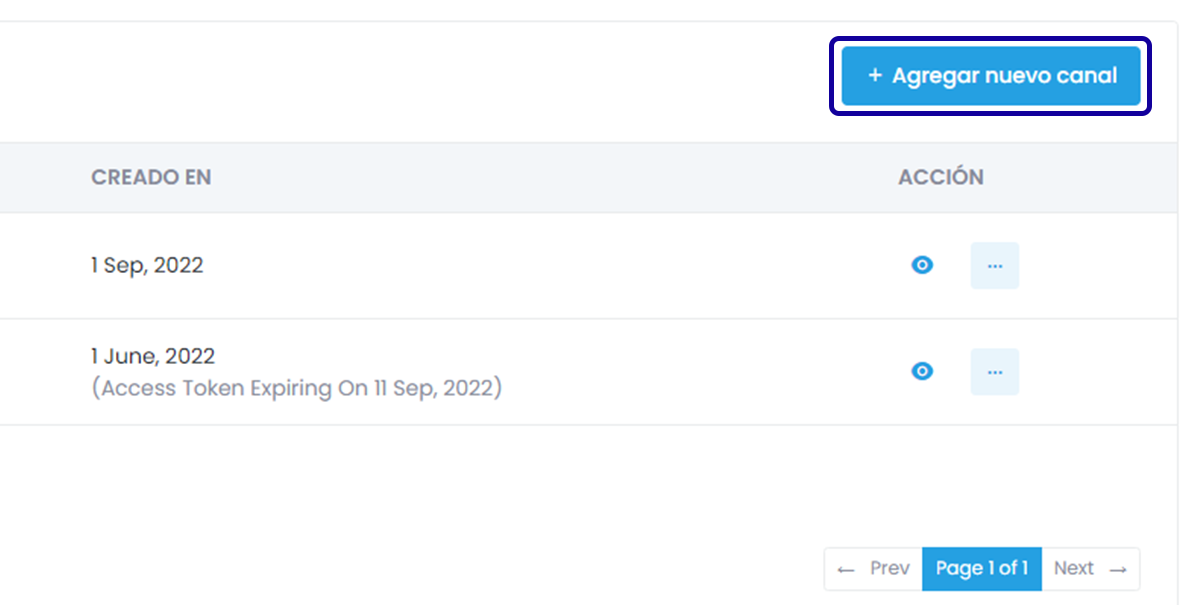
### 3. Click on Add New Channel

![](https://517240018-files.gitbook.io/~/files/v0/b/gitbook-x-prod.appspot.com/o/spaces%2FJavwcSJonDHbNXYg7e0g%2Fuploads%2FfYRmzmhqRJzH88fIglnV%2Fscreenshot_d3d70114-1515-494c-807e-aa92da79d058.webp?alt=media\&token=1bea2a70-0882-484f-8d0c-1ef5ffebef37)

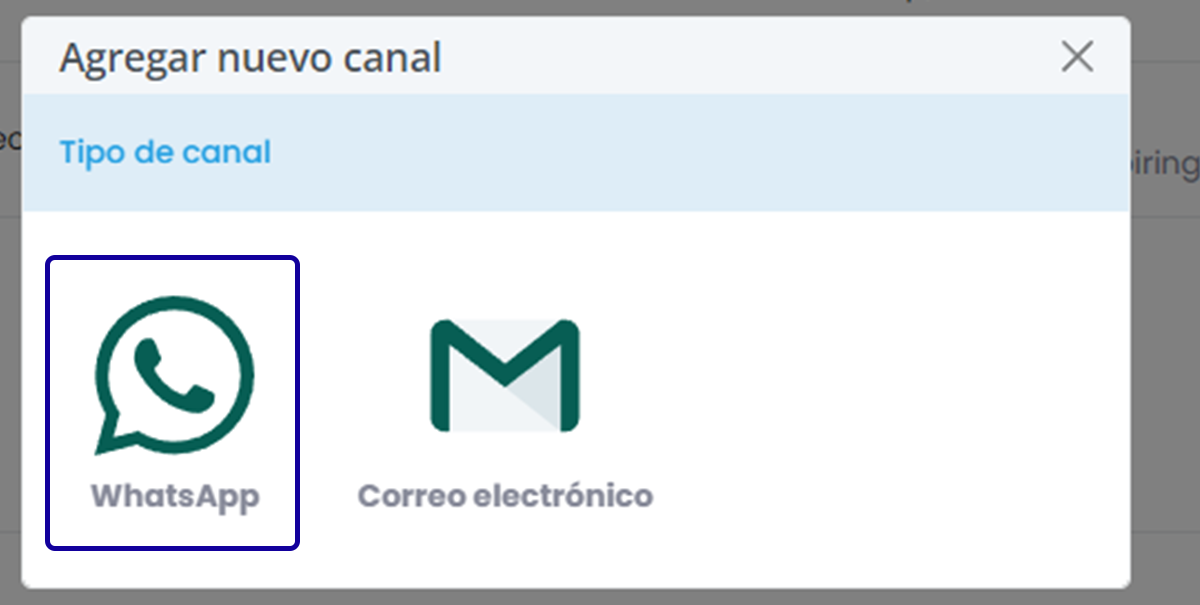
### 4. Click on WhatsApp

![](https://517240018-files.gitbook.io/~/files/v0/b/gitbook-x-prod.appspot.com/o/spaces%2FJavwcSJonDHbNXYg7e0g%2Fuploads%2FvZt8bfpRhvIEQZG6fO54%2Fscreenshot_8a71be80-205f-4717-9949-d0ba6c727e3c.webp?alt=media\&token=b5ff9381-b9af-47e2-880e-5b40fbd59a93)

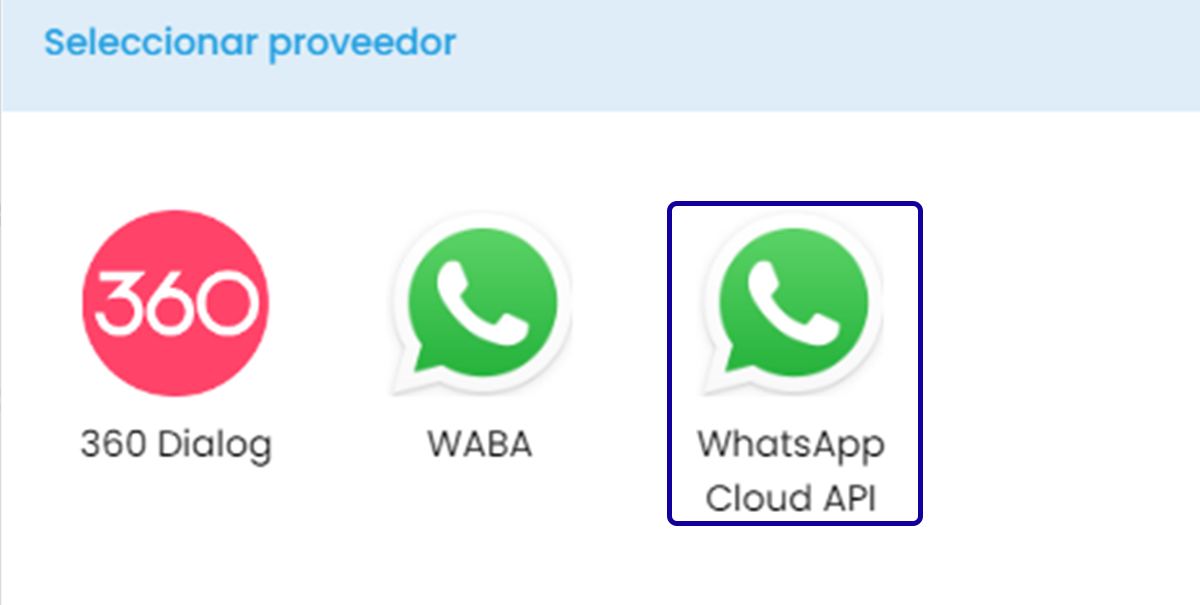
### 5. Click on WhatsApp Cloud API

![](https://517240018-files.gitbook.io/~/files/v0/b/gitbook-x-prod.appspot.com/o/spaces%2FJavwcSJonDHbNXYg7e0g%2Fuploads%2FDfOS6BHyCHGRoDTeogoM%2Fscreenshot_6f2fb9fe-0aae-4db8-a329-7849bec14a2b.webp?alt=media\&token=71d50a88-dd31-4d9b-bce9-f131177a40e3)

### 6. Type “A Channel Name”

![](https://517240018-files.gitbook.io/~/files/v0/b/gitbook-x-prod.appspot.com/o/spaces%2FJavwcSJonDHbNXYg7e0g%2Fuploads%2Ft5XZHFAe8nydnLxnRd5H%2Fscreenshot_3065a47e-a51c-415a-b466-da85c3787555.webp?alt=media\&token=ce457dce-6e3e-46c5-a7bb-a1573cf2b3fe)

### 7. Let’s Enter User Access Token

![](https://517240018-files.gitbook.io/~/files/v0/b/gitbook-x-prod.appspot.com/o/spaces%2FJavwcSJonDHbNXYg7e0g%2Fuploads%2FHxgKghnQMP56WRxMf3id%2Fscreenshot_64b0dfba-4e4f-4e63-b3d5-6463298cc1a7.webp?alt=media\&token=af7c728a-efa8-465e-a6a0-13e4ea2bc6bd)

### 8. Go to App Dashboard – Facebook for Developers

### 9. Click on WhatsApp

![](https://517240018-files.gitbook.io/~/files/v0/b/gitbook-x-prod.appspot.com/o/spaces%2FJavwcSJonDHbNXYg7e0g%2Fuploads%2FlcvDN9oRswUcsSTeMUV5%2Fscreenshot_5b6b6212-6c0c-4802-ad13-e25e5593bc33.webp?alt=media\&token=3c94e410-af18-4596-a28e-101576b5c805)

### 10. Click on Getting Started

![](https://517240018-files.gitbook.io/~/files/v0/b/gitbook-x-prod.appspot.com/o/spaces%2FJavwcSJonDHbNXYg7e0g%2Fuploads%2FmJ0vR9mZpKJ6HKiwgoPl%2Fscreenshot_8629c4e2-6f6a-46ec-a0bb-d0a43ffbd81c.webp?alt=media\&token=6470860b-6788-4d9d-9d29-dd46791ed02d)

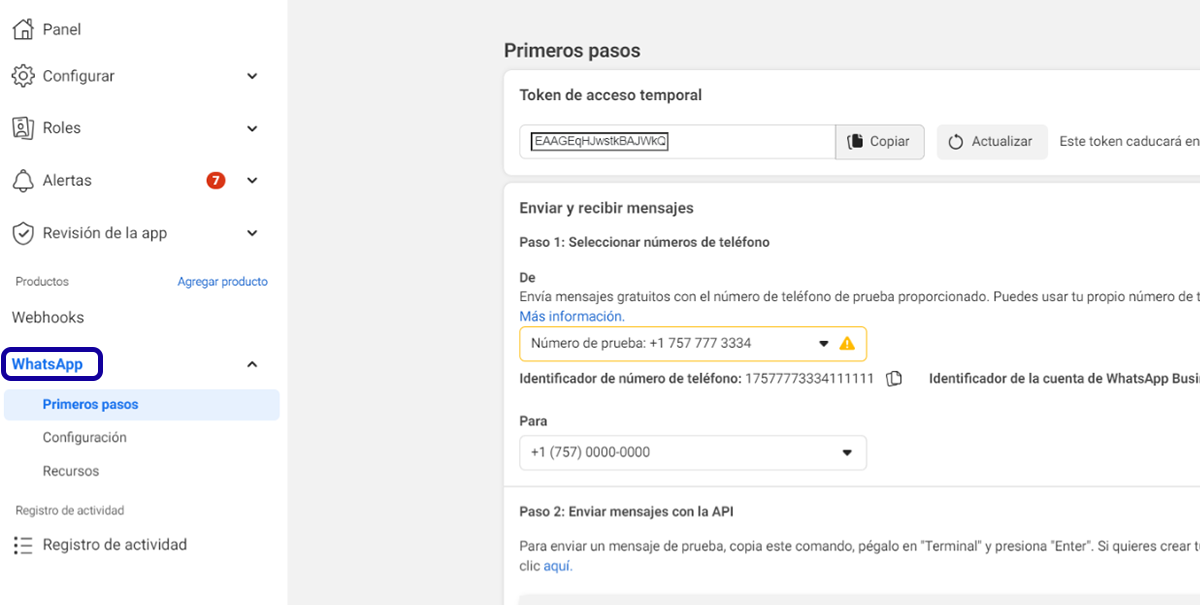
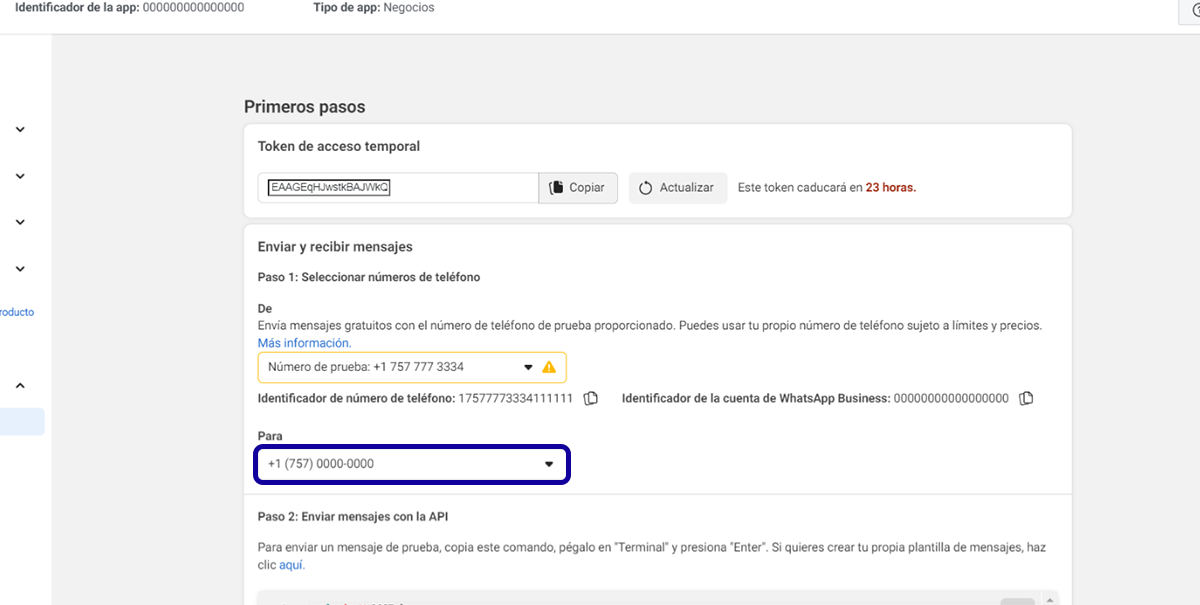
### 11. Copy the Temporary Access Token

![](https://517240018-files.gitbook.io/~/files/v0/b/gitbook-x-prod.appspot.com/o/spaces%2FJavwcSJonDHbNXYg7e0g%2Fuploads%2F0DkaikQRYgLqAGOYAEKm%2F2.png?alt=media\&token=42984039-4827-4b8c-ad41-709bea78286f)

### 12. Go to CRM – Channels | WhatsApp Business API & Team Inbox

### 13. Paste selected text into User Access Token

![](https://517240018-files.gitbook.io/~/files/v0/b/gitbook-x-prod.appspot.com/o/spaces%2FJavwcSJonDHbNXYg7e0g%2Fuploads%2FPRZuanNPSxxMpnC0GzBz%2Fscreenshot_f0cd4d3c-807c-4d26-b9f3-519cfcb7c2ca.webp?alt=media\&token=505fbdf5-1035-4edf-828c-a919af01adf2)

### 14. Let’s Copy the Phone Number ID & WABA ID

![](https://517240018-files.gitbook.io/~/files/v0/b/gitbook-x-prod.appspot.com/o/spaces%2FJavwcSJonDHbNXYg7e0g%2Fuploads%2FZnuwUPtdxhQ4s2S3COO8%2Fscreenshot_29aaf03a-28f0-4757-b849-46bed155d200.webp?alt=media\&token=9fcecb0b-9800-4d00-bdff-3e8ea20f7f23)

### 15. Go to App Dashboard – WhatsApp – Facebook for Developers

### 16. Copy the Phone Number ID & WhatsApp Business Account ID ( WABA ID )

![](https://517240018-files.gitbook.io/~/files/v0/b/gitbook-x-prod.appspot.com/o/spaces%2FJavwcSJonDHbNXYg7e0g%2Fuploads%2Fj4ys6xAGqs3V0ysMktku%2F3.png?alt=media\&token=458078d4-74ca-4cae-8f4b-9fe80ce9b12b)

### 17. Go to CRM – Channels | WhatsApp Business API & Team Inbox

### 18. Next Lets Copy the APP ID & APP Secret

![](https://517240018-files.gitbook.io/~/files/v0/b/gitbook-x-prod.appspot.com/o/spaces%2FJavwcSJonDHbNXYg7e0g%2Fuploads%2F8N9Ya2MGs9hiUvFepGQt%2F18.png?alt=media\&token=32e8aab9-7202-4a8a-8a0a-0947d4de0a4e)

### 19. Go to App Dashboard – WhatsApp – Facebook for Developers

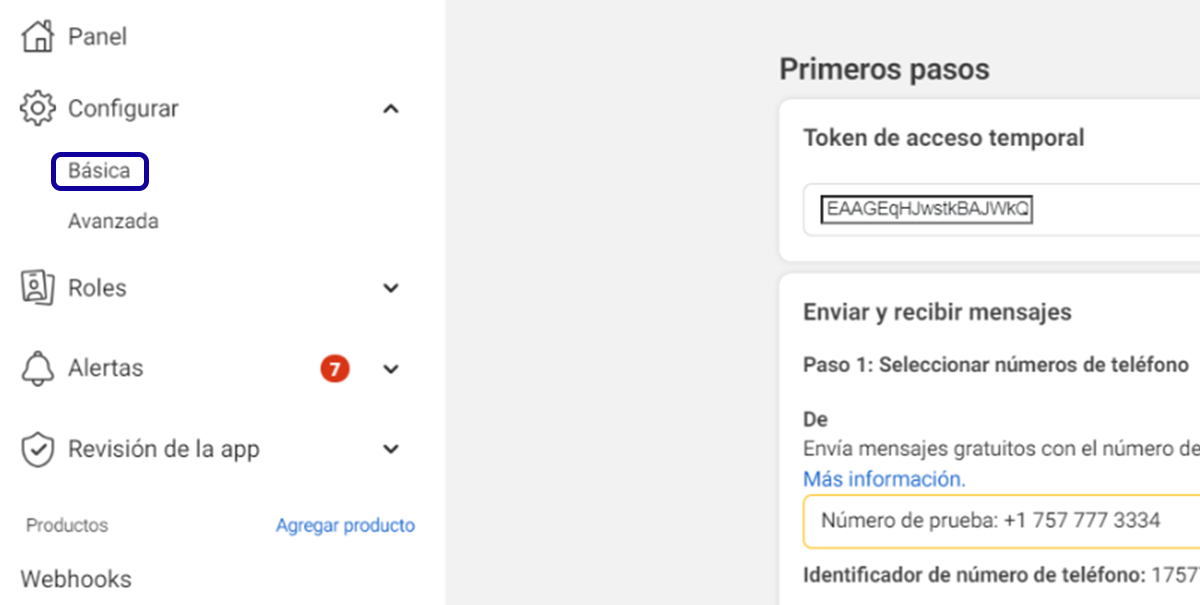
### 20. Click on Settings Dropdown Arrow

![](https://517240018-files.gitbook.io/~/files/v0/b/gitbook-x-prod.appspot.com/o/spaces%2FJavwcSJonDHbNXYg7e0g%2Fuploads%2FaWpT9Mtw1XwV999cplHc%2F6.png?alt=media\&token=34cd7ba6-aa90-4988-aa0c-ee97ebac3bf7)

### 21. Click on Basic

![](https://517240018-files.gitbook.io/~/files/v0/b/gitbook-x-prod.appspot.com/o/spaces%2FJavwcSJonDHbNXYg7e0g%2Fuploads%2F9UAtEJDh8puUSk2a7j9R%2F7.png?alt=media\&token=b85d3a9e-d2b4-4178-a751-897c442bdbcb)

### 22. Click on Show

![](https://517240018-files.gitbook.io/~/files/v0/b/gitbook-x-prod.appspot.com/o/spaces%2FJavwcSJonDHbNXYg7e0g%2Fuploads%2FBTvxQzOh5vKqsb2lkR48%2F8.png?alt=media\&token=fcff4282-002a-4e1b-8edc-805157b42ca8)

### 23. Go to CRM – Channels | WhatsApp Business API & Team Inbox

### 24. Paste The APP ID & Secret

![](https://517240018-files.gitbook.io/~/files/v0/b/gitbook-x-prod.appspot.com/o/spaces%2FJavwcSJonDHbNXYg7e0g%2Fuploads%2FttXbeuyhY3fgXjiQGQpB%2F9.png?alt=media\&token=baccc868-0716-479b-a89e-11b2caf6c3e3)

### 25. Click on Create Channel

![](https://517240018-files.gitbook.io/~/files/v0/b/gitbook-x-prod.appspot.com/o/spaces%2FJavwcSJonDHbNXYg7e0g%2Fuploads%2FsjQLg2T8cFOAR2dH6Pw5%2Fscreenshot_d744147d-3ff4-4ed1-8795-df794763da04.webp?alt=media\&token=55d0117e-3713-40ae-97fc-19f91cfc9746)

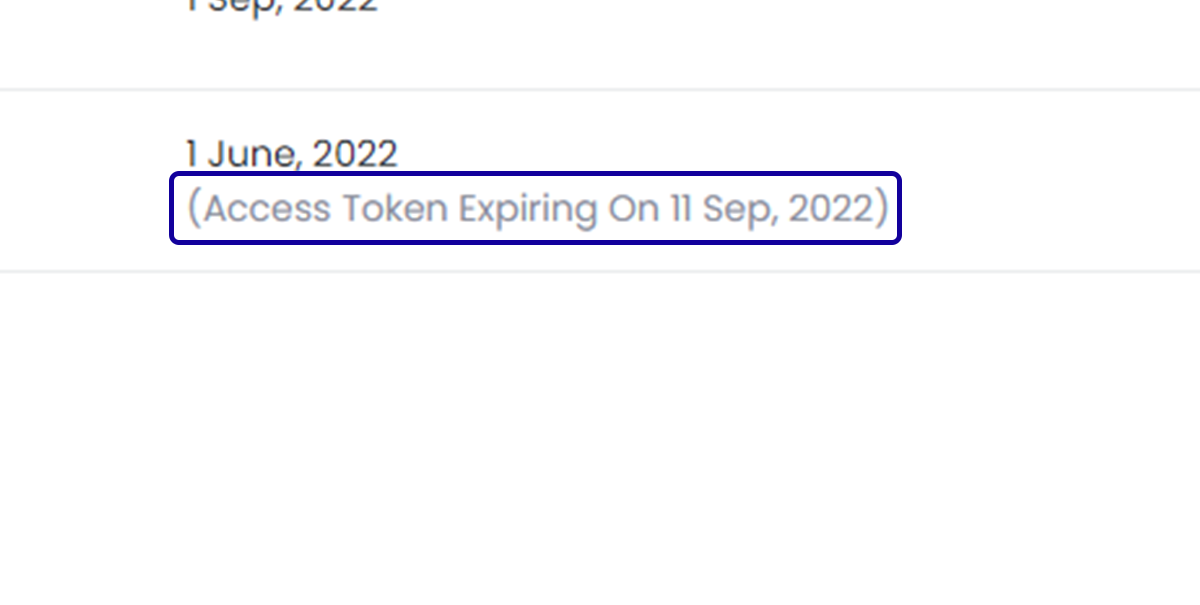
### 26. You can see your token expiry here

You need to update the user token again before the expir

![](https://517240018-files.gitbook.io/~/files/v0/b/gitbook-x-prod.appspot.com/o/spaces%2FJavwcSJonDHbNXYg7e0g%2Fuploads%2Fr9zzllbBaRKydwTRvPmt%2Fscreenshot_8ef44de1-1e36-4ac9-a347-b710eda1172c.webp?alt=media\&token=1a273cc5-722f-4b2f-a711-ca62334d1493)

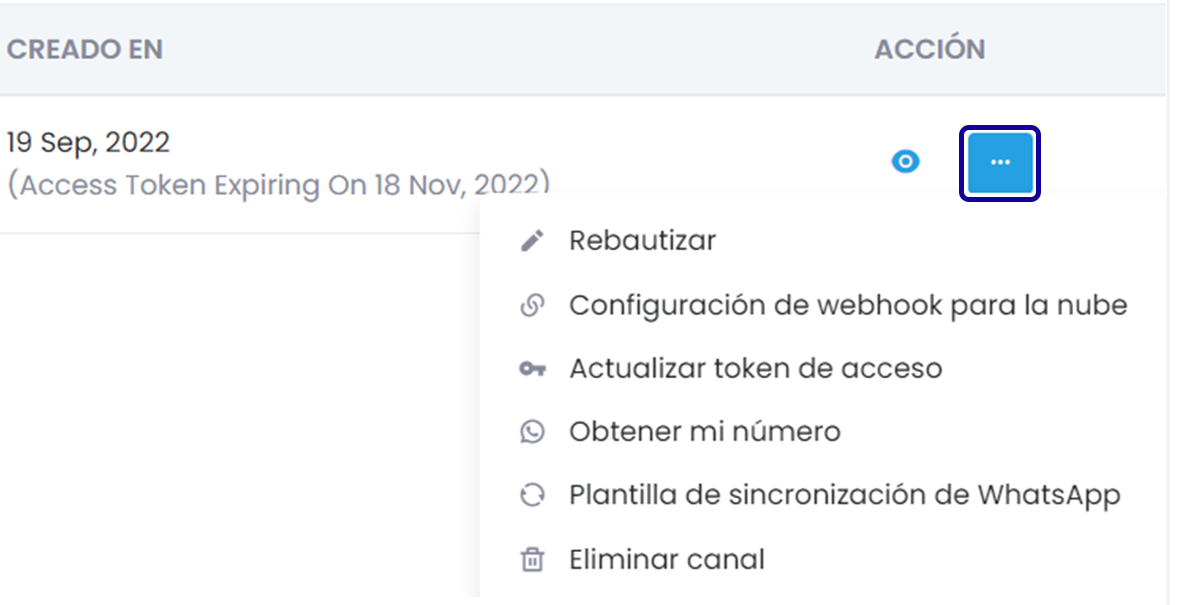
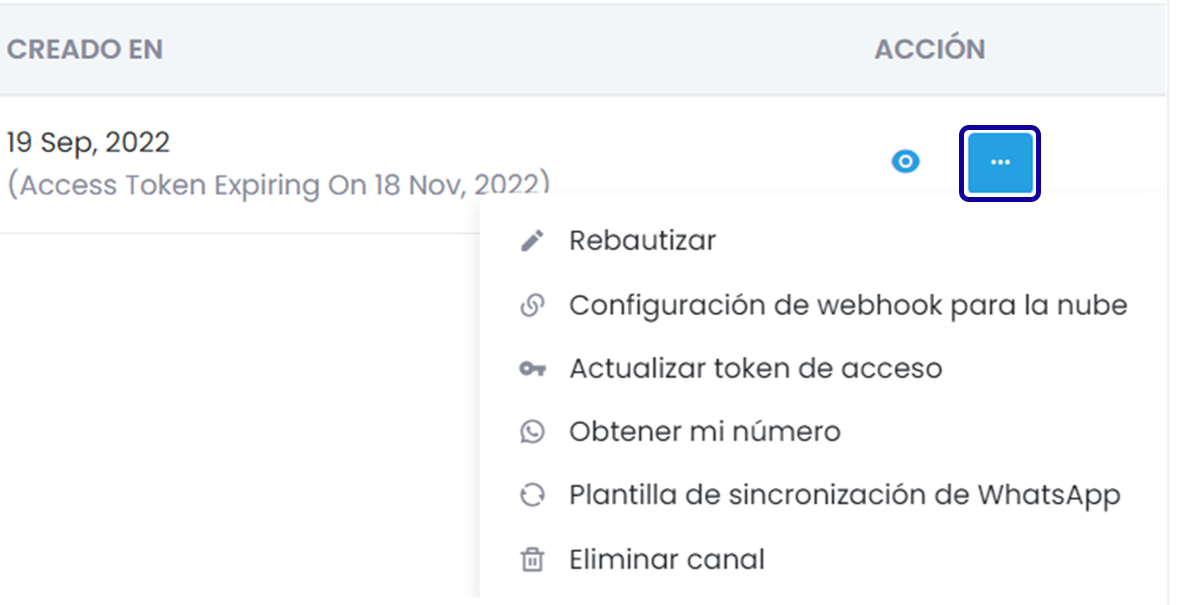
### 27. Click on three dots

![](https://517240018-files.gitbook.io/~/files/v0/b/gitbook-x-prod.appspot.com/o/spaces%2FJavwcSJonDHbNXYg7e0g%2Fuploads%2FkKmRiVAMluxtfJ34nTpL%2Fscreenshot_84b2e99e-7a67-49f4-a2fd-086bfbb86329.webp?alt=media\&token=47fc3364-d9fa-4475-8307-2c81d4f0a0cc)

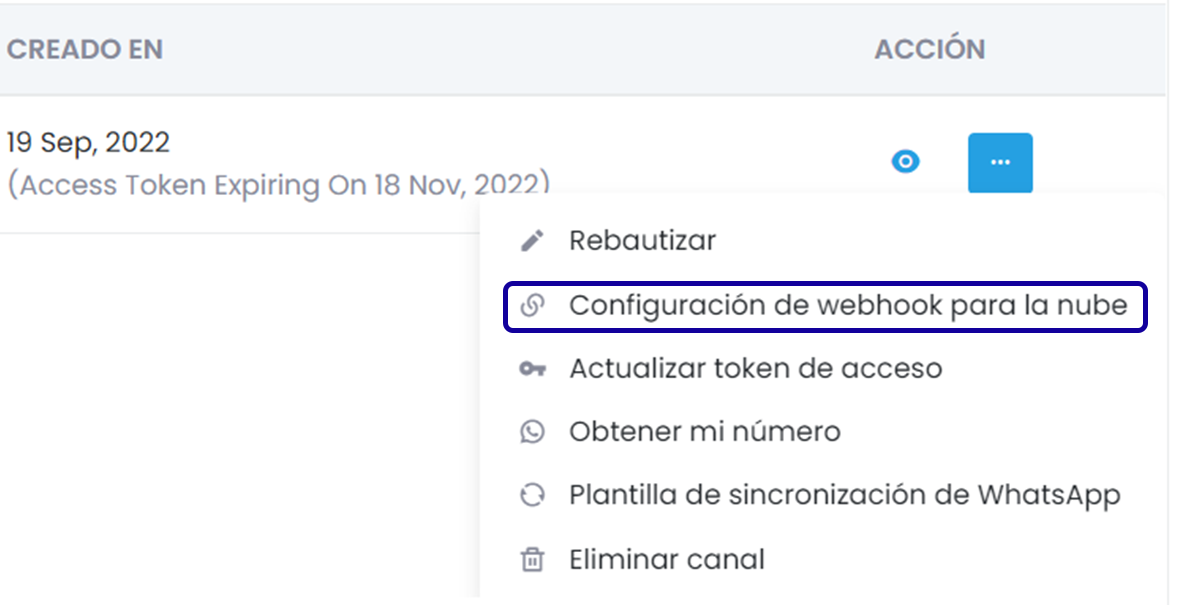
### 28. Click on Set Webhook

![](https://517240018-files.gitbook.io/~/files/v0/b/gitbook-x-prod.appspot.com/o/spaces%2FJavwcSJonDHbNXYg7e0g%2Fuploads%2FEzLYWOGafad76aly4nM1%2Fscreenshot_333b6bfd-0554-4a6c-ac4e-20b1be3b6ff8.webp?alt=media\&token=a745491d-b6db-48c2-be1e-a992ec0e1712)

### 29. Go to App Dashboard – WhatsApp – Facebook for Developers

### 30. Click on webhooks

![](https://517240018-files.gitbook.io/~/files/v0/b/gitbook-x-prod.appspot.com/o/spaces%2FJavwcSJonDHbNXYg7e0g%2Fuploads%2F9gWPJRZUO6FwPGz9BO2y%2F4.png?alt=media\&token=0c9042d1-87a2-47d9-b6ee-0b71109eced1)

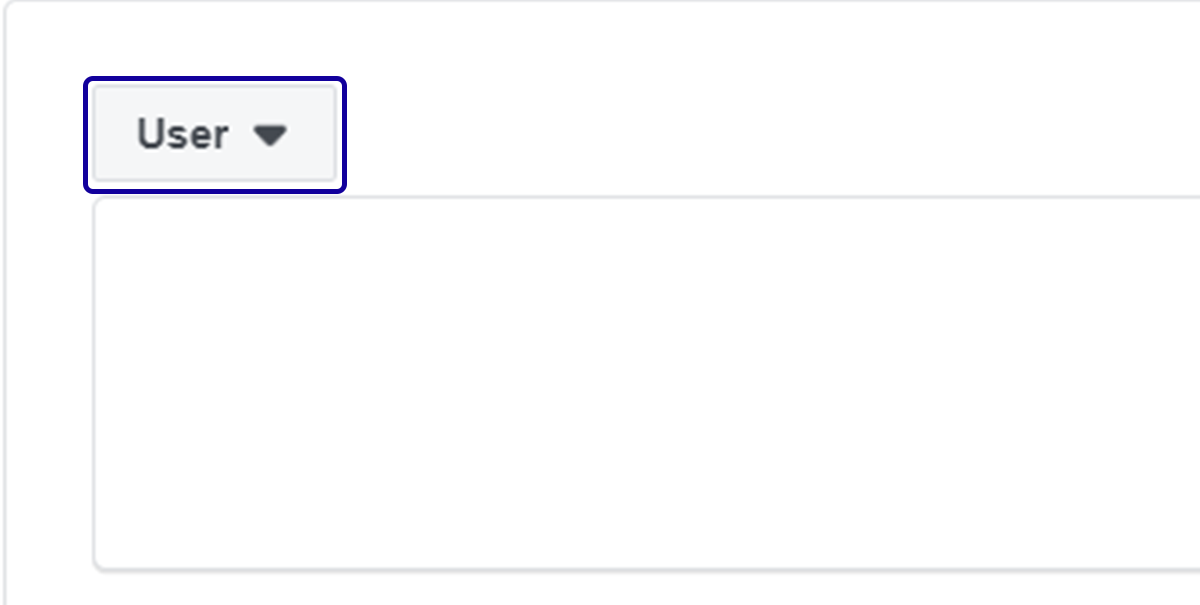
### 31. Click on User

![](https://517240018-files.gitbook.io/~/files/v0/b/gitbook-x-prod.appspot.com/o/spaces%2FJavwcSJonDHbNXYg7e0g%2Fuploads%2FiGb81X1GqSOURirIbYQB%2Fscreenshot_19b1bfc5-fc7f-44f5-aaa0-86211af6bd6a.webp?alt=media\&token=94d593a9-be11-466b-96d3-3507d4ddfbc6)

### 32. Click on WhatsApp Business Account

![](https://517240018-files.gitbook.io/~/files/v0/b/gitbook-x-prod.appspot.com/o/spaces%2FJavwcSJonDHbNXYg7e0g%2Fuploads%2FVaOSFZHIfBUYtcIBkKqg%2Fscreenshot_5a5b3414-9745-428a-b563-e6b9eebb75a5.webp?alt=media\&token=46b678a6-ed04-40cc-bb45-9edfac660a40)

### 33. Click on Subscribe to this object

![](https://517240018-files.gitbook.io/~/files/v0/b/gitbook-x-prod.appspot.com/o/spaces%2FJavwcSJonDHbNXYg7e0g%2Fuploads%2FH05IuIWktskHabWsXJYk%2Fscreenshot_7d8d4114-0efa-43d5-a7e9-1c143af470e6.webp?alt=media\&token=9fa15933-d904-43af-ad7c-627cab23d3e0)

### 34. Go to CRM – Channels | WhatsApp Business API & Team Inbox

### 35. Click on URL to copy it

![](https://517240018-files.gitbook.io/~/files/v0/b/gitbook-x-prod.appspot.com/o/spaces%2FJavwcSJonDHbNXYg7e0g%2Fuploads%2FUbvIoVEsKdhILv52UVlz%2F35.png?alt=media\&token=55e632a0-1ce0-4057-ae56-8e1f621c69af)

### 36. Go to App Dashboard – Webhooks – Facebook for Developers

### 37. Paste “the URL” into input

![](https://517240018-files.gitbook.io/~/files/v0/b/gitbook-x-prod.appspot.com/o/spaces%2FJavwcSJonDHbNXYg7e0g%2Fuploads%2FSjKkqE2TkKSMkV4HBKOK%2F37.png?alt=media\&token=0edd76ce-0771-4c40-9466-cc32d8cf5bfe)

### 38. Go to CRM – Channels | WhatsApp Business API & Team Inbox

### 39. Click on Verification Token to copy it

![](https://517240018-files.gitbook.io/~/files/v0/b/gitbook-x-prod.appspot.com/o/spaces%2FJavwcSJonDHbNXYg7e0g%2Fuploads%2Ff2SOWQHhTE0EetSA4Wi8%2F39.png?alt=media\&token=c21fb446-089b-42d0-ba9e-72f91662df99)

### 40. Go to App Dashboard – Webhooks – Facebook for Developers

### 41. Paste “the token” into input

![](https://517240018-files.gitbook.io/~/files/v0/b/gitbook-x-prod.appspot.com/o/spaces%2FJavwcSJonDHbNXYg7e0g%2Fuploads%2FgfSR0Z1GTqLpa7H88AOj%2F41.png?alt=media\&token=76d6c958-deef-4006-a42a-e7d2c48b6ff1)

### 42. Click on Verify and save

![](https://517240018-files.gitbook.io/~/files/v0/b/gitbook-x-prod.appspot.com/o/spaces%2FJavwcSJonDHbNXYg7e0g%2Fuploads%2FkfhXzODmVwtmShnBKVZH%2Fscreenshot_381904f0-191a-47f1-bc2d-0461ee1e3523.webp?alt=media\&token=18bb0d00-f6bf-49a0-8f54-144994bf31a6)

### 43. Click on Subscribe beside the messages option

![](https://517240018-files.gitbook.io/~/files/v0/b/gitbook-x-prod.appspot.com/o/spaces%2FJavwcSJonDHbNXYg7e0g%2Fuploads%2FhxtT3iFaEF6IrUPu3Q2q%2F10.png?alt=media\&token=84481942-18ab-4d9a-b89a-19e1b83e95c9)

### 44. Go to CRM – Channels | WhatsApp Business API & Team Inbox

### 45. Click on three dots

![](https://517240018-files.gitbook.io/~/files/v0/b/gitbook-x-prod.appspot.com/o/spaces%2FJavwcSJonDHbNXYg7e0g%2Fuploads%2FfdN9v7QZtUzrQ6O1Nyvp%2Fscreenshot_90aba84c-1f7c-44af-bffe-510d2b5eda20.webp?alt=media\&token=fae056c6-86ac-4991-a9f5-e7f861717496)

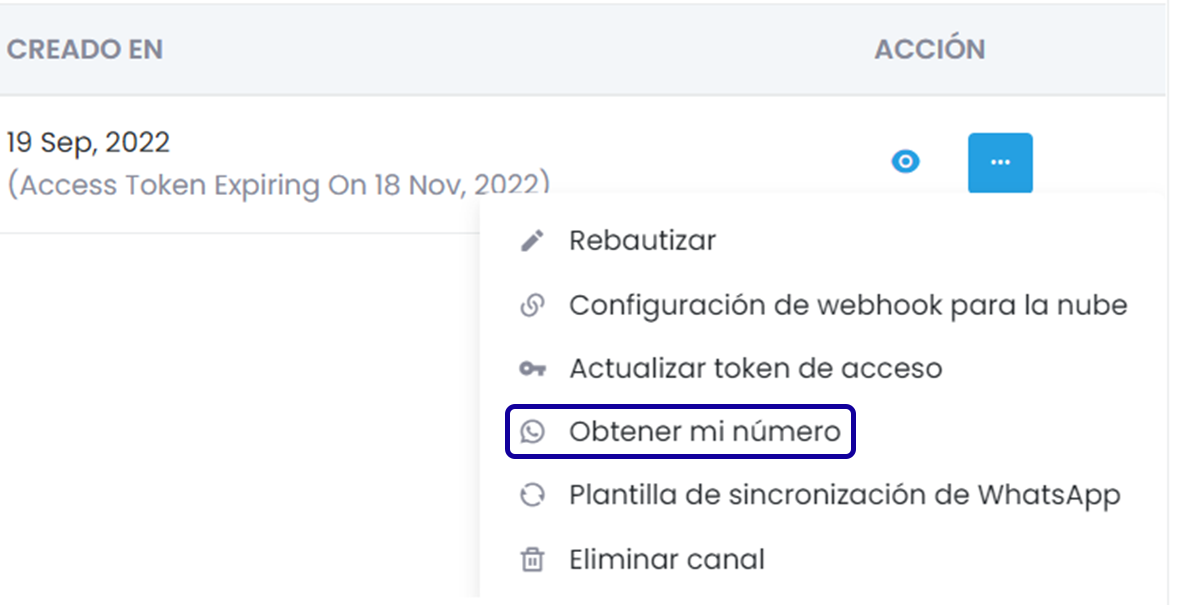
### 46. Click on Fetch My Number

![](https://517240018-files.gitbook.io/~/files/v0/b/gitbook-x-prod.appspot.com/o/spaces%2FJavwcSJonDHbNXYg7e0g%2Fuploads%2F5Z0NhlguL4WLQlyRZVkJ%2Fscreenshot_c92ca36b-d38e-41cf-91c0-c813c02647a6.webp?alt=media\&token=23db3739-67c6-4b14-a30d-6560316ca30a)

### 47. verify your waba number

![](https://517240018-files.gitbook.io/~/files/v0/b/gitbook-x-prod.appspot.com/o/spaces%2FJavwcSJonDHbNXYg7e0g%2Fuploads%2FyTmtq17BLsR9eQ0oRNcu%2F47.png?alt=media\&token=d11e917b-27ad-4f55-9c4b-47b9a34690f4)


# Guides


# Get Started With WhatsApp Cloud API & Team Inbox

![](https://517240018-files.gitbook.io/~/files/v0/b/gitbook-x-prod.appspot.com/o/spaces%2FJavwcSJonDHbNXYg7e0g%2Fuploads%2FQRNChJ03lSHJtNS3LLLq%2FHow-To-10-1536x864.jpg?alt=media\&token=2da17cf7-5cc5-4969-8fc6-571e0f1d6302)

A Step by Step Guide on how you can signup for WhatsApp Cloud API & use it for free with Our CRM.


# Step 1-Signup For WhatsApp Cloud API

### 1. [Go to All Apps – Facebook for Developers](https://developers.facebook.com/apps/)

### 2. Click on Create App

![](https://517240018-files.gitbook.io/~/files/v0/b/gitbook-x-prod.appspot.com/o/spaces%2FJavwcSJonDHbNXYg7e0g%2Fuploads%2FEQMIFCpwGQ40rn1CXXXF%2Fscreenshot_63f9d55e-7d37-4f9b-9ff8-a0bde0dd04ca.png?alt=media\&token=52a41a2a-b0e4-4e90-ad7a-07fa2f5b6bab)

### 3. Click on Business

![](https://517240018-files.gitbook.io/~/files/v0/b/gitbook-x-prod.appspot.com/o/spaces%2FJavwcSJonDHbNXYg7e0g%2Fuploads%2FHq1ZdOetVCoO0Z30dKsV%2F0.png?alt=media\&token=936f6c7d-3ea8-4b2d-bf97-f245bec28af0)

### 4. Click on Next

![](https://517240018-files.gitbook.io/~/files/v0/b/gitbook-x-prod.appspot.com/o/spaces%2FJavwcSJonDHbNXYg7e0g%2Fuploads%2FVZLKob5uhu6zo7jmKaqR%2Fscreenshot_a0972ce5-35e1-4c70-9374-46dde6d35bed.png?alt=media\&token=21715709-4aea-4b8b-b9ea-f8d492582190)

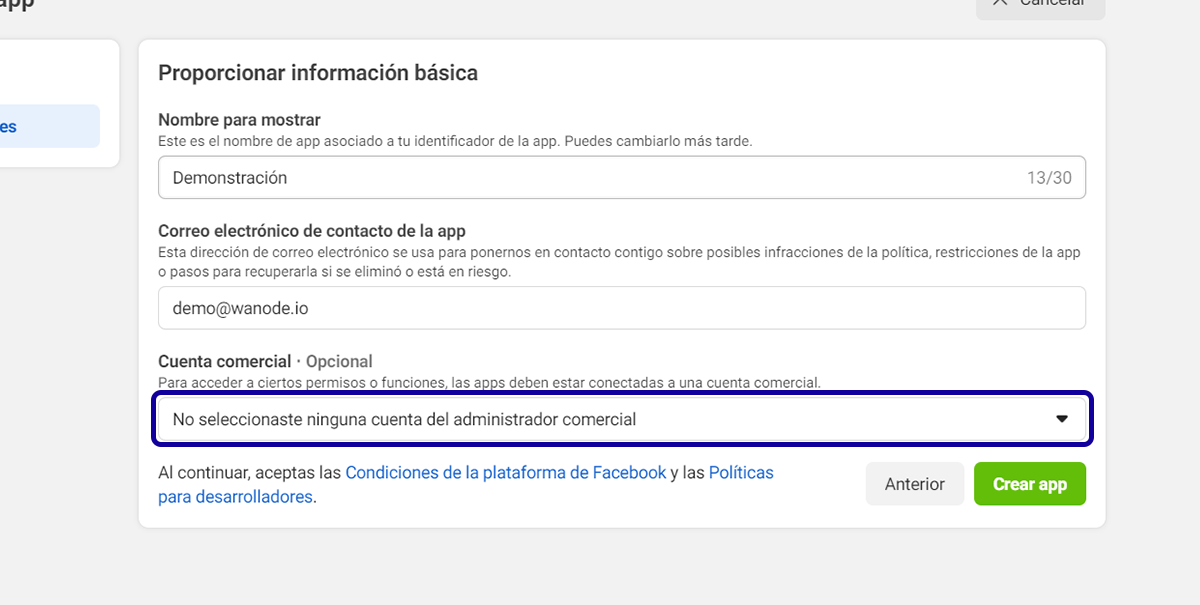
### 5. Type “App Name”

![](https://517240018-files.gitbook.io/~/files/v0/b/gitbook-x-prod.appspot.com/o/spaces%2FJavwcSJonDHbNXYg7e0g%2Fuploads%2FdWWe4Ryna7YNxp9qyCRm%2F1.png?alt=media\&token=5162f97c-df2a-49ac-8002-ea743d5adfcd)

### 6. Select A Business Account

![](https://517240018-files.gitbook.io/~/files/v0/b/gitbook-x-prod.appspot.com/o/spaces%2FJavwcSJonDHbNXYg7e0g%2Fuploads%2Fi88ahdh7d79KEVXX6nOe%2F2.png?alt=media\&token=51923f9f-ee90-49d6-9e99-44e5fd16a94a)

### 7. Click on Create app

![](https://517240018-files.gitbook.io/~/files/v0/b/gitbook-x-prod.appspot.com/o/spaces%2FJavwcSJonDHbNXYg7e0g%2Fuploads%2FGLFMkYtwPuse0ppFtf3F%2Fscreenshot_f4d5888e-1a82-42da-af9b-5d67b673acf6.webp?alt=media\&token=efd82247-982b-4f2a-ab06-052885835521)

### 8. Scroll Down To Webhooks & WhatsApp

First Let’s Add The Webhook Product

![](https://517240018-files.gitbook.io/~/files/v0/b/gitbook-x-prod.appspot.com/o/spaces%2FJavwcSJonDHbNXYg7e0g%2Fuploads%2F0j999Ul2mvJEXRt88MMG%2F3.png?alt=media\&token=a02615be-d6a2-4120-8804-73ae5e4e2069)

### 9. Click on Add Product

![](https://517240018-files.gitbook.io/~/files/v0/b/gitbook-x-prod.appspot.com/o/spaces%2FJavwcSJonDHbNXYg7e0g%2Fuploads%2FWC9gA5p4hNSAO5Q3pZ6x%2Fscreenshot_54858313-000d-49b8-8085-0057ca27d204.webp?alt=media\&token=c403358b-996f-4b2a-a771-5393bae27031)

### 10. Now Let’s add WhatsApp Product

![](https://517240018-files.gitbook.io/~/files/v0/b/gitbook-x-prod.appspot.com/o/spaces%2FJavwcSJonDHbNXYg7e0g%2Fuploads%2F33AckElehxlike5TRbbF%2F4.png?alt=media\&token=fa2ccd2c-fe98-496a-9edc-805c172277a1)

### 11. Cloud API is LIVE with Test Number

You can test the API & Integration Using the Test Credentials Or Also Proceed with Adding Your Own Number

![](https://517240018-files.gitbook.io/~/files/v0/b/gitbook-x-prod.appspot.com/o/spaces%2FJavwcSJonDHbNXYg7e0g%2Fuploads%2FXNF6GGhHFiYZemo8IxRi%2F5.png?alt=media\&token=6fc79ce1-9396-471d-a5f8-ac2ad67436fd)


# Step 2-Add Your Own Number in Whatspp Cloud API

### 1. Go to App – WhatsApp – Facebook for Developers

### 2. Click on Add Phone Number

![](https://517240018-files.gitbook.io/~/files/v0/b/gitbook-x-prod.appspot.com/o/spaces%2FJavwcSJonDHbNXYg7e0g%2Fuploads%2FZIY5Fgr14yyRcpJW2cGE%2Fscreenshot_e6a26140-fb5b-447e-af65-36627c93c449.png?alt=media\&token=a3c2cbb2-52ef-4e64-a561-d8bbe75a822f)

### 3. Fill your Details & Click on Next

![](https://517240018-files.gitbook.io/~/files/v0/b/gitbook-x-prod.appspot.com/o/spaces%2FJavwcSJonDHbNXYg7e0g%2Fuploads%2FQpmrcBla3rRKO8JWqofb%2F0.png?alt=media\&token=e413cb6c-b5ea-4a99-8435-44acbfc59a1e)

### 4. Type “Your Number”

![](https://517240018-files.gitbook.io/~/files/v0/b/gitbook-x-prod.appspot.com/o/spaces%2FJavwcSJonDHbNXYg7e0g%2Fuploads%2FplCLr1SxQqSxtBCNR6MP%2F1.png?alt=media\&token=3008c157-6d63-4826-bad8-4698bdee36d5)

### 5. Click on Next

![](https://517240018-files.gitbook.io/~/files/v0/b/gitbook-x-prod.appspot.com/o/spaces%2FJavwcSJonDHbNXYg7e0g%2Fuploads%2F3CSBjGMNYmrg7T8TmhUD%2F2.png?alt=media\&token=ad164944-15f8-442a-8bd3-64abc4d6f98e)

### 6. Fill the OTP & Click on Next

![](https://517240018-files.gitbook.io/~/files/v0/b/gitbook-x-prod.appspot.com/o/spaces%2FJavwcSJonDHbNXYg7e0g%2Fuploads%2FaHmVNtdqDH6xOFnq59m6%2F3.png?alt=media\&token=258c7844-cd1e-45bb-b0e2-40934a34ff95)

### 7. It is Fine,If you see a Error in Bottom RED

WhatsApp Takes Approx 48 hours to Approve your Name, Before that the WABA is not Activated by WhatsApp.

So kindly select your number after a day / two on the same page, if the error doesnot means your waba is Active.

![](https://517240018-files.gitbook.io/~/files/v0/b/gitbook-x-prod.appspot.com/o/spaces%2FJavwcSJonDHbNXYg7e0g%2Fuploads%2FzgQM58nTAVVcPBZmd2Fw%2F4.png?alt=media\&token=443e6189-7762-460a-9dde-71f4eefe93b6)


# Step 3-Add WhatsApp Cloud API

### 1. Click on Go To CRM

![](https://517240018-files.gitbook.io/~/files/v0/b/gitbook-x-prod.appspot.com/o/spaces%2FJavwcSJonDHbNXYg7e0g%2Fuploads%2F5tYHwJ3ES6mOA5LFOo4o%2Fscreenshot_33c5ca75-90c7-4f7f-9a02-57b55fe59d99.png?alt=media\&token=bdb71fb3-1fa3-4a2d-b3fa-3b9fa06d6e5e)

### 2. Click on Channels

![](https://517240018-files.gitbook.io/~/files/v0/b/gitbook-x-prod.appspot.com/o/spaces%2FJavwcSJonDHbNXYg7e0g%2Fuploads%2FwKgKSsaa3ocECBSWxr6p%2F1.png?alt=media\&token=c03523ee-255e-40fc-80f5-81cb8f9c21b8)

### 3. Click on Add New Channel

![](https://517240018-files.gitbook.io/~/files/v0/b/gitbook-x-prod.appspot.com/o/spaces%2FJavwcSJonDHbNXYg7e0g%2Fuploads%2FE3D4F44642ouAYYQacCL%2Fscreenshot_d3d70114-1515-494c-807e-aa92da79d058.png?alt=media\&token=d6ecc209-6626-4279-a694-bca7cfb08bc6)

### 4. Click on WhatsApp

![](https://517240018-files.gitbook.io/~/files/v0/b/gitbook-x-prod.appspot.com/o/spaces%2FJavwcSJonDHbNXYg7e0g%2Fuploads%2FwpNzGpxtuJSxghDYAHb3%2Fscreenshot_8a71be80-205f-4717-9949-d0ba6c727e3c.png?alt=media\&token=4a6cb961-3a50-433d-8641-6d79b24677c6)

### 5. Click on WhatsApp Cloud API

![](https://517240018-files.gitbook.io/~/files/v0/b/gitbook-x-prod.appspot.com/o/spaces%2FJavwcSJonDHbNXYg7e0g%2Fuploads%2F8XlXcFExEtth7lMiFYbz%2Fscreenshot_6f2fb9fe-0aae-4db8-a329-7849bec14a2b.png?alt=media\&token=5d6ea503-d1c4-4e4b-87cf-b3b46f4dfe00)

### 6. Type “A Channel Name”

![](https://517240018-files.gitbook.io/~/files/v0/b/gitbook-x-prod.appspot.com/o/spaces%2FJavwcSJonDHbNXYg7e0g%2Fuploads%2F21ou5e6GmX8sXl9CfsKD%2Fscreenshot_3065a47e-a51c-415a-b466-da85c3787555.png?alt=media\&token=ba17503b-b810-4977-985a-af3014818967)

### 7. Let’s Enter User Access Token

![](https://517240018-files.gitbook.io/~/files/v0/b/gitbook-x-prod.appspot.com/o/spaces%2FJavwcSJonDHbNXYg7e0g%2Fuploads%2FkLTHLmShu3fXWHkYPf0V%2Fscreenshot_64b0dfba-4e4f-4e63-b3d5-6463298cc1a7.png?alt=media\&token=694f1ec0-5db0-4171-bd92-c041edde0d7a)

### 8. Go to App Dashboard – Facebook for Developers

### 9. Click on WhatsApp

![](https://517240018-files.gitbook.io/~/files/v0/b/gitbook-x-prod.appspot.com/o/spaces%2FJavwcSJonDHbNXYg7e0g%2Fuploads%2F8yBytJ06pWjmXlLDZOUU%2Fscreenshot_5b6b6212-6c0c-4802-ad13-e25e5593bc33.png?alt=media\&token=58515da0-2f86-4035-908c-f0a61d607ab9)

### 10. Click on Getting Started

![](https://517240018-files.gitbook.io/~/files/v0/b/gitbook-x-prod.appspot.com/o/spaces%2FJavwcSJonDHbNXYg7e0g%2Fuploads%2F0nrU9sT4SWIkBSnL2vt8%2Fscreenshot_8629c4e2-6f6a-46ec-a0bb-d0a43ffbd81c.png?alt=media\&token=09d9b231-d91f-44c7-ae15-2f6367f77d8b)

### 11. Copy the Temporary Access Token

![](https://517240018-files.gitbook.io/~/files/v0/b/gitbook-x-prod.appspot.com/o/spaces%2FJavwcSJonDHbNXYg7e0g%2Fuploads%2FZSrZzgPAt4KiYih9nITy%2F2.png?alt=media\&token=5caa7cde-9e74-438a-9b89-0ea5314a4f11)

### 12. Go to CRM – Channels | WhatsApp Business API & Team Inbox

### 13. Paste selected text into User Access Token

![](https://517240018-files.gitbook.io/~/files/v0/b/gitbook-x-prod.appspot.com/o/spaces%2FJavwcSJonDHbNXYg7e0g%2Fuploads%2FeMf87Xp6FMe83SiHAStV%2Fscreenshot_f0cd4d3c-807c-4d26-b9f3-519cfcb7c2ca.png?alt=media\&token=c7118461-8b69-4323-be40-b325126fe955)

### 14. Let’s Copy the Phone Number ID & WABA ID

![](https://517240018-files.gitbook.io/~/files/v0/b/gitbook-x-prod.appspot.com/o/spaces%2FJavwcSJonDHbNXYg7e0g%2Fuploads%2Fis850jkkt7Q0u9sAmKNh%2Fscreenshot_29aaf03a-28f0-4757-b849-46bed155d200.png?alt=media\&token=8e3fb52c-dc2d-497a-83d0-4b8dcea586a1)

### 15. Go to App Dashboard – WhatsApp – Facebook for Developers

### 16. Copy the Phone Number ID & WhatsApp Business Account ID ( WABA ID )

![](https://517240018-files.gitbook.io/~/files/v0/b/gitbook-x-prod.appspot.com/o/spaces%2FJavwcSJonDHbNXYg7e0g%2Fuploads%2FRhdeb6Fp3OLqxXyWcpeK%2F3.png?alt=media\&token=16cc4bae-da38-4cc8-9bab-782504e6d165)

### 17. Go to CRM – Channels | WhatsApp Business API & Team Inbox

### 18. Next Lets Copy the APP ID & APP Secret

![](https://517240018-files.gitbook.io/~/files/v0/b/gitbook-x-prod.appspot.com/o/spaces%2FJavwcSJonDHbNXYg7e0g%2Fuploads%2Fb0LDcmTILo2MJKPx88L5%2F4.png?alt=media\&token=e7656624-dcc2-4d8b-bffb-9fbec97a0707)

### 19. Go to App Dashboard – WhatsApp – Facebook for Developers

### 20. Click on Settings Dropdown Arrow

![](https://517240018-files.gitbook.io/~/files/v0/b/gitbook-x-prod.appspot.com/o/spaces%2FJavwcSJonDHbNXYg7e0g%2Fuploads%2FwO2oYYRdzyzkO6umaH51%2F20.png?alt=media\&token=d8028983-1b26-4083-a0bc-8a56a2f56454)

### 21. Click on Basic

![](https://517240018-files.gitbook.io/~/files/v0/b/gitbook-x-prod.appspot.com/o/spaces%2FJavwcSJonDHbNXYg7e0g%2Fuploads%2FQs3fcNLIzr4dfn8SfJv2%2F21.png?alt=media\&token=59a7a90d-522d-4ba2-91bd-5264858ff691)

### 22. Click on Show

![](https://517240018-files.gitbook.io/~/files/v0/b/gitbook-x-prod.appspot.com/o/spaces%2FJavwcSJonDHbNXYg7e0g%2Fuploads%2FObfyqjtvVdmfe48cHHaD%2F23.png?alt=media\&token=108e3eb7-a175-448f-bd53-a339c60f098a)

### 23. Go to CRM – Channels | WhatsApp Business API & Team Inbox

### 24. Paste The APP ID & Secret

![](https://517240018-files.gitbook.io/~/files/v0/b/gitbook-x-prod.appspot.com/o/spaces%2FJavwcSJonDHbNXYg7e0g%2Fuploads%2Fqzz4Nrel30W30bXuPpB7%2F24.png?alt=media\&token=a967395c-a75d-4637-a080-defee4979f4c)

### 25. Click on Create Channel

![](https://517240018-files.gitbook.io/~/files/v0/b/gitbook-x-prod.appspot.com/o/spaces%2FJavwcSJonDHbNXYg7e0g%2Fuploads%2F9eY7htzF8CJNbRVgylaS%2Fscreenshot_d744147d-3ff4-4ed1-8795-df794763da04.png?alt=media\&token=ebfddad7-2dfa-4385-9b08-fcf5d656f953)

### 26. You can see your token expiry here

you need to update the user token again before the expiry

![](https://517240018-files.gitbook.io/~/files/v0/b/gitbook-x-prod.appspot.com/o/spaces%2FJavwcSJonDHbNXYg7e0g%2Fuploads%2Fm87Th9KxlnVLjRDV7HOP%2Fscreenshot_8ef44de1-1e36-4ac9-a347-b710eda1172c.png?alt=media\&token=a82eea20-6100-4421-ab61-935955f5e220)

### 27. Click on three dots

![](https://517240018-files.gitbook.io/~/files/v0/b/gitbook-x-prod.appspot.com/o/spaces%2FJavwcSJonDHbNXYg7e0g%2Fuploads%2FaEsmhbU3LW8689eQpa9C%2Fscreenshot_84b2e99e-7a67-49f4-a2fd-086bfbb86329.png?alt=media\&token=6fcd7495-2a59-47b2-814e-3b05fdd1cfe0)

### 28. Click on Set Webhook

![](https://517240018-files.gitbook.io/~/files/v0/b/gitbook-x-prod.appspot.com/o/spaces%2FJavwcSJonDHbNXYg7e0g%2Fuploads%2FZaDnzAbo0mXlnbK7OZZk%2Fscreenshot_333b6bfd-0554-4a6c-ac4e-20b1be3b6ff8.png?alt=media\&token=badd5efa-8eb8-4961-a4f2-1a98d04f5cb9)

### 29. Go to App Dashboard – WhatsApp – Facebook for Developers

### 30. Click on webhooks

![](https://517240018-files.gitbook.io/~/files/v0/b/gitbook-x-prod.appspot.com/o/spaces%2FJavwcSJonDHbNXYg7e0g%2Fuploads%2FrjYxH4J48g7VQOIQvz0l%2F5.png?alt=media\&token=6b2bef6e-fb9c-49d5-8b47-a72b51a7dcfd)

### 31. Click on User

![](https://517240018-files.gitbook.io/~/files/v0/b/gitbook-x-prod.appspot.com/o/spaces%2FJavwcSJonDHbNXYg7e0g%2Fuploads%2Fl3H0XWfaJ6CcmIKf0ehQ%2Fscreenshot_19b1bfc5-fc7f-44f5-aaa0-86211af6bd6a.png?alt=media\&token=9df9eaf9-febf-452c-936d-6292712abba7)

### 32. Click on WhatsApp Business Account

![](https://517240018-files.gitbook.io/~/files/v0/b/gitbook-x-prod.appspot.com/o/spaces%2FJavwcSJonDHbNXYg7e0g%2Fuploads%2FycWPoTMT6JeRwopV3MMe%2Fscreenshot_5a5b3414-9745-428a-b563-e6b9eebb75a5.png?alt=media\&token=d236d704-14d3-4b54-8b0a-fff9dc48899c)

### 33. Click on Subscribe to this object

![](https://517240018-files.gitbook.io/~/files/v0/b/gitbook-x-prod.appspot.com/o/spaces%2FJavwcSJonDHbNXYg7e0g%2Fuploads%2FpoY4EK4FxjWvytp5F5d7%2Fscreenshot_7d8d4114-0efa-43d5-a7e9-1c143af470e6.png?alt=media\&token=d2567492-a5a6-4183-9de0-450afab53af1)

### 34. Go to CRM – Channels | WhatsApp Business API & Team Inbox

### 35. Click on URL to copy it

![](https://517240018-files.gitbook.io/~/files/v0/b/gitbook-x-prod.appspot.com/o/spaces%2FJavwcSJonDHbNXYg7e0g%2Fuploads%2FhvyOeRB8duLbSzY9xRKq%2F35.png?alt=media\&token=dc8ae7d8-73a9-4104-85de-17de09643dd4)

### 36. Go to App Dashboard – Webhooks – Facebook for Developers

### 37. Paste “the URL” into input

![](https://517240018-files.gitbook.io/~/files/v0/b/gitbook-x-prod.appspot.com/o/spaces%2FJavwcSJonDHbNXYg7e0g%2Fuploads%2F49FSQLRu7AYeHgi9xISv%2F37.png?alt=media\&token=01a16f3f-e4d4-4ef7-8604-24be002d7165)

### 38. Go to CRM – Channels | WhatsApp Business API & Team Inbox

### 39. Click on Verification Token to copy it

![](https://517240018-files.gitbook.io/~/files/v0/b/gitbook-x-prod.appspot.com/o/spaces%2FJavwcSJonDHbNXYg7e0g%2Fuploads%2FGC8OVAEzZEuCmqyEpDQ7%2F39.png?alt=media\&token=3092aaf6-408a-4ca5-9a66-262ebb367d75)

### 40. Go to App Dashboard – Webhooks – Facebook for Developers

### 41. Paste “the token” into input

![](https://517240018-files.gitbook.io/~/files/v0/b/gitbook-x-prod.appspot.com/o/spaces%2FJavwcSJonDHbNXYg7e0g%2Fuploads%2F3wDjdLEBXkUZzutURHW1%2F41.png?alt=media\&token=6cc6a3f2-db32-4257-aa4c-ba7b38d8c61e)

### 42. Click on Verify and save

![](https://517240018-files.gitbook.io/~/files/v0/b/gitbook-x-prod.appspot.com/o/spaces%2FJavwcSJonDHbNXYg7e0g%2Fuploads%2FWhaXrmFNNMkfBXOXQib6%2Fscreenshot_381904f0-191a-47f1-bc2d-0461ee1e3523.png?alt=media\&token=4fa79e39-ce4b-4b4f-a80c-f0035b261b44)

### 43. Click on Subscribe beside the messages option

![](https://517240018-files.gitbook.io/~/files/v0/b/gitbook-x-prod.appspot.com/o/spaces%2FJavwcSJonDHbNXYg7e0g%2Fuploads%2FtBzvxm3T4QnKq9QTg5KY%2F6.png?alt=media\&token=3a40151b-5e67-4804-8d16-4971d072a116)

### 44. Go to CRM – Channels | WhatsApp Business API & Team Inbox

### 45. Click on three dots

![](https://517240018-files.gitbook.io/~/files/v0/b/gitbook-x-prod.appspot.com/o/spaces%2FJavwcSJonDHbNXYg7e0g%2Fuploads%2FbsdPElbwGJdawd6CZOGf%2Fscreenshot_90aba84c-1f7c-44af-bffe-510d2b5eda20.png?alt=media\&token=3a50cef4-1015-46c1-bbf3-d43c21f29f30)

### 46. Click on Fetch My Number

![](https://517240018-files.gitbook.io/~/files/v0/b/gitbook-x-prod.appspot.com/o/spaces%2FJavwcSJonDHbNXYg7e0g%2Fuploads%2FtJf6DGqNRWV85puyvkKa%2Fscreenshot_c92ca36b-d38e-41cf-91c0-c813c02647a6.png?alt=media\&token=ac7d925b-60b3-4f6f-b732-68477e5c90a9)

### 47.  Verify your waba number

![](https://517240018-files.gitbook.io/~/files/v0/b/gitbook-x-prod.appspot.com/o/spaces%2FJavwcSJonDHbNXYg7e0g%2Fuploads%2FkMPmsY5Y0LNuGNt3yvJT%2F7.png?alt=media\&token=53cefef9-d5ac-40e1-9de8-9b8f6ff60219)


# WABA Platform


# How to share WABA to you Customer / Sub Account ?

![](https://517240018-files.gitbook.io/~/files/v0/b/gitbook-x-prod.appspot.com/o/spaces%2FJavwcSJonDHbNXYg7e0g%2Fuploads%2FPgy5PeNnTQi4qo4hZvSs%2FHow-To-3-1536x864.jpg?alt=media\&token=2944256b-dd1b-40f6-91b7-5ae7b06d1156)

### 1. Click on Go To WABA

![](https://517240018-files.gitbook.io/~/files/v0/b/gitbook-x-prod.appspot.com/o/spaces%2FJavwcSJonDHbNXYg7e0g%2Fuploads%2FUWZS9nVdpWkiHEUNMAsC%2Fscreenshot_ea2102c0-0343-4e50-a0bb-e2bdf357c96a.png?alt=media\&token=6b48f4a5-6b78-45c6-a0f4-98334b497784)

### 2. Click on Action dots for a WABA

![](https://517240018-files.gitbook.io/~/files/v0/b/gitbook-x-prod.appspot.com/o/spaces%2FJavwcSJonDHbNXYg7e0g%2Fuploads%2FWIgVA7FIGRkvycs8VGcm%2Fscreenshot_6860f990-2a5b-434d-892d-cc152d12cf1a.png?alt=media\&token=d0459b46-8a4b-46c0-986d-39c84fb4a4d5)

### 3. Click on Share WABA

![](https://517240018-files.gitbook.io/~/files/v0/b/gitbook-x-prod.appspot.com/o/spaces%2FJavwcSJonDHbNXYg7e0g%2Fuploads%2FuYANQV3JT9gTt7TVzpd6%2Fscreenshot_37ebe578-40a9-4ec6-b72e-cfacf87cb7fa.png?alt=media\&token=6484b1b0-119b-4303-a07c-9be7505d5535)

### 4. Type Full Email ID of your Customer

Note :- First the customer should register / signup from your website, and verify the email received.Only after that you can share the waba with him.

![](https://517240018-files.gitbook.io/~/files/v0/b/gitbook-x-prod.appspot.com/o/spaces%2FJavwcSJonDHbNXYg7e0g%2Fuploads%2FeNHuVQQyOhyXpEn2d5TA%2F1.png?alt=media\&token=82ad4cf4-e746-4eaf-8be7-650902379f44)

### 5. Select the Share Type

You can share products to Customers with 2 types\
1\.  Revocable\
2\.  Irrevocable

Revocable can be Revoked / Taken Back\
Irrevocable can never be taken back !

![](https://517240018-files.gitbook.io/~/files/v0/b/gitbook-x-prod.appspot.com/o/spaces%2FJavwcSJonDHbNXYg7e0g%2Fuploads%2FRrZKFxgAHvy6nc7WYNxl%2F2.png?alt=media\&token=0c4bdb06-8f51-4751-94c5-597f0983fbb4)

### 6. Set An Expiry Date – Only For Revocable

For Revocable Share, You can set an Expiry Date for your Customer.\
Kindly Note :- You cannot Revoke / Take Back the limit from the customer before the end of Expiry Date !

![](https://517240018-files.gitbook.io/~/files/v0/b/gitbook-x-prod.appspot.com/o/spaces%2FJavwcSJonDHbNXYg7e0g%2Fuploads%2FFo5ANIpSXvI3NwRDJbqh%2F3.png?alt=media\&token=c5d207c2-bea1-4f3a-95f6-91918c3a1b0e)


# How To Get Your API Key & Domain For WhatsApp Business API ?

![](https://517240018-files.gitbook.io/~/files/v0/b/gitbook-x-prod.appspot.com/o/spaces%2FJavwcSJonDHbNXYg7e0g%2Fuploads%2F7SJZcTq3kEJNfTpDAAG0%2F32-1536x864.jpg?alt=media\&token=3e2ff361-ef01-49c2-8df6-db56d33a00ff)

### 1. Go To WABA Platform

![](https://517240018-files.gitbook.io/~/files/v0/b/gitbook-x-prod.appspot.com/o/spaces%2FJavwcSJonDHbNXYg7e0g%2Fuploads%2FkL63rmL9IpLoTzGDsc8t%2Fscreenshot_2869080e-d4d9-4027-b706-1ac2678eecb2.png?alt=media\&token=fcb00bdd-3984-41c9-ac2f-ba14b4498110)

### 2. Click on Copy Icon

![](https://517240018-files.gitbook.io/~/files/v0/b/gitbook-x-prod.appspot.com/o/spaces%2FJavwcSJonDHbNXYg7e0g%2Fuploads%2FqYHP1zEUKLEBvRSp46k1%2F1.png?alt=media\&token=c36ba789-46ee-4b8f-9fc1-b8909d99fb2e)

### 3. Click on API Key to Copy It

![](https://517240018-files.gitbook.io/~/files/v0/b/gitbook-x-prod.appspot.com/o/spaces%2FJavwcSJonDHbNXYg7e0g%2Fuploads%2FUYMnNM2cPopLqIm9Qc8d%2F3.png?alt=media\&token=cde11ad0-da73-4589-a022-5b99cdcbf40a)

### 4. Click on API URL / DOMAIN to Copy It

![](https://517240018-files.gitbook.io/~/files/v0/b/gitbook-x-prod.appspot.com/o/spaces%2FJavwcSJonDHbNXYg7e0g%2Fuploads%2FUO1FJ9NLDECyszZY0twg%2F4.png?alt=media\&token=f4217a1e-615f-41a2-8258-d2b64cfd6185)


# How To Update WhatsApp Business Profile ( Set DP & Details ) For Your WABA ?

![](https://517240018-files.gitbook.io/~/files/v0/b/gitbook-x-prod.appspot.com/o/spaces%2FJavwcSJonDHbNXYg7e0g%2Fuploads%2FcD0hOajq2JtGE9l22YSr%2F33-1536x864.jpg?alt=media\&token=9ed54572-5a70-4207-9e06-886e60d5ad02)

### 1. Go To WABA Platform

![](https://517240018-files.gitbook.io/~/files/v0/b/gitbook-x-prod.appspot.com/o/spaces%2FJavwcSJonDHbNXYg7e0g%2Fuploads%2FGgU79IVKj76ZlOnxfYaH%2Fscreenshot_8812b5a1-8724-4c4e-9b7c-426b8bd92e8c.png?alt=media\&token=93ae599f-312f-435e-9d46-d8a8c9237b6b)

### 2. Click on View

![](https://517240018-files.gitbook.io/~/files/v0/b/gitbook-x-prod.appspot.com/o/spaces%2FJavwcSJonDHbNXYg7e0g%2Fuploads%2FQnVbPXIobyvdMHeIxQlr%2Fscreenshot_fc226557-a774-457a-af88-e5802864b74d.png?alt=media\&token=efd1e0da-6f53-4ca9-ae38-a07ab8927d99)

### 3. Click on Business Profile

![](https://517240018-files.gitbook.io/~/files/v0/b/gitbook-x-prod.appspot.com/o/spaces%2FJavwcSJonDHbNXYg7e0g%2Fuploads%2F8GLQUhYcnsiiYUM6A1uw%2F3.png?alt=media\&token=170676d6-cf5d-4f5d-aab6-c4e9c270d4c5)

### 4. Click on the Image Icon to Upload An Image

( 500 px x 500 px is the suggested size from WhatsApp )

![](https://517240018-files.gitbook.io/~/files/v0/b/gitbook-x-prod.appspot.com/o/spaces%2FJavwcSJonDHbNXYg7e0g%2Fuploads%2FUX339G7V0VefjZNWuHS3%2F1.png?alt=media\&token=cfe2c6a5-9fd4-4055-91dd-cd14f5b7140e)

## 5. Enter Your Details & Click Update

![](https://517240018-files.gitbook.io/~/files/v0/b/gitbook-x-prod.appspot.com/o/spaces%2FJavwcSJonDHbNXYg7e0g%2Fuploads%2FtMib6khQbOYrP54kFpKN%2F2.png?alt=media\&token=d8481faa-8614-42dd-baca-96ccdec0e3c7)


# How to Know Your WABA Wallet Balance & Check For Conversations Charged ?

![](https://517240018-files.gitbook.io/~/files/v0/b/gitbook-x-prod.appspot.com/o/spaces%2FJavwcSJonDHbNXYg7e0g%2Fuploads%2FvEMm5kh4lV43u2lsjxQl%2F34-1536x864.jpg?alt=media\&token=ac1f6ff7-f791-49cd-8426-b2b2f9132096)

### 1. Go To WABA Platform

![](https://517240018-files.gitbook.io/~/files/v0/b/gitbook-x-prod.appspot.com/o/spaces%2FJavwcSJonDHbNXYg7e0g%2Fuploads%2Fq1Ze5lY19SMd98imxbPp%2Fscreenshot_512b1527-5830-465c-b219-db7d7701359e.png?alt=media\&token=c408a767-3fa0-464d-b81b-eef6ec70b4cc)

### 2. Click on View

![](https://517240018-files.gitbook.io/~/files/v0/b/gitbook-x-prod.appspot.com/o/spaces%2FJavwcSJonDHbNXYg7e0g%2Fuploads%2FeiRFcACc1gnqBofuNVNL%2Fscreenshot_d0010c59-1234-4fff-8332-007e471e23c2.png?alt=media\&token=90bac25c-ee7e-4703-9886-0a81dc5247e8)

### 3. Here you can see Your WABA Balance

![](https://517240018-files.gitbook.io/~/files/v0/b/gitbook-x-prod.appspot.com/o/spaces%2FJavwcSJonDHbNXYg7e0g%2Fuploads%2FcWRxKnSxNq3qn4jp1YoG%2F3.png?alt=media\&token=01302e16-4ebd-401f-9db7-d4e44ab11c2f)

### 4. Click on Conversations

![](https://517240018-files.gitbook.io/~/files/v0/b/gitbook-x-prod.appspot.com/o/spaces%2FJavwcSJonDHbNXYg7e0g%2Fuploads%2FUF9f2GN4m0d0qE4riUp6%2F4.png?alt=media\&token=fa96e840-06c0-4d68-8501-1bc9bf7d5613)

### 5. Here you can see all your conversations ( Free / Paid )

![](https://517240018-files.gitbook.io/~/files/v0/b/gitbook-x-prod.appspot.com/o/spaces%2FJavwcSJonDHbNXYg7e0g%2Fuploads%2FgwK8ril6MnbbLNvDY5gR%2F5.png?alt=media\&token=3615f99d-cab0-4415-bcfc-d8bf32cb4bd1)


# How to Set Webhook URL For Your WhatsApp Business API ?

![](https://517240018-files.gitbook.io/~/files/v0/b/gitbook-x-prod.appspot.com/o/spaces%2FJavwcSJonDHbNXYg7e0g%2Fuploads%2F1ycE0UN9WDRMGtMLjTwy%2F35-1536x864.jpg?alt=media\&token=ee96addc-7951-4d03-91ff-1175ec12e679)

### 1. Go To WABA Platform

![](https://517240018-files.gitbook.io/~/files/v0/b/gitbook-x-prod.appspot.com/o/spaces%2FJavwcSJonDHbNXYg7e0g%2Fuploads%2FnYWu9MoK9WaQTzKWTGrX%2Fedited_image_c367a0c9-ba11-4346-be64-bff5d7403c09.png?alt=media\&token=6104eaba-3f93-438e-a114-39439ac68736)

### 2. Click on View

![](https://517240018-files.gitbook.io/~/files/v0/b/gitbook-x-prod.appspot.com/o/spaces%2FJavwcSJonDHbNXYg7e0g%2Fuploads%2F7NcAgCaCm1phiyJQ79tg%2Fscreenshot_7ee57666-1625-4db8-bf11-f426a39fbc85.png?alt=media\&token=233d644c-c3b5-4c19-bc5c-b17067b25484)

### 3. Click on Webhooks

![](https://517240018-files.gitbook.io/~/files/v0/b/gitbook-x-prod.appspot.com/o/spaces%2FJavwcSJonDHbNXYg7e0g%2Fuploads%2FBkYfRsU8a8GVVxjejsUe%2F3.png?alt=media\&token=0bb876fc-b74e-4bf2-ace5-f0541cf2e73d)

### 4. Click on Add Webhook

![](https://517240018-files.gitbook.io/~/files/v0/b/gitbook-x-prod.appspot.com/o/spaces%2FJavwcSJonDHbNXYg7e0g%2Fuploads%2F7h7XCagwMhbyE7yBV9mi%2F4.png?alt=media\&token=9bc92a00-1cd0-4f1c-a551-5831daadb8d5)

### 5. Type Webhook Name & URL and Click on Add Webhook

![](https://517240018-files.gitbook.io/~/files/v0/b/gitbook-x-prod.appspot.com/o/spaces%2FJavwcSJonDHbNXYg7e0g%2Fuploads%2Fu6wuW38rXUzvXPYy1vv9%2F5.png?alt=media\&token=4b39eb6c-0e23-438b-bf66-4d189c679288)


# How to Create Templates For WhatsApp Business API ?

![](https://517240018-files.gitbook.io/~/files/v0/b/gitbook-x-prod.appspot.com/o/spaces%2FJavwcSJonDHbNXYg7e0g%2Fuploads%2FCdIkteFlWFmbhQhXBRjy%2F31-1536x864.jpg?alt=media\&token=8828e6ce-fa58-440c-97ab-320b74283eaa)

### 1. Go To WABA Platform

![](https://517240018-files.gitbook.io/~/files/v0/b/gitbook-x-prod.appspot.com/o/spaces%2FJavwcSJonDHbNXYg7e0g%2Fuploads%2F5UmAPZYeylq8hajA4DN1%2Fscreenshot_5a6b3c46-467f-4ad9-bd6e-1a5a668cf492.png?alt=media\&token=003b1ee6-a1c2-4b25-9b11-e7f545cd9d07)

### 2. Click on View

![](https://517240018-files.gitbook.io/~/files/v0/b/gitbook-x-prod.appspot.com/o/spaces%2FJavwcSJonDHbNXYg7e0g%2Fuploads%2FgLijS38sSngcTHyEFwpA%2Fscreenshot_d46f7de2-b016-4eff-a5fb-cd7fb0271c3e.png?alt=media\&token=410a27af-a6e5-4051-b247-37345966a831)

### 3. Click on Templates

![](https://517240018-files.gitbook.io/~/files/v0/b/gitbook-x-prod.appspot.com/o/spaces%2FJavwcSJonDHbNXYg7e0g%2Fuploads%2FG0lHgChlny8OabzDQDVJ%2F1.png?alt=media\&token=fa9e87ac-3eaf-42e8-b7f7-bb70a7e6e100)

### 4. Click on Create Template

![](https://517240018-files.gitbook.io/~/files/v0/b/gitbook-x-prod.appspot.com/o/spaces%2FJavwcSJonDHbNXYg7e0g%2Fuploads%2FJbqV0bBNY5NvpuBcko0d%2Fscreenshot_2540fcbb-8b18-4294-bf55-d5fca5f88fe1.png?alt=media\&token=0b3b29bd-4d30-45fe-8d05-0475dd502952)

### 5. Write An Appropriate “Template Name”

![](https://517240018-files.gitbook.io/~/files/v0/b/gitbook-x-prod.appspot.com/o/spaces%2FJavwcSJonDHbNXYg7e0g%2Fuploads%2FM1DbDjx6dHZHIkxe4lLr%2Fscreenshot_6b1bea87-8e5d-4f2b-8685-ccc92d950da3.png?alt=media\&token=2b7a6cc5-e44e-409d-bcb9-7e794ef99049)

### 6. Select An Appropriate Template Category

![](https://517240018-files.gitbook.io/~/files/v0/b/gitbook-x-prod.appspot.com/o/spaces%2FJavwcSJonDHbNXYg7e0g%2Fuploads%2F8y6OePNowmP1Pmh1PZzH%2Fscreenshot_09c6b281-ba7f-41cb-b524-0f4c4a1fe95b.png?alt=media\&token=cb014197-b4e2-4f21-8156-b794da93122b)

### 7. Select Your Template Content Language

![](https://517240018-files.gitbook.io/~/files/v0/b/gitbook-x-prod.appspot.com/o/spaces%2FJavwcSJonDHbNXYg7e0g%2Fuploads%2FvA1mgBQDPAQHHMttUXvO%2Fscreenshot_e13fc031-2062-48d4-9928-7f31b39dcc5d.png?alt=media\&token=fceb64ab-b890-4693-ae8e-a664b0c87288)

### 8. Select Header Type

You can have No Header Or\
Any One of the Following ->\
Text / Image / Video / Document

( Kindly Note This is Only Header and It is Option. You Will Have Option To Write body text separately )

![](https://517240018-files.gitbook.io/~/files/v0/b/gitbook-x-prod.appspot.com/o/spaces%2FJavwcSJonDHbNXYg7e0g%2Fuploads%2FE6Hz3mbbZWINzUzAHD2W%2F8.png?alt=media\&token=4cf1d95a-ba61-4f3f-a6bd-8864b713faa3)

### 9. Click On Body & Start Typing Your Template Body Text

![](https://517240018-files.gitbook.io/~/files/v0/b/gitbook-x-prod.appspot.com/o/spaces%2FJavwcSJonDHbNXYg7e0g%2Fuploads%2FE3aXr9bnNV3nPVmnPepO%2Fedited_image_22313c16-eebb-47f7-bcf1-59fdb662e673.png?alt=media\&token=9e2b3c21-4a24-4f5f-aaf5-6e1a81715901)

### 10. Click on < > To Add a Variable

You can have multiple variables in 1 Template

**Single Variable –**

Hi {{1}} Creating a Text Template

**Multiple Variables –**&#x20;

Hi {{1}} Creating a Text Template. Would You Be Interested in our Product {{2}}

![](https://517240018-files.gitbook.io/~/files/v0/b/gitbook-x-prod.appspot.com/o/spaces%2FJavwcSJonDHbNXYg7e0g%2Fuploads%2FQq3oJomiy3Urcv0QPtrJ%2Fscreenshot_1a2ea334-fda7-4767-9189-d7b75d9f1bba.png?alt=media\&token=832be3dc-033a-416f-a321-93907b5ed4f6)

### 11. Click On Generate Example Field

![](https://517240018-files.gitbook.io/~/files/v0/b/gitbook-x-prod.appspot.com/o/spaces%2FJavwcSJonDHbNXYg7e0g%2Fuploads%2FrIUYaLhpXuP6XL2W5xWt%2Fedited_image_66346277-57b6-4e8b-ad43-817cc685e87b.png?alt=media\&token=723a6a48-ae6d-4600-afd6-9f711ed25824)

### 12. Type Examples For All Your Variables.

![](https://517240018-files.gitbook.io/~/files/v0/b/gitbook-x-prod.appspot.com/o/spaces%2FJavwcSJonDHbNXYg7e0g%2Fuploads%2FCd9yue4iwJI1djjYKmG5%2F2.png?alt=media\&token=dd685c74-e85c-4e83-b536-a314a2767c67)

### 13. Click on Next Step

![](https://517240018-files.gitbook.io/~/files/v0/b/gitbook-x-prod.appspot.com/o/spaces%2FJavwcSJonDHbNXYg7e0g%2Fuploads%2FsUbQE2zVwmVIDupOiJLu%2Fscreenshot_87a83071-5af5-4935-be60-a4d84c362f4e.png?alt=media\&token=ebcc4f44-77c4-4546-aa02-0a7d153ff71a)

### 14. Select Your Footer Type

You can decide to have a Text Based Footer\
Footer Text Is Shown in Grey Colour in Small Font Size in WhatsApp Message.

![](https://517240018-files.gitbook.io/~/files/v0/b/gitbook-x-prod.appspot.com/o/spaces%2FJavwcSJonDHbNXYg7e0g%2Fuploads%2FMbaVDfDO1TKJ7LZsLkdG%2Fscreenshot_0a20381f-8aa0-4ff9-aaba-7fcf4940716e.png?alt=media\&token=4b28d0cc-25f9-41e1-a9f6-82fa6e394739)

### 15. Select Your Button Type

There are 2 types Of Buttons

1. Quick Reply Buttons :- when the customer clicks on it they send a predefined text as a WhatsApp Message To Us. You can have upto 3 Quick Reply Buttons
2. Call To Action Buttons :- You can have 1 Link & 1 Call Button

![](https://517240018-files.gitbook.io/~/files/v0/b/gitbook-x-prod.appspot.com/o/spaces%2FJavwcSJonDHbNXYg7e0g%2Fuploads%2FctKU3ca2u5mShIKFhNNe%2Fscreenshot_5472946d-21d7-451e-8f95-f2385eb4dbb7.png?alt=media\&token=f5f55a54-73b3-468a-8d58-05beed419a56)

### 16. For Quick Reply Buttons

Upto 20 Characters Are Allowed in Each Button.\
You can have 1 / 2 / 3 Buttons ( Min 1 – Max 3 )

![](https://517240018-files.gitbook.io/~/files/v0/b/gitbook-x-prod.appspot.com/o/spaces%2FJavwcSJonDHbNXYg7e0g%2Fuploads%2FHZx7LESr4gh3PooBjiqO%2Fscreenshot_6a054313-fdef-432f-884e-b009b432af7a.png?alt=media\&token=aec983d2-a6ef-4961-9958-8cdc1d348636)

### 17. For Call To Action Buttons

You Can have Upto 2 Buttons\
1st Button can be URL\
2nd Button can be Call to a Phone Number

We cannot have 2 Urls / 2 Phone Number Buttons\
It will be 1 Each or any 1

![](https://517240018-files.gitbook.io/~/files/v0/b/gitbook-x-prod.appspot.com/o/spaces%2FJavwcSJonDHbNXYg7e0g%2Fuploads%2FW5es43FhahEXcsdaBqXX%2Fscreenshot_ed201e17-728a-4077-a05d-4de7e02d08ea.png?alt=media\&token=41e705ed-723e-498e-b044-605a0275ba2e)

### 18. For Fixed URL Simply Type Your Url in Both URL and URL Example Field

![](https://517240018-files.gitbook.io/~/files/v0/b/gitbook-x-prod.appspot.com/o/spaces%2FJavwcSJonDHbNXYg7e0g%2Fuploads%2FnNL77MlkORwzobmdx1WP%2Fscreenshot_94476094-3f1b-48aa-a7d0-59dfdb606096.png?alt=media\&token=66721849-d03a-4792-b5d9-aaeeae998bd1)

### 19. For Variable URL

For Variable URL Type your URL with Variable in end {{1}} and in example Field Write the Example as Shown in Next Step

![](https://517240018-files.gitbook.io/~/files/v0/b/gitbook-x-prod.appspot.com/o/spaces%2FJavwcSJonDHbNXYg7e0g%2Fuploads%2FLnvWR24imraD3ZA8yv5C%2Fscreenshot_cbef8a90-bb96-4ac8-8147-b3a6f8cadb92.png?alt=media\&token=c009add2-6f54-4b5d-8fee-848f23b4f510)

### 20. Example Should Contain A Full URL

![](https://517240018-files.gitbook.io/~/files/v0/b/gitbook-x-prod.appspot.com/o/spaces%2FJavwcSJonDHbNXYg7e0g%2Fuploads%2FGDLHvHyU4Tubln0e8eQJ%2Fscreenshot_66e46311-8318-4439-811c-3ea134aebf9f.png?alt=media\&token=6de53ca0-4997-4abb-a86a-53fc50c2b7fc)

### 21. You Can Also Choose to Have NO Buttons

![](https://517240018-files.gitbook.io/~/files/v0/b/gitbook-x-prod.appspot.com/o/spaces%2FJavwcSJonDHbNXYg7e0g%2Fuploads%2FDdcxZ5AL9zkYZ6c08hk7%2F21.png?alt=media\&token=644cbf2d-2e62-4b84-9b12-34223713fe7c)

### 22. Preview Your Template

![](https://517240018-files.gitbook.io/~/files/v0/b/gitbook-x-prod.appspot.com/o/spaces%2FJavwcSJonDHbNXYg7e0g%2Fuploads%2FANkRojP2cVh1GutGBiRG%2F22.png?alt=media\&token=c4f30e4d-56f4-46d3-9530-1219ecf26dee)

### 23. Click on Submit For Approval

WhatsApp Takes Between 2 – 48 Hours For Templates Approval

![](https://517240018-files.gitbook.io/~/files/v0/b/gitbook-x-prod.appspot.com/o/spaces%2FJavwcSJonDHbNXYg7e0g%2Fuploads%2FU8NRrMejR7XXpFRQr8Gf%2Fscreenshot_8c3ab0bb-d7fc-4990-aa18-c8f808f0cc8b.png?alt=media\&token=ecd620a7-ebf8-4683-a2a9-3a826c930db5)


# How to Generate JSON For Templates ?

![](https://517240018-files.gitbook.io/~/files/v0/b/gitbook-x-prod.appspot.com/o/spaces%2FJavwcSJonDHbNXYg7e0g%2Fuploads%2FGhG9E8FjC2rWdgGZfCpY%2F30-1536x864.jpg?alt=media\&token=09a2fdff-f079-432f-94f8-39cf25267f96)

### 1. Go To WABA Platform

![](https://517240018-files.gitbook.io/~/files/v0/b/gitbook-x-prod.appspot.com/o/spaces%2FJavwcSJonDHbNXYg7e0g%2Fuploads%2FSDuFLn6Yz5TREJrdqYnd%2Fedited_image_39ec3c96-6a2e-46d3-b90d-725fb42f3b18.png?alt=media\&token=83bdcdae-29ec-4449-8193-9b0f17742b5a)

### 2. Click on View Icon

![](https://517240018-files.gitbook.io/~/files/v0/b/gitbook-x-prod.appspot.com/o/spaces%2FJavwcSJonDHbNXYg7e0g%2Fuploads%2FguFl76NKXWALAmGBhtLR%2Fscreenshot_e7980727-391a-438f-8948-f2bba830181e.png?alt=media\&token=e2506613-d591-4416-af20-5fe41cca38c6)

### 3. Click on Templates

![](https://517240018-files.gitbook.io/~/files/v0/b/gitbook-x-prod.appspot.com/o/spaces%2FJavwcSJonDHbNXYg7e0g%2Fuploads%2FvU5611ig1S76MLcg2gHd%2F1.png?alt=media\&token=1bbdaa26-ce06-4f37-a030-f0e6f1bde37d)

### 4. Click on {…}

![](https://517240018-files.gitbook.io/~/files/v0/b/gitbook-x-prod.appspot.com/o/spaces%2FJavwcSJonDHbNXYg7e0g%2Fuploads%2Fr3hJ59TLwZ7L8FhEWNDP%2Fscreenshot_775b6d49-9a9e-4b76-9ab3-d6fec0317a19.png?alt=media\&token=eb49cc7e-d784-45d5-96f9-d5ee8393c6e2)

### 5. View & Copy JSON

Remember to update the receiver number with country code and variables text.

![](https://517240018-files.gitbook.io/~/files/v0/b/gitbook-x-prod.appspot.com/o/spaces%2FJavwcSJonDHbNXYg7e0g%2Fuploads%2FMB0R5zeia0pEalkAiXzH%2F2.png?alt=media\&token=cb5f7643-5e96-407f-9a8a-ed62be8ee2db)


# WhatsApp Cloud API


# How to Add Your Own Number in Whatsapp Cloud API ?

![](https://517240018-files.gitbook.io/~/files/v0/b/gitbook-x-prod.appspot.com/o/spaces%2FJavwcSJonDHbNXYg7e0g%2Fuploads%2FDqJ2T5RloiHkRqtYhHAT%2FHow-To-9-1536x864.jpg?alt=media\&token=aeac0aa5-3d83-4dff-be28-fe100a653343)

### 1. Go to App – WhatsApp – Facebook for Developers

### 2. Click on Add Phone Number

![](https://517240018-files.gitbook.io/~/files/v0/b/gitbook-x-prod.appspot.com/o/spaces%2FJavwcSJonDHbNXYg7e0g%2Fuploads%2FgZ9ed0nat0i6w3f924Lf%2Fscreenshot_e6a26140-fb5b-447e-af65-36627c93c449.png?alt=media\&token=0a3042c5-5a6e-4793-84d0-b0a875e9b331)

### 3. Fill your Details & Click on Next

![](https://517240018-files.gitbook.io/~/files/v0/b/gitbook-x-prod.appspot.com/o/spaces%2FJavwcSJonDHbNXYg7e0g%2Fuploads%2FFRjprjmzzcpyCUSr66KT%2F3.png?alt=media\&token=0f7aa306-ccc5-4bca-887c-70ca05353346)

### 4. Type “Your Number”

![](https://517240018-files.gitbook.io/~/files/v0/b/gitbook-x-prod.appspot.com/o/spaces%2FJavwcSJonDHbNXYg7e0g%2Fuploads%2FFH8muoxvMyFn1Sh2IbvV%2F4.png?alt=media\&token=b568c6b2-cfe6-4a89-92ef-47666ef68cb1)

### 5. Click on Next

![](https://517240018-files.gitbook.io/~/files/v0/b/gitbook-x-prod.appspot.com/o/spaces%2FJavwcSJonDHbNXYg7e0g%2Fuploads%2F3Qy4rDSDoS3Ad61B6J5M%2F5.png?alt=media\&token=4c4057e1-63e6-4ae4-80b5-aff9d151df1d)

### 6. Fill the OTP & Click on Next

![](https://517240018-files.gitbook.io/~/files/v0/b/gitbook-x-prod.appspot.com/o/spaces%2FJavwcSJonDHbNXYg7e0g%2Fuploads%2FmFFGrLLwqctn3shSa3TT%2F6.png?alt=media\&token=2026cdb4-2608-45e8-b8e7-c0d1b4841016)

### 7. It is Fine,If you see a Error in Bottom RED

So kindly select your number after a day / two on the same page if the error doesnot means your waba is Active.

So kindly select your number after a day / two on the same page if the error doesnot means your waba is Active.

![](https://517240018-files.gitbook.io/~/files/v0/b/gitbook-x-prod.appspot.com/o/spaces%2FJavwcSJonDHbNXYg7e0g%2Fuploads%2FcBgkqKHNOcAXpsnRBdT6%2F7.png?alt=media\&token=c86545f6-320d-41a6-857c-7d6df100db84)


# How to signup for WhatsApp Cloud API ?

![](https://517240018-files.gitbook.io/~/files/v0/b/gitbook-x-prod.appspot.com/o/spaces%2FJavwcSJonDHbNXYg7e0g%2Fuploads%2FqRep990BEgsQWyClUT7K%2FHow-To-8-1536x864.jpg?alt=media\&token=a1e2c8a7-bd66-4777-8a11-d546f3a80b1f)

### 1. [Go to All Apps – Facebook for Developers](https://developers.facebook.com/apps/)

### 2. Click on Create App

![](https://517240018-files.gitbook.io/~/files/v0/b/gitbook-x-prod.appspot.com/o/spaces%2FJavwcSJonDHbNXYg7e0g%2Fuploads%2FVtOAnrFoPKrjTyQ492HF%2Fscreenshot_63f9d55e-7d37-4f9b-9ff8-a0bde0dd04ca.png?alt=media\&token=f68589cb-b76d-4877-8249-c1bfb8c47230)

### 3. Click on Business

![](https://517240018-files.gitbook.io/~/files/v0/b/gitbook-x-prod.appspot.com/o/spaces%2FJavwcSJonDHbNXYg7e0g%2Fuploads%2F89uLWRbfaQIFQY8kzQJd%2F1.png?alt=media\&token=eda1883c-ad45-4c3d-a1bf-bf0aec415be9)

### 4. Click on Next

![](https://517240018-files.gitbook.io/~/files/v0/b/gitbook-x-prod.appspot.com/o/spaces%2FJavwcSJonDHbNXYg7e0g%2Fuploads%2Fn6wUfwbVhI1ysQZcFYhj%2Fscreenshot_a0972ce5-35e1-4c70-9374-46dde6d35bed.png?alt=media\&token=0f21c762-ac42-4065-8551-e1bd4ee878eb)

### 5. Type “App Name”

![](https://517240018-files.gitbook.io/~/files/v0/b/gitbook-x-prod.appspot.com/o/spaces%2FJavwcSJonDHbNXYg7e0g%2Fuploads%2Fww6QY5m04pC0EGBsBWB9%2F2.png?alt=media\&token=22f2275e-9794-47b9-98e9-58205ce2f084)

### 6. Select A Business Account

![](https://517240018-files.gitbook.io/~/files/v0/b/gitbook-x-prod.appspot.com/o/spaces%2FJavwcSJonDHbNXYg7e0g%2Fuploads%2FgMbsJRrgAV0KqP5c7azU%2F3.png?alt=media\&token=834acda6-22bb-4461-8144-26c03bea5299)

### 7. Click on Create app

![](https://517240018-files.gitbook.io/~/files/v0/b/gitbook-x-prod.appspot.com/o/spaces%2FJavwcSJonDHbNXYg7e0g%2Fuploads%2FHb1PNdwVA702XuCIOpv2%2Fscreenshot_f4d5888e-1a82-42da-af9b-5d67b673acf6.webp?alt=media\&token=1522077f-cd3c-4eae-9d24-7f1df3b2c475)

### 8. Scroll Down To Webhooks & WhatsApp

First Let’s Add The Webhook Product

![](https://517240018-files.gitbook.io/~/files/v0/b/gitbook-x-prod.appspot.com/o/spaces%2FJavwcSJonDHbNXYg7e0g%2Fuploads%2FElIc98LT2TvnEZO0FPTh%2F4.png?alt=media\&token=75ec6d74-fe14-4a28-92c6-4d11debe63d1)

### 9. Click on Add Product

![](https://517240018-files.gitbook.io/~/files/v0/b/gitbook-x-prod.appspot.com/o/spaces%2FJavwcSJonDHbNXYg7e0g%2Fuploads%2FUyzaAb6nL5Zr3rnxgy7V%2Fscreenshot_54858313-000d-49b8-8085-0057ca27d204.png?alt=media\&token=48879879-0a87-44f1-9fd4-8882aeb67414)

### 10. Now Let’s add WhatsApp Product

![](https://517240018-files.gitbook.io/~/files/v0/b/gitbook-x-prod.appspot.com/o/spaces%2FJavwcSJonDHbNXYg7e0g%2Fuploads%2Fol5IkYeDP4up8AVMMcx1%2F5.png?alt=media\&token=b0ab890e-f3f5-4ae7-8498-fcd965573b77)

### 11. Cloud API is LIVE with Test Number

You can test the API & Integration Using the Test Credentials Or Also Proceed with Adding Your Own Number

![](https://517240018-files.gitbook.io/~/files/v0/b/gitbook-x-prod.appspot.com/o/spaces%2FJavwcSJonDHbNXYg7e0g%2Fuploads%2F3qLULUtBBF1d9guPrme0%2F6.png?alt=media\&token=0525a32b-435f-4f11-8901-d4f83d5e8ca9)


# How To Add WhatsApp Cloud API Channel in CRM ?

![](https://517240018-files.gitbook.io/~/files/v0/b/gitbook-x-prod.appspot.com/o/spaces%2FJavwcSJonDHbNXYg7e0g%2Fuploads%2Fh62brMoYjiZXyYMIqDBN%2FHow-To-7-1536x864.jpg?alt=media\&token=6a68020f-9653-46bf-a6ee-575d14b5559f)

### 1. Click on Go To CRM

![](https://517240018-files.gitbook.io/~/files/v0/b/gitbook-x-prod.appspot.com/o/spaces%2FJavwcSJonDHbNXYg7e0g%2Fuploads%2FQBZuJfB56fiwTgJU2a3L%2Fscreenshot_33c5ca75-90c7-4f7f-9a02-57b55fe59d99.png?alt=media\&token=04175023-d011-45e3-afe8-0c696b09b3ce)

### 2. Click on Channels

![](https://517240018-files.gitbook.io/~/files/v0/b/gitbook-x-prod.appspot.com/o/spaces%2FJavwcSJonDHbNXYg7e0g%2Fuploads%2FpG5dxl9fOudmAZvz5JnF%2F1.png?alt=media\&token=7e71101a-a112-4397-992c-e3f03a411fce)

### 3. Click on Add New Channel

![](https://517240018-files.gitbook.io/~/files/v0/b/gitbook-x-prod.appspot.com/o/spaces%2FJavwcSJonDHbNXYg7e0g%2Fuploads%2F666Iots43qhIHKaoLyGf%2Fscreenshot_d3d70114-1515-494c-807e-aa92da79d058.png?alt=media\&token=8c95d3bf-34f5-4660-937f-1c4367a11048)

### 4. Click on WhatsApp

![](https://517240018-files.gitbook.io/~/files/v0/b/gitbook-x-prod.appspot.com/o/spaces%2FJavwcSJonDHbNXYg7e0g%2Fuploads%2FxyqOrrJsinhyWP4PcgkK%2Fscreenshot_8a71be80-205f-4717-9949-d0ba6c727e3c.png?alt=media\&token=4d7e6abd-ca52-4b78-b145-ec8e39f1f612)

### 5. Click on WhatsApp Cloud API

![](https://517240018-files.gitbook.io/~/files/v0/b/gitbook-x-prod.appspot.com/o/spaces%2FJavwcSJonDHbNXYg7e0g%2Fuploads%2FdIhjgXEUzr2LitAEESf2%2Fscreenshot_6f2fb9fe-0aae-4db8-a329-7849bec14a2b.png?alt=media\&token=3c1c1c1f-c193-4f1f-a840-8f644e3b0474)

### 6. Type “A Channel Name”

![](https://517240018-files.gitbook.io/~/files/v0/b/gitbook-x-prod.appspot.com/o/spaces%2FJavwcSJonDHbNXYg7e0g%2Fuploads%2FOUPSSqZSPGyaosm2psXV%2Fscreenshot_3065a47e-a51c-415a-b466-da85c3787555.png?alt=media\&token=29aadd44-50dd-4e00-b82e-64f3c67d0e72)

### 7. Let’s Enter User Access Token

![](https://517240018-files.gitbook.io/~/files/v0/b/gitbook-x-prod.appspot.com/o/spaces%2FJavwcSJonDHbNXYg7e0g%2Fuploads%2Fgo9Xay8MrimBlLIfjasN%2Fscreenshot_64b0dfba-4e4f-4e63-b3d5-6463298cc1a7.png?alt=media\&token=02d59272-8277-4da7-a247-7ed09f346be9)

### 8. Go to App Dashboard – Facebook for Developers

### 9. Click on WhatsApp

![](https://517240018-files.gitbook.io/~/files/v0/b/gitbook-x-prod.appspot.com/o/spaces%2FJavwcSJonDHbNXYg7e0g%2Fuploads%2FqujJ7SePHychbxQwLKo3%2Fscreenshot_5b6b6212-6c0c-4802-ad13-e25e5593bc33.png?alt=media\&token=91e2fccd-fcce-472f-a908-639192c90617)

### 10. Click on Getting Started

![](https://517240018-files.gitbook.io/~/files/v0/b/gitbook-x-prod.appspot.com/o/spaces%2FJavwcSJonDHbNXYg7e0g%2Fuploads%2FQ8eWOqvW4KCddfTgT0Cv%2Fscreenshot_8629c4e2-6f6a-46ec-a0bb-d0a43ffbd81c.png?alt=media\&token=f50d583c-ebdb-4016-9729-aab0fa854cd6)

### 11. Copy the Temporary Access Token

![](https://517240018-files.gitbook.io/~/files/v0/b/gitbook-x-prod.appspot.com/o/spaces%2FJavwcSJonDHbNXYg7e0g%2Fuploads%2FSrihL3lOeVtCkJGvRqWP%2F11.png?alt=media\&token=c5bae296-2607-4481-9668-e34678552093)

### 12. Go to CRM – Channels | WhatsApp Business API & Team Inbox

### 13. Paste selected text into User Access Token

![](https://517240018-files.gitbook.io/~/files/v0/b/gitbook-x-prod.appspot.com/o/spaces%2FJavwcSJonDHbNXYg7e0g%2Fuploads%2FKxUa67UCFBdHJjfmqrJy%2Fscreenshot_f0cd4d3c-807c-4d26-b9f3-519cfcb7c2ca.png?alt=media\&token=38f34f17-ab16-48fa-b69e-7fd31c9ca87d)

### 14. Let’s Copy the Phone Number ID & WABA ID

![](https://517240018-files.gitbook.io/~/files/v0/b/gitbook-x-prod.appspot.com/o/spaces%2FJavwcSJonDHbNXYg7e0g%2Fuploads%2FjnQFj1dfOiGrOB3MTuUU%2F14.png?alt=media\&token=de2d5f22-37ea-4299-a103-859b65d77e74)

### 15. Go to App Dashboard – WhatsApp – Facebook for Developers

### 16. Copy the Phone Number ID & WhatsApp Business Account ID ( WABA ID )

![](https://517240018-files.gitbook.io/~/files/v0/b/gitbook-x-prod.appspot.com/o/spaces%2FJavwcSJonDHbNXYg7e0g%2Fuploads%2FSiNSgIjICl0XaQfjJgnk%2F3.png?alt=media\&token=06bf7cc0-03c4-40f5-bb54-d019d206e160)

### 17. Go to CRM – Channels | WhatsApp Business API & Team Inbox

### 18. Next Lets Copy the APP ID & APP Secret

![](https://517240018-files.gitbook.io/~/files/v0/b/gitbook-x-prod.appspot.com/o/spaces%2FJavwcSJonDHbNXYg7e0g%2Fuploads%2F8D3IbUNVfRRQTpj9lN7f%2F18.png?alt=media\&token=a53a696f-ccb8-4463-9570-46687b2952ad)

### 19. Go to App Dashboard – WhatsApp – Facebook for Developers

### 20. Click on Settings Dropdown Arrow

![](https://517240018-files.gitbook.io/~/files/v0/b/gitbook-x-prod.appspot.com/o/spaces%2FJavwcSJonDHbNXYg7e0g%2Fuploads%2FkTEL3EvkTR72YR82T43P%2F20.png?alt=media\&token=5fbea68a-6a0c-4c31-84c0-acc8d9a04eea)

### 21. Click on Basic

![](https://517240018-files.gitbook.io/~/files/v0/b/gitbook-x-prod.appspot.com/o/spaces%2FJavwcSJonDHbNXYg7e0g%2Fuploads%2F21q8gkQT4XDknbKP2Llo%2F21.png?alt=media\&token=25e42694-3d3a-4d52-a492-352563dd234b)

### 22. Click on Show

![](https://517240018-files.gitbook.io/~/files/v0/b/gitbook-x-prod.appspot.com/o/spaces%2FJavwcSJonDHbNXYg7e0g%2Fuploads%2FAUOZOObTDhkc4ukHmIYs%2F22.png?alt=media\&token=421ce64d-1e96-464c-8805-a39c45d68133)

### 23. Go to CRM – Channels | WhatsApp Business API & Team Inbox

### 24. Paste The APP ID & Secret

![](https://517240018-files.gitbook.io/~/files/v0/b/gitbook-x-prod.appspot.com/o/spaces%2FJavwcSJonDHbNXYg7e0g%2Fuploads%2FKpkTk0dxvtmjbFOs6aE2%2F24.png?alt=media\&token=dd9ec463-3411-42dd-9060-19eea34beb4c)

### 25. Click on Create Channel

![](https://517240018-files.gitbook.io/~/files/v0/b/gitbook-x-prod.appspot.com/o/spaces%2FJavwcSJonDHbNXYg7e0g%2Fuploads%2Fry9fhZmSbNWST4xyS7cT%2Fscreenshot_d744147d-3ff4-4ed1-8795-df794763da04.png?alt=media\&token=fe99475c-2b07-43c2-a42c-8c2ef280e4c4)

### 26. You can see your token expiry here

you need to update the user token again before the expiry

![](https://517240018-files.gitbook.io/~/files/v0/b/gitbook-x-prod.appspot.com/o/spaces%2FJavwcSJonDHbNXYg7e0g%2Fuploads%2FQTT9OZFlg1ea9EbT62d9%2Fscreenshot_8ef44de1-1e36-4ac9-a347-b710eda1172c.png?alt=media\&token=386a86d8-f4cd-4d0d-bce2-a15f4852d904)

### 27. Click on three dots

![](https://517240018-files.gitbook.io/~/files/v0/b/gitbook-x-prod.appspot.com/o/spaces%2FJavwcSJonDHbNXYg7e0g%2Fuploads%2F8lPfCrBbraAwIXmnRJW8%2Fscreenshot_84b2e99e-7a67-49f4-a2fd-086bfbb86329.png?alt=media\&token=584c1e7d-5dae-4d1c-b5e6-a1b80bb52334)

### 28. Click on Set Webhook

![](https://517240018-files.gitbook.io/~/files/v0/b/gitbook-x-prod.appspot.com/o/spaces%2FJavwcSJonDHbNXYg7e0g%2Fuploads%2FdPyQyVmnLQF3qV7bw4Ft%2Fscreenshot_333b6bfd-0554-4a6c-ac4e-20b1be3b6ff8.png?alt=media\&token=82f7afac-e043-4a02-b0cd-a0c9c83f0d0d)

### 29. Go to App Dashboard – WhatsApp – Facebook for Developers

### 30. Click on webhooks

![](https://517240018-files.gitbook.io/~/files/v0/b/gitbook-x-prod.appspot.com/o/spaces%2FJavwcSJonDHbNXYg7e0g%2Fuploads%2FfuBcDMNHN7GtVJLjwz1V%2F4.png?alt=media\&token=bdf381e1-7230-4c4c-844b-a40afe6501e8)

### 31. Click on User

![](https://517240018-files.gitbook.io/~/files/v0/b/gitbook-x-prod.appspot.com/o/spaces%2FJavwcSJonDHbNXYg7e0g%2Fuploads%2FibePTzOHCxy3sSpN7NBm%2Fscreenshot_19b1bfc5-fc7f-44f5-aaa0-86211af6bd6a.png?alt=media\&token=39971ec3-2e6a-430f-aad3-d4ae0ca45a52)

### 32. Click on WhatsApp Business Account

![](https://517240018-files.gitbook.io/~/files/v0/b/gitbook-x-prod.appspot.com/o/spaces%2FJavwcSJonDHbNXYg7e0g%2Fuploads%2FrzwblTiBQ4ts8BETPGRP%2Fscreenshot_5a5b3414-9745-428a-b563-e6b9eebb75a5.png?alt=media\&token=9017c497-c9d7-4660-9875-496ea4602240)

### 33. Click on Subscribe to this object

![](https://517240018-files.gitbook.io/~/files/v0/b/gitbook-x-prod.appspot.com/o/spaces%2FJavwcSJonDHbNXYg7e0g%2Fuploads%2Fd5hMrQEiYS5NjX88ccSS%2Fscreenshot_7d8d4114-0efa-43d5-a7e9-1c143af470e6.png?alt=media\&token=2ee92668-88ce-4040-96a4-dc0e507a0bae)

### 34. Go to CRM – Channels | WhatsApp Business API & Team Inbox

### 35. Click on URL to copy it

![](https://517240018-files.gitbook.io/~/files/v0/b/gitbook-x-prod.appspot.com/o/spaces%2FJavwcSJonDHbNXYg7e0g%2Fuploads%2FuZnLd3bkFyHRPWnjs5X1%2F35.png?alt=media\&token=cb5c9582-7ab1-468e-b1f2-f2f7c3baef1b)

### 36. Go to App Dashboard – Webhooks – Facebook for Developers

### 37. Paste “the URL” into input

![](https://517240018-files.gitbook.io/~/files/v0/b/gitbook-x-prod.appspot.com/o/spaces%2FJavwcSJonDHbNXYg7e0g%2Fuploads%2FJyoM3FDIrWSpAXdNeHnv%2F37.png?alt=media\&token=faaae103-3cff-4c06-93e6-2629731204e9)

### 38. Go to CRM – Channels | WhatsApp Business API & Team Inbox

### 39. Click on Verification Token to copy it

![](https://517240018-files.gitbook.io/~/files/v0/b/gitbook-x-prod.appspot.com/o/spaces%2FJavwcSJonDHbNXYg7e0g%2Fuploads%2FnetRIIrvkPA0i2yfN524%2F39.png?alt=media\&token=9227533f-c748-4643-bd7c-a69d0cde596e)

### 40. Go to App Dashboard – Webhooks – Facebook for Developers

### 41. Paste “the token” into input

![](https://517240018-files.gitbook.io/~/files/v0/b/gitbook-x-prod.appspot.com/o/spaces%2FJavwcSJonDHbNXYg7e0g%2Fuploads%2FwaOCYZxWvtg5fDtSUZvw%2F41.png?alt=media\&token=a203dcb3-a91f-4d8f-b086-89fcd2bcd14f)

### 42. Click on Verify and save

![](https://517240018-files.gitbook.io/~/files/v0/b/gitbook-x-prod.appspot.com/o/spaces%2FJavwcSJonDHbNXYg7e0g%2Fuploads%2FQ5qwowGZrYdGxW023MSI%2Fscreenshot_381904f0-191a-47f1-bc2d-0461ee1e3523.png?alt=media\&token=ba400d7f-ea57-4328-954f-c0a62eb679b8)

### 43. Click on Subscribe beside the messages option

![](https://517240018-files.gitbook.io/~/files/v0/b/gitbook-x-prod.appspot.com/o/spaces%2FJavwcSJonDHbNXYg7e0g%2Fuploads%2FrsBy4cNYiOhI9SD6hA82%2F43.png?alt=media\&token=f49accd7-fbab-4533-b461-b2fa2b5c856f)

### 44. Go to CRM – Channels | WhatsApp Business API & Team Inbox

### 45. Click on three dots

![](https://517240018-files.gitbook.io/~/files/v0/b/gitbook-x-prod.appspot.com/o/spaces%2FJavwcSJonDHbNXYg7e0g%2Fuploads%2FB47yN5A0yDVfKzY17QQF%2Fscreenshot_90aba84c-1f7c-44af-bffe-510d2b5eda20.png?alt=media\&token=38d7d08c-f40e-4eb6-bc9e-4fcbcb356bb4)

### 46. Click on Fetch My Number

![](https://517240018-files.gitbook.io/~/files/v0/b/gitbook-x-prod.appspot.com/o/spaces%2FJavwcSJonDHbNXYg7e0g%2Fuploads%2FhTqIHuqSMV8FR3AxK94n%2Fscreenshot_c92ca36b-d38e-41cf-91c0-c813c02647a6.png?alt=media\&token=530b4955-82fe-422b-b22f-d37279d940a1)

### 47. verify your waba number

![](https://517240018-files.gitbook.io/~/files/v0/b/gitbook-x-prod.appspot.com/o/spaces%2FJavwcSJonDHbNXYg7e0g%2Fuploads%2FMmYZzPNwecqvqHNRuh6Z%2F5.png?alt=media\&token=14202b12-1f6c-4f6c-9974-aa161385cb85)


# How To Sync New WhatsApp Templates to CRM Platform ?

![](https://517240018-files.gitbook.io/~/files/v0/b/gitbook-x-prod.appspot.com/o/spaces%2FJavwcSJonDHbNXYg7e0g%2Fuploads%2FoO9dpnriC9eGlnXuy9YP%2FHow-To-5-1536x864.jpg?alt=media\&token=f7168029-fb78-4518-aec1-463731769029)

### 1. Click on Go To CRM

![](https://517240018-files.gitbook.io/~/files/v0/b/gitbook-x-prod.appspot.com/o/spaces%2FJavwcSJonDHbNXYg7e0g%2Fuploads%2F9EeI2EN0sOT8BS0YGJn4%2Fscreenshot_f5dc0a27-7d75-4bf5-82f9-2b739c5e88a7.png?alt=media\&token=eb7a54c5-f50a-4425-980a-57d5bd99c34d)

### 2. Click on Channels

![](https://517240018-files.gitbook.io/~/files/v0/b/gitbook-x-prod.appspot.com/o/spaces%2FJavwcSJonDHbNXYg7e0g%2Fuploads%2Fgv5zjQwUOqe1E7SMPBhM%2Fscreenshot_159da8a9-fb91-426e-a598-2369e241d659.png?alt=media\&token=d55cdfe6-4704-4b83-a775-5becc8fe95fb)

### 3. Click on Three Dots Beside Your Channel

![](https://517240018-files.gitbook.io/~/files/v0/b/gitbook-x-prod.appspot.com/o/spaces%2FJavwcSJonDHbNXYg7e0g%2Fuploads%2FRjem5wtYlxKCL1IYBGGw%2Fscreenshot_e50c1e67-e8e9-4d1b-8935-d9ff0bfa14e8.png?alt=media\&token=a5bb14cf-0557-4fe8-b8fc-d88ee7789cba)

### 4. Click on Sync WhatsApp Template

![](https://517240018-files.gitbook.io/~/files/v0/b/gitbook-x-prod.appspot.com/o/spaces%2FJavwcSJonDHbNXYg7e0g%2Fuploads%2FJaN9fXcc1xXfMjmkpFu4%2Fscreenshot_a27b9266-3759-48de-b640-6f42c1c8ed26.png?alt=media\&token=9f3125ba-1449-49d3-b864-46636bce85c7)


# Whatsapp Policies


# Official Business Account (OBA) or green badge

![](https://517240018-files.gitbook.io/~/files/v0/b/gitbook-x-prod.appspot.com/o/spaces%2FJavwcSJonDHbNXYg7e0g%2Fuploads%2F8xAftuiDCP0MvAfS83Fq%2Fverified_whatsapp-business-1024x538-1.png?alt=media\&token=37bd0081-2d2c-4a2e-b714-fba5960cb512)

{% hint style="warning" %}
*<mark style="color:red;">**Official Business Account applications rarely get approved.**</mark>*\
*<mark style="color:red;">Only businesses with a large following and a very notable presence in social media and news get considered for a “green check-mark”. Apply for an OBA only if you’re sure that your business is notorious and impactful enough for Facebook’s requirements.</mark>*
{% endhint %}

If you want to apply for an Official Business Account you will need:

* 2-factor verification enabled on the WhatsApp Client (For our hosted clients, we take care of this step)
* Valid Facebook Business ID with verified business
* Brand that doesn’t violate WhatsApp’s policies, especially its Commerce Policy
* Reach Quality Tier 2.

There might be other internal criteria or standards which is not publicly shared by WhatsApp.

We also recommend the following to increase the chance of getting promoted:

* It’s always good if there is some ad spend on Facebook.
* You should have a large following on Facebook (and Instagram) which indicates brand awareness. Example: 10K+ likes/followers on your Facebook or Instagram pages.

You can find more information on the [Official Facebook Documentation](https://developers.facebook.com/docs/whatsapp/guides/display-name#types).&#x20;

**Acceptance**

We does not guarantee that any account will be promoted to an Official Business Account. The review process is conducted by the WhatsApp API Support Team and can take up to 7 days.

**Successful** **applications**

If your application is successful, the account will be upgraded automatically so there will be no further action required.

**Unsuccessful applications**

If your account is rejected, you may apply again in 3 months (this timeout is set by WhatsApp). WhatsApp do not give reasons for rejection so please do not ask us for this information. You can assume your account did not meet the criteria. You can attempt to improve your chances by adhering to the recommendations above and try again in the future.

#### Acceptance

360dialog does not guarantee that any account will be promoted to an Official Business Account. The review process is conducted by the WhatsApp API Support Team and can take up to 7 days.&#x20;

#### Successful applications

If your application is successful, the account will be upgraded automatically so there will be no further action required.&#x20;

#### **Unsuccessful applications**

If your account is rejected, you may apply again in 3 months (this timeout is set by WhatsApp). WhatsApp do not give reasons for rejection so please do not ask 360dialog for this information. You can assume your account did not meet the criteria. You can attempt to improve your chances by adhering to the recommendations above and try again in the future.

#### **Cost**

The cost of an Official Business Account is outlined in the referral partner contract.


# Configuración empresarial


# ¿Cómo compartir WABA con su cliente/subcuenta?

<figure><img src="https://323112553-files.gitbook.io/~/files/v0/b/gitbook-x-prod.appspot.com/o/spaces%2FFRdrmdsUQLn9dXkrdl9B%2Fuploads%2FSk8bto5KIVEfl0GEJmDR%2FCapa%20-%20Espanhol.png?alt=media&amp;token=43e6947c-bb06-47f5-b754-ffd5e96001ac" alt=""><figcaption></figcaption></figure>

### 1. Haga clic en Ir a WABA

<figure><img src="https://323112553-files.gitbook.io/~/files/v0/b/gitbook-x-prod.appspot.com/o/spaces%2FFRdrmdsUQLn9dXkrdl9B%2Fuploads%2FGuZTlJtbpznSO4wMbYQ0%2F1.png?alt=media&amp;token=93082d97-be17-49f1-9dc7-085badfa5244" alt=""><figcaption></figcaption></figure>

### 2. Haga clic en los puntos de acción para un WABA

<figure><img src="https://323112553-files.gitbook.io/~/files/v0/b/gitbook-x-prod.appspot.com/o/spaces%2FFRdrmdsUQLn9dXkrdl9B%2Fuploads%2FsONuJWkCMx8XZki2wadc%2F2.png?alt=media&amp;token=19ddd561-5b65-4b48-9140-52a3157b0310" alt=""><figcaption></figcaption></figure>

### 3. Haga clic en compartir WABA

<figure><img src="https://323112553-files.gitbook.io/~/files/v0/b/gitbook-x-prod.appspot.com/o/spaces%2FFRdrmdsUQLn9dXkrdl9B%2Fuploads%2FYrelNb16nWZLqw9s0SnI%2F3.webp?alt=media&amp;token=b3a01d35-0ed7-434c-964d-4467cccd321b" alt=""><figcaption></figcaption></figure>

### 4. Escriba el correo electrónico completo de su cliente

Nota :- En primer lugar, el cliente debe registrarse / inscribirse desde su sitio web, y verificar el correo electrónico recibido. Sólo después de que usted puede compartir el waba con él.

<figure><img src="https://323112553-files.gitbook.io/~/files/v0/b/gitbook-x-prod.appspot.com/o/spaces%2FFRdrmdsUQLn9dXkrdl9B%2Fuploads%2FAIzDfoCdaAWf5mit8RcS%2F4.png?alt=media&amp;token=f4426538-6395-484b-b79c-7d07c72aa4f0" alt=""><figcaption></figcaption></figure>

### 5. **Seleccione el tipo de acción**

Puede compartir productos a los clientes con 2 tipos

1. Revocable
2. Irrevocable&#x20;

Revocable puede ser revocado / retirado \
Irrevocable no se puede revocar nunca.

<figure><img src="https://323112553-files.gitbook.io/~/files/v0/b/gitbook-x-prod.appspot.com/o/spaces%2FFRdrmdsUQLn9dXkrdl9B%2Fuploads%2FJEEeso6MtNZsMmtfNZHO%2F5.png?alt=media&amp;token=54efa992-11da-4235-a766-a79943553e18" alt=""><figcaption></figcaption></figure>

### **6. Fijar una fecha de caducidad / sólo para los revocables**

Para las acciones revocables, puede establecer una fecha de caducidad para su cliente.&#x20;

Nota: No se puede revocar/retirar el WABA del cliente antes de la fecha de caducidad.

<figure><img src="https://323112553-files.gitbook.io/~/files/v0/b/gitbook-x-prod.appspot.com/o/spaces%2FFRdrmdsUQLn9dXkrdl9B%2Fuploads%2FRfeIc4LtgDAR8EyVlkZC%2F6.png?alt=media&amp;token=8a199e9b-5054-45fd-b52f-4d0667b4fac6" alt=""><figcaption></figcaption></figure>


# ¿Cómo compartir los límites del CRM con su cliente/subcuenta?

<figure><img src="https://323112553-files.gitbook.io/~/files/v0/b/gitbook-x-prod.appspot.com/o/spaces%2FFRdrmdsUQLn9dXkrdl9B%2Fuploads%2FjaLeLOlOTPizl6JoOe2o%2FCapa%20-%20Espanhol.png?alt=media&amp;token=5b681578-13b5-4862-bbd6-b7c98f075495" alt=""><figcaption></figcaption></figure>

### 1. Haga clic en ir a CRM

<figure><img src="https://323112553-files.gitbook.io/~/files/v0/b/gitbook-x-prod.appspot.com/o/spaces%2FFRdrmdsUQLn9dXkrdl9B%2Fuploads%2FOGi0Wymj6R7Rku5dSExB%2F2.1.png?alt=media&amp;token=1c6486fd-87ee-4cec-a2d9-c98ad4ecad80" alt=""><figcaption></figcaption></figure>

### 2. Haga clic en suscripciones

<figure><img src="https://323112553-files.gitbook.io/~/files/v0/b/gitbook-x-prod.appspot.com/o/spaces%2FFRdrmdsUQLn9dXkrdl9B%2Fuploads%2FEcKSFgtU2FkAM4eJEx19%2F2.2.png?alt=media&amp;token=89944794-b75a-4762-8d3e-b8f5433bf42f" alt=""><figcaption></figcaption></figure>

### 3. Haga clic en el icono de ver para ver los límites existentes compartidos por usted

<figure><img src="https://323112553-files.gitbook.io/~/files/v0/b/gitbook-x-prod.appspot.com/o/spaces%2FFRdrmdsUQLn9dXkrdl9B%2Fuploads%2FO4p76C0S0r6E9V6wFht7%2F2.3.png?alt=media&amp;token=f1247327-6f07-42ef-8e56-c95757831274" alt=""><figcaption></figcaption></figure>

### 4. **Las acciones existentes pueden verse así**

<figure><img src="https://323112553-files.gitbook.io/~/files/v0/b/gitbook-x-prod.appspot.com/o/spaces%2FFRdrmdsUQLn9dXkrdl9B%2Fuploads%2FiaeRHB5XdP3dXg0a4sM3%2F2.4.png?alt=media&amp;token=c9cbe70e-0f99-45d7-81c0-7f6902faf946" alt=""><figcaption></figcaption></figure>

### **5. Haga clic en el icono de compartir para compartir el límite a su subcuenta**

<figure><img src="https://323112553-files.gitbook.io/~/files/v0/b/gitbook-x-prod.appspot.com/o/spaces%2FFRdrmdsUQLn9dXkrdl9B%2Fuploads%2FQyAjzlKIjwG3hSExJdQJ%2F2.5.png?alt=media&amp;token=a61ff52a-8bd4-48a2-a4cc-ce00dc1f8a8a" alt=""><figcaption></figcaption></figure>

### **6. Escriba el correo electrónico completo de su cliente**

Nota :- En primer lugar, el cliente debe registrarse/inscribirse en su sitio web y verificar el correo electrónico recibido. Sólo después de que usted puede compartir los límites con él.

<figure><img src="https://323112553-files.gitbook.io/~/files/v0/b/gitbook-x-prod.appspot.com/o/spaces%2FFRdrmdsUQLn9dXkrdl9B%2Fuploads%2FA1JRP3pjFBMp5wFFluhh%2F2.6.png?alt=media&amp;token=a9610ef9-e422-49e2-9891-1c7acf385085" alt=""><figcaption></figcaption></figure>

### **7. Escriba la cantidad que desea compartir**

<figure><img src="https://323112553-files.gitbook.io/~/files/v0/b/gitbook-x-prod.appspot.com/o/spaces%2FFRdrmdsUQLn9dXkrdl9B%2Fuploads%2FTA58H0i0yvlh20TvvuS1%2F2.7.png?alt=media&amp;token=36d001a2-8d7a-48c9-b4c2-ca61cfa1f817" alt=""><figcaption></figcaption></figure>

### 8. Seleccione el tipo de acción

Puede compartir productos con los clientes con 2 tipos

1. Revocable
2. Irrevocable&#x20;

Revocable puede ser revocado / retirado \
Irrevocable no se puede revocar nunca.

<figure><img src="https://323112553-files.gitbook.io/~/files/v0/b/gitbook-x-prod.appspot.com/o/spaces%2FFRdrmdsUQLn9dXkrdl9B%2Fuploads%2F9yID7GZfjqyEZRNWLTs9%2F2.8.png?alt=media&amp;token=5ac17b82-61be-4af9-bd0f-b7dcf2b42f4e" alt=""><figcaption></figcaption></figure>

### 9. Fijar una fecha de caducidad - sólo para los casos revocables

Para la acción revocable, puede establecer una fecha de caducidad para su cliente.&#x20;

Nota: No puede revocar/retirar el límite del cliente antes de la fecha de caducidad.

<figure><img src="https://323112553-files.gitbook.io/~/files/v0/b/gitbook-x-prod.appspot.com/o/spaces%2FFRdrmdsUQLn9dXkrdl9B%2Fuploads%2FoPVPFbUOQVdUaZKUMif8%2F2.9.png?alt=media&amp;token=cb2cd8b5-93cc-43b3-ad74-55fa686993fe" alt=""><figcaption></figcaption></figure>

### 10. Para ver sus subcuentas y el límite total de subcuentas

Haga clic en subcuentas

<figure><img src="https://323112553-files.gitbook.io/~/files/v0/b/gitbook-x-prod.appspot.com/o/spaces%2FFRdrmdsUQLn9dXkrdl9B%2Fuploads%2FUugtWKNi2L2kFLnZAe9Y%2F2.10.png?alt=media&amp;token=4b6acf1d-b4b8-4b74-beec-f9d6aab0cdfe" alt=""><figcaption></figcaption></figure>

### 11. Haga clic en el icono de la vista

<figure><img src="https://323112553-files.gitbook.io/~/files/v0/b/gitbook-x-prod.appspot.com/o/spaces%2FFRdrmdsUQLn9dXkrdl9B%2Fuploads%2F8yDhwcXKY2b2jLAFGmNU%2F2.11.png?alt=media&amp;token=a189f978-f58c-4fc5-89a5-1502817d5996" alt=""><figcaption></figcaption></figure>


# Plataforma CRM


# ¿Cómo sincronizar las nuevas plantillas de WhatsApp con la plataforma CRM?

<figure><img src="https://323112553-files.gitbook.io/~/files/v0/b/gitbook-x-prod.appspot.com/o/spaces%2FFRdrmdsUQLn9dXkrdl9B%2Fuploads%2FJ2BIrib8UbPTufzXKXGE%2FCapa.png?alt=media&amp;token=601fd745-114c-47f2-918c-171663b24323" alt=""><figcaption></figcaption></figure>

### 1. Haga clic en ir a CRM

<figure><img src="https://323112553-files.gitbook.io/~/files/v0/b/gitbook-x-prod.appspot.com/o/spaces%2FFRdrmdsUQLn9dXkrdl9B%2Fuploads%2FOGi0Wymj6R7Rku5dSExB%2F2.1.png?alt=media&amp;token=1c6486fd-87ee-4cec-a2d9-c98ad4ecad80" alt=""><figcaption></figcaption></figure>

### 2. **Haga clic en Canales**

<figure><img src="https://323112553-files.gitbook.io/~/files/v0/b/gitbook-x-prod.appspot.com/o/spaces%2FFRdrmdsUQLn9dXkrdl9B%2Fuploads%2FoJZN6mUkgseKLWL8L6wG%2F3.2.png?alt=media&amp;token=af4cdc90-0645-401c-ad6c-2eb62f1426d8" alt=""><figcaption></figcaption></figure>

### **3.** Haga clic en los tres puntos junto a su canal

<figure><img src="https://323112553-files.gitbook.io/~/files/v0/b/gitbook-x-prod.appspot.com/o/spaces%2FFRdrmdsUQLn9dXkrdl9B%2Fuploads%2FzQBhwL42KweVnZBXM7SB%2F3.3.png?alt=media&amp;token=8f2c4e4a-47dd-4d6f-bd85-4a84c1c4e5cf" alt=""><figcaption></figcaption></figure>

### 4. Haz clic en sincronizar la plantilla de whatsapp

<figure><img src="https://323112553-files.gitbook.io/~/files/v0/b/gitbook-x-prod.appspot.com/o/spaces%2FFRdrmdsUQLn9dXkrdl9B%2Fuploads%2FW6N3Ogw2yJJTEIyCMOc3%2F3.4.png?alt=media&amp;token=547c60c4-3c69-4a6b-b2f2-74ed6d0682c5" alt=""><figcaption></figcaption></figure>


# ¿Cómo compartir los límites del CRM con su cliente/subcuenta?

<figure><img src="https://323112553-files.gitbook.io/~/files/v0/b/gitbook-x-prod.appspot.com/o/spaces%2FFRdrmdsUQLn9dXkrdl9B%2Fuploads%2FjaLeLOlOTPizl6JoOe2o%2FCapa%20-%20Espanhol.png?alt=media&amp;token=5b681578-13b5-4862-bbd6-b7c98f075495" alt=""><figcaption></figcaption></figure>

### 1. Haga clic en ir a CRM

<figure><img src="https://323112553-files.gitbook.io/~/files/v0/b/gitbook-x-prod.appspot.com/o/spaces%2FFRdrmdsUQLn9dXkrdl9B%2Fuploads%2FOGi0Wymj6R7Rku5dSExB%2F2.1.png?alt=media&amp;token=1c6486fd-87ee-4cec-a2d9-c98ad4ecad80" alt=""><figcaption></figcaption></figure>

### 2. Haga clic en suscripciones

<figure><img src="https://323112553-files.gitbook.io/~/files/v0/b/gitbook-x-prod.appspot.com/o/spaces%2FFRdrmdsUQLn9dXkrdl9B%2Fuploads%2FEcKSFgtU2FkAM4eJEx19%2F2.2.png?alt=media&amp;token=89944794-b75a-4762-8d3e-b8f5433bf42f" alt=""><figcaption></figcaption></figure>

### 3. Haga clic en el icono de ver para ver los límites existentes compartidos por usted

<figure><img src="https://323112553-files.gitbook.io/~/files/v0/b/gitbook-x-prod.appspot.com/o/spaces%2FFRdrmdsUQLn9dXkrdl9B%2Fuploads%2FO4p76C0S0r6E9V6wFht7%2F2.3.png?alt=media&amp;token=f1247327-6f07-42ef-8e56-c95757831274" alt=""><figcaption></figcaption></figure>

### 4. **Las acciones existentes pueden verse así**

<figure><img src="https://323112553-files.gitbook.io/~/files/v0/b/gitbook-x-prod.appspot.com/o/spaces%2FFRdrmdsUQLn9dXkrdl9B%2Fuploads%2FiaeRHB5XdP3dXg0a4sM3%2F2.4.png?alt=media&amp;token=c9cbe70e-0f99-45d7-81c0-7f6902faf946" alt=""><figcaption></figcaption></figure>

### **5. Haga clic en el icono de compartir para compartir el límite a su subcuenta**

<figure><img src="https://323112553-files.gitbook.io/~/files/v0/b/gitbook-x-prod.appspot.com/o/spaces%2FFRdrmdsUQLn9dXkrdl9B%2Fuploads%2FQyAjzlKIjwG3hSExJdQJ%2F2.5.png?alt=media&amp;token=a61ff52a-8bd4-48a2-a4cc-ce00dc1f8a8a" alt=""><figcaption></figcaption></figure>

### **6. Escriba el correo electrónico completo de su cliente**

Nota :- En primer lugar, el cliente debe registrarse/inscribirse en su sitio web y verificar el correo electrónico recibido. Sólo después de que usted puede compartir los límites con él.

<figure><img src="https://323112553-files.gitbook.io/~/files/v0/b/gitbook-x-prod.appspot.com/o/spaces%2FFRdrmdsUQLn9dXkrdl9B%2Fuploads%2FA1JRP3pjFBMp5wFFluhh%2F2.6.png?alt=media&amp;token=a9610ef9-e422-49e2-9891-1c7acf385085" alt=""><figcaption></figcaption></figure>

### **7. Escriba la cantidad que desea compartir**

<figure><img src="https://323112553-files.gitbook.io/~/files/v0/b/gitbook-x-prod.appspot.com/o/spaces%2FFRdrmdsUQLn9dXkrdl9B%2Fuploads%2FTA58H0i0yvlh20TvvuS1%2F2.7.png?alt=media&amp;token=36d001a2-8d7a-48c9-b4c2-ca61cfa1f817" alt=""><figcaption></figcaption></figure>

### 8. Seleccione el tipo de acción

Puede compartir productos con los clientes con 2 tipos

1. Revocable
2. Irrevocable&#x20;

Revocable puede ser revocado / retirado \
Irrevocable no se puede revocar nunca.

<figure><img src="https://323112553-files.gitbook.io/~/files/v0/b/gitbook-x-prod.appspot.com/o/spaces%2FFRdrmdsUQLn9dXkrdl9B%2Fuploads%2F9yID7GZfjqyEZRNWLTs9%2F2.8.png?alt=media&amp;token=5ac17b82-61be-4af9-bd0f-b7dcf2b42f4e" alt=""><figcaption></figcaption></figure>

### 9. Fijar una fecha de caducidad - sólo para los casos revocables

Para la acción revocable, puede establecer una fecha de caducidad para su cliente.&#x20;

Nota: No puede revocar/retirar el límite del cliente antes de la fecha de caducidad.

<figure><img src="https://323112553-files.gitbook.io/~/files/v0/b/gitbook-x-prod.appspot.com/o/spaces%2FFRdrmdsUQLn9dXkrdl9B%2Fuploads%2FoPVPFbUOQVdUaZKUMif8%2F2.9.png?alt=media&amp;token=cb2cd8b5-93cc-43b3-ad74-55fa686993fe" alt=""><figcaption></figcaption></figure>

### 10. Para ver sus subcuentas y el límite total de subcuentas

Haga clic en subcuentas

<figure><img src="https://323112553-files.gitbook.io/~/files/v0/b/gitbook-x-prod.appspot.com/o/spaces%2FFRdrmdsUQLn9dXkrdl9B%2Fuploads%2FUugtWKNi2L2kFLnZAe9Y%2F2.10.png?alt=media&amp;token=4b6acf1d-b4b8-4b74-beec-f9d6aab0cdfe" alt=""><figcaption></figcaption></figure>

### 11. Haga clic en el icono de la vista

<figure><img src="https://323112553-files.gitbook.io/~/files/v0/b/gitbook-x-prod.appspot.com/o/spaces%2FFRdrmdsUQLn9dXkrdl9B%2Fuploads%2F8yDhwcXKY2b2jLAFGmNU%2F2.11.png?alt=media&amp;token=a189f978-f58c-4fc5-89a5-1502817d5996" alt=""><figcaption></figcaption></figure>


# ¿Cómo importar contactos a granel a través de una hoja CSV?

<figure><img src="https://323112553-files.gitbook.io/~/files/v0/b/gitbook-x-prod.appspot.com/o/spaces%2FFRdrmdsUQLn9dXkrdl9B%2Fuploads%2FlusPAL5SN65SDi4HZzbq%2FCapa.png?alt=media&amp;token=d1ee40b7-ea2d-4608-a2d5-6860a2213557" alt=""><figcaption></figcaption></figure>

### 1. Haga clic en Ir a CRM

<figure><img src="https://323112553-files.gitbook.io/~/files/v0/b/gitbook-x-prod.appspot.com/o/spaces%2FFRdrmdsUQLn9dXkrdl9B%2Fuploads%2FOGi0Wymj6R7Rku5dSExB%2F2.1.png?alt=media&amp;token=1c6486fd-87ee-4cec-a2d9-c98ad4ecad80" alt=""><figcaption></figcaption></figure>

### 2. Haga clic en los campos personalizados

<figure><img src="https://323112553-files.gitbook.io/~/files/v0/b/gitbook-x-prod.appspot.com/o/spaces%2FFRdrmdsUQLn9dXkrdl9B%2Fuploads%2FwKuRdF8asgLa4FjJgD6s%2F5.2.png?alt=media&amp;token=48a76f3b-af8f-431d-9ee6-70d8c149a2f7" alt=""><figcaption></figcaption></figure>

### 3. **Vea todos los campos personalizados que tiene, si es necesario puede crear un nuevo campo**

<figure><img src="https://323112553-files.gitbook.io/~/files/v0/b/gitbook-x-prod.appspot.com/o/spaces%2FFRdrmdsUQLn9dXkrdl9B%2Fuploads%2Fyg5EuHqlHTvnoxGgZhhw%2F5.3.png?alt=media&amp;token=b1ae79bb-1740-4060-a9f6-35cbafcc7dc9" alt=""><figcaption></figcaption></figure>

### [**4. Ir a contactos - Hojas de cálculo de Google**](https://docs.google.com/spreadsheets/u/0/create?usp=sheets_home\&ths=true)

### **5. No hay un formato fijo para las hojas de Google**

Necesita tener al menos 1 columna para el identificador (como el número de WhatsApp o el ID de correo electrónico), puede añadir más columnas basadas en los campos personalizados que desee importar, no es obligatorio importar todos los campos personalizados con un contacto.

<figure><img src="https://323112553-files.gitbook.io/~/files/v0/b/gitbook-x-prod.appspot.com/o/spaces%2FFRdrmdsUQLn9dXkrdl9B%2Fuploads%2FlLYzPNgd5JhA6Q0LV0jA%2F5.5.png?alt=media&amp;token=9643456c-415e-42ff-b3ee-24f59ed5337c" alt=""><figcaption></figcaption></figure>

### **6.** Ejemplo de columnas

Aquí hemos hecho 3 columnas,

1. Número de WhatsApp - Identificador
2. Alias :- Campo personalizado
3. Campo personalizado s :- Campo personalizado

<figure><img src="https://323112553-files.gitbook.io/~/files/v0/b/gitbook-x-prod.appspot.com/o/spaces%2FFRdrmdsUQLn9dXkrdl9B%2Fuploads%2FjYFdoNs4BzCYm6UfIkFd%2F5.6.png?alt=media&amp;token=25827dc4-2e15-48cd-8a6e-aeda7e32cbec" alt=""><figcaption></figcaption></figure>

### 7. Configuración del formato de los números de whatsapp

Los números de WhatsApp tienen que ser introducidos en este format&#x6F;**:**\
Código de país y número \
Como:\
919999999999 919944556677 \
No debe haber ningún signo más, paréntesis, espacio o guiones. A veces, al exportar la hoja de WhatsApp, los números no aparecen en el formato correcto. Para asegurarse de que están exactamente en el mismo formato en el que los introdujo, seleccione la columna completa y establezca el formato como texto sin formato como se muestra en los siguientes pasos.

<figure><img src="https://323112553-files.gitbook.io/~/files/v0/b/gitbook-x-prod.appspot.com/o/spaces%2FFRdrmdsUQLn9dXkrdl9B%2Fuploads%2FMIe9TFQMumO51uZyHwKI%2F5.7.png?alt=media&amp;token=10985ad3-9058-438b-a310-4fbe8fdb8187" alt=""><figcaption></figcaption></figure>

### 8. Haga clic en 123

<figure><img src="https://323112553-files.gitbook.io/~/files/v0/b/gitbook-x-prod.appspot.com/o/spaces%2FFRdrmdsUQLn9dXkrdl9B%2Fuploads%2FQOER8WpPBfwFaOSwYtNm%2F5.8.png?alt=media&amp;token=af8c0c95-49c0-4f0f-9cfc-3102b615557f" alt=""><figcaption></figcaption></figure>

### 9. **Haga clic en texto sin formato**

<figure><img src="https://323112553-files.gitbook.io/~/files/v0/b/gitbook-x-prod.appspot.com/o/spaces%2FFRdrmdsUQLn9dXkrdl9B%2Fuploads%2F4eLCGMKgu1ui8rXLJOr3%2F5.9.png?alt=media&amp;token=9937e9a5-e7d8-49de-be89-2bc5fb3e38a5" alt=""><figcaption></figcaption></figure>

### **10.** Clic en archivo

Cuando su hoja de cálculo esté lista con los datos completados, debe descargarla en formato CSV.

<figure><img src="https://323112553-files.gitbook.io/~/files/v0/b/gitbook-x-prod.appspot.com/o/spaces%2FFRdrmdsUQLn9dXkrdl9B%2Fuploads%2FMWU0zmt5U1HTGVX6wNP2%2F5.10.png?alt=media&amp;token=2c822228-f736-41e0-b953-bf42ad2067f0" alt=""><figcaption></figcaption></figure>

### 11. **Haga clic en valores separados por comas (.csv)**

<figure><img src="https://323112553-files.gitbook.io/~/files/v0/b/gitbook-x-prod.appspot.com/o/spaces%2FFRdrmdsUQLn9dXkrdl9B%2Fuploads%2FQ22GXmgEthf0EMMJCApl%2F5.11.png?alt=media&amp;token=0b1d4412-6981-45b0-b4e4-89b593272b56" alt=""><figcaption></figcaption></figure>

### **12. Ir a CRM - Campos personalizados - API de Whatsapp business y bandeja de entrada del equipo**

### **13.** Haga clic en contactos

<figure><img src="https://323112553-files.gitbook.io/~/files/v0/b/gitbook-x-prod.appspot.com/o/spaces%2FFRdrmdsUQLn9dXkrdl9B%2Fuploads%2FQ0hQrHwZpkP4k4jYGvYa%2F5.13.png?alt=media&amp;token=95a1e0e9-589a-479c-8b65-7eab852718f4" alt=""><figcaption></figcaption></figure>

### 14. **Haga clic en importar contactos y seleccione su archivo**

<figure><img src="https://323112553-files.gitbook.io/~/files/v0/b/gitbook-x-prod.appspot.com/o/spaces%2FFRdrmdsUQLn9dXkrdl9B%2Fuploads%2FIPlB5UWHltPCZFoiwZtm%2F5.14.png?alt=media&amp;token=4a58ae3a-7d4f-4d69-8c01-3f4dc59ef0d8" alt=""><figcaption></figcaption></figure>

### **15. Mapear datos CSV**

<figure><img src="https://323112553-files.gitbook.io/~/files/v0/b/gitbook-x-prod.appspot.com/o/spaces%2FFRdrmdsUQLn9dXkrdl9B%2Fuploads%2FnT18kuuw07jUWiyYPYlz%2F5.15.png?alt=media&amp;token=c1d7f9e3-e0b6-45fc-9c40-685aa1d61d90" alt=""><figcaption></figcaption></figure>

### **16.** Ejemplo de mapeo

<figure><img src="https://323112553-files.gitbook.io/~/files/v0/b/gitbook-x-prod.appspot.com/o/spaces%2FFRdrmdsUQLn9dXkrdl9B%2Fuploads%2FreExxfCwuWIdfccg9nP3%2F5.16.png?alt=media&amp;token=19585184-cfd9-4a92-ad9f-cef72d204738" alt=""><figcaption></figcaption></figure>

### 17. **Haga clic en iniciar la importación**

<figure><img src="https://323112553-files.gitbook.io/~/files/v0/b/gitbook-x-prod.appspot.com/o/spaces%2FFRdrmdsUQLn9dXkrdl9B%2Fuploads%2FNDogARGXDXCKU0Yhyaya%2F5.17.png?alt=media&amp;token=2d9ee69c-6d77-4a96-9653-3d8c9a369d4e" alt=""><figcaption></figcaption></figure>

### **18.** Haga clic en ok

<figure><img src="https://323112553-files.gitbook.io/~/files/v0/b/gitbook-x-prod.appspot.com/o/spaces%2FFRdrmdsUQLn9dXkrdl9B%2Fuploads%2FEpaZfe431SZ5TcxXfTRT%2F5.18.png?alt=media&amp;token=10aca014-62be-4f7e-9c9e-6b757c2602a2" alt=""><figcaption></figcaption></figure>


# ¿Cómo enviar mensajes masivos / transmisiones?

<figure><img src="https://323112553-files.gitbook.io/~/files/v0/b/gitbook-x-prod.appspot.com/o/spaces%2FFRdrmdsUQLn9dXkrdl9B%2Fuploads%2FXf7djTkyxHcN7pCP1lsn%2FCapa%20-%20Espanhol.png?alt=media&amp;token=4d281907-7d46-4a09-b171-72018a7d99c6" alt=""><figcaption></figcaption></figure>

### 1. Haga Clic en Ir a CRM

<figure><img src="https://323112553-files.gitbook.io/~/files/v0/b/gitbook-x-prod.appspot.com/o/spaces%2FFRdrmdsUQLn9dXkrdl9B%2Fuploads%2FOGi0Wymj6R7Rku5dSExB%2F2.1.png?alt=media&amp;token=1c6486fd-87ee-4cec-a2d9-c98ad4ecad80" alt=""><figcaption></figcaption></figure>

### 2. Haga clic en Emisíon Masiva

<figure><img src="https://323112553-files.gitbook.io/~/files/v0/b/gitbook-x-prod.appspot.com/o/spaces%2FFRdrmdsUQLn9dXkrdl9B%2Fuploads%2FaAiejVQS8W1lHSUplQ7N%2F6.2.png?alt=media&amp;token=42fdbcc3-0147-4684-b9d0-934f5479ea43" alt=""><figcaption></figcaption></figure>

### 3. Haga clic en Crear una nueva emisión

<figure><img src="https://323112553-files.gitbook.io/~/files/v0/b/gitbook-x-prod.appspot.com/o/spaces%2FFRdrmdsUQLn9dXkrdl9B%2Fuploads%2F9ifwjnjCZ7NRpdoEcmJr%2F6.3.png?alt=media&amp;token=34f8ad69-d1ec-4412-ac5c-12791ee49c38" alt=""><figcaption></figcaption></figure>

### 4. Escriba A Nombre de la emisión

<figure><img src="https://323112553-files.gitbook.io/~/files/v0/b/gitbook-x-prod.appspot.com/o/spaces%2FFRdrmdsUQLn9dXkrdl9B%2Fuploads%2FQJZCXYm0niiRscqz9olP%2F6.4.png?alt=media&amp;token=ff9d8846-71a6-48a2-91f6-4a4dc3da0136" alt=""><figcaption></figcaption></figure>

### **5. Seleccione un tipo de emisión (Inmediata / Calendario)**

<figure><img src="https://323112553-files.gitbook.io/~/files/v0/b/gitbook-x-prod.appspot.com/o/spaces%2FFRdrmdsUQLn9dXkrdl9B%2Fuploads%2FLZlWUAJlKlFOTJj5KXhp%2F6.5.png?alt=media&amp;token=f3f3d17f-10bb-4459-b4bc-61a7997928ed" alt=""><figcaption></figcaption></figure>

### **6.** Si selecciona "Calendario" para un futuro

<figure><img src="https://323112553-files.gitbook.io/~/files/v0/b/gitbook-x-prod.appspot.com/o/spaces%2FFRdrmdsUQLn9dXkrdl9B%2Fuploads%2F3h3OApxdOg92WZXeIoeX%2F6.6.png?alt=media&amp;token=b1475e7c-489c-4a26-90ac-7a500986caee" alt=""><figcaption></figcaption></figure>

### 7. Seleccione la fecha y la hora de los horarios

<figure><img src="https://323112553-files.gitbook.io/~/files/v0/b/gitbook-x-prod.appspot.com/o/spaces%2FFRdrmdsUQLn9dXkrdl9B%2Fuploads%2FOKRtuXHtyO8zmdRVWMAH%2F6.7.png?alt=media&amp;token=f27aa9a8-bc6a-40b5-b8ec-6eea3c3e6ec4" alt=""><figcaption></figcaption></figure>

### 8. **Puede seleccionar enviar a todos sus contactos / contactos filtrados**

<figure><img src="https://323112553-files.gitbook.io/~/files/v0/b/gitbook-x-prod.appspot.com/o/spaces%2FFRdrmdsUQLn9dXkrdl9B%2Fuploads%2FoqXRir7d4EGZ64WgH2Ux%2F6.8.png?alt=media&amp;token=5ed2c306-ec43-45b2-9c0b-14c6ceb3e376" alt=""><figcaption></figcaption></figure>

### **9.** Si selecciona Contactos Filtrados, verá la opción de Filtros, haga clic en ella

<figure><img src="https://323112553-files.gitbook.io/~/files/v0/b/gitbook-x-prod.appspot.com/o/spaces%2FFRdrmdsUQLn9dXkrdl9B%2Fuploads%2F97XTQp6z7KSmErfQYDBO%2F6.9.png?alt=media&amp;token=e32ec9f0-86f8-47ef-bd04-51d4b3246dd1" alt=""><figcaption></figcaption></figure>

### 10. **Si tiene una lista de clientes o una lista filtrada, seleccione una opción del menú desplegable**

<figure><img src="https://323112553-files.gitbook.io/~/files/v0/b/gitbook-x-prod.appspot.com/o/spaces%2FFRdrmdsUQLn9dXkrdl9B%2Fuploads%2FND8ZMo8S8XnkGwMajRU2%2F6.10.png?alt=media&amp;token=8383bfae-cd44-4a9a-8559-b089625bf5d0" alt=""><figcaption></figcaption></figure>

### **11.** Haga clic en Cargar filtro de la lista seleccionada

<figure><img src="https://323112553-files.gitbook.io/~/files/v0/b/gitbook-x-prod.appspot.com/o/spaces%2FFRdrmdsUQLn9dXkrdl9B%2Fuploads%2Fd4qzaTZpHEAPIbUTYM3t%2F6.11.png?alt=media&amp;token=35c936a0-7300-467b-827a-f57386f46584" alt=""><figcaption></figcaption></figure>

### 12. **Si no tiene una lista de clientes existente, puede añadir una condición haciendo clic en el icono +**

<figure><img src="https://323112553-files.gitbook.io/~/files/v0/b/gitbook-x-prod.appspot.com/o/spaces%2FFRdrmdsUQLn9dXkrdl9B%2Fuploads%2FRUH4xZccbmCyjmRessGg%2F6.12.png?alt=media&amp;token=a4dee7ce-6fd0-469d-b26d-3f0eee7d25d9" alt=""><figcaption></figcaption></figure>

### **13.** Seleccione el campo y las condiciones personalizadas para su filtro

<figure><img src="https://323112553-files.gitbook.io/~/files/v0/b/gitbook-x-prod.appspot.com/o/spaces%2FFRdrmdsUQLn9dXkrdl9B%2Fuploads%2FOtWCSr52PrSbq6Pco8Oq%2F6.13.png?alt=media&amp;token=d2292fba-2e9c-47cb-a2b2-87a03d4a8f54" alt=""><figcaption></figcaption></figure>

### 14. **Haga clic en el #1 Mensaje**

<figure><img src="https://323112553-files.gitbook.io/~/files/v0/b/gitbook-x-prod.appspot.com/o/spaces%2FFRdrmdsUQLn9dXkrdl9B%2Fuploads%2FxKuT7ijEIaxol2Enhyyf%2F6.14.png?alt=media&amp;token=b8b177f9-07f2-47b0-981b-2733b62ea46d" alt=""><figcaption></figcaption></figure>

### **15. Seleccione su canal**

<figure><img src="https://323112553-files.gitbook.io/~/files/v0/b/gitbook-x-prod.appspot.com/o/spaces%2FFRdrmdsUQLn9dXkrdl9B%2Fuploads%2F7KrlSUXWy7Pg3ym7IfVZ%2F6.15.png?alt=media&amp;token=b17763dc-a321-4f68-bc6b-17f690935c7a" alt=""><figcaption></figcaption></figure>

### **16. Seleccione el tipo de mensaje**

<figure><img src="https://323112553-files.gitbook.io/~/files/v0/b/gitbook-x-prod.appspot.com/o/spaces%2FFRdrmdsUQLn9dXkrdl9B%2Fuploads%2Far3QqJDRf6JPXvJH5OAX%2F6.16.png?alt=media&amp;token=56401833-9df0-45f4-815a-afa3da1da8a0" alt=""><figcaption></figcaption></figure>

### **17.** Seleccione su **modelo** y rellene las variables

<figure><img src="https://323112553-files.gitbook.io/~/files/v0/b/gitbook-x-prod.appspot.com/o/spaces%2FFRdrmdsUQLn9dXkrdl9B%2Fuploads%2FgSgRTFDKKAVqwjOyga2m%2F6.17.png?alt=media&amp;token=4b347836-afb1-4510-a812-182dcc45b083" alt=""><figcaption></figcaption></figure>

### 18. **Haga clic en Añadir mensaje para añadir más mensajes a la emisión**

<figure><img src="https://323112553-files.gitbook.io/~/files/v0/b/gitbook-x-prod.appspot.com/o/spaces%2FFRdrmdsUQLn9dXkrdl9B%2Fuploads%2FEq9PpFPDEKt76eQgDCV7%2F6.18.png?alt=media&amp;token=894066fe-a41a-4300-b28b-5fb525d37a63" alt=""><figcaption></figcaption></figure>

### **19. Antes de guardar la emisión se sugiere probar cada mensaje**

Introduzca su número de WhatsApp con el código de país sin el signo + "919999999999"

<figure><img src="https://323112553-files.gitbook.io/~/files/v0/b/gitbook-x-prod.appspot.com/o/spaces%2FFRdrmdsUQLn9dXkrdl9B%2Fuploads%2Fi06oh5Y1ac1VVP2YTN2e%2F6.19.png?alt=media&amp;token=da486c1c-3b8e-4772-afa3-59f6b99f6b9a" alt=""><figcaption></figcaption></figure>

### **20. Haga clic en Enviar mensaje de prueba**

<figure><img src="https://323112553-files.gitbook.io/~/files/v0/b/gitbook-x-prod.appspot.com/o/spaces%2FFRdrmdsUQLn9dXkrdl9B%2Fuploads%2FosDCmwkWtmD4xHGC1Xkr%2F6.20.png?alt=media&amp;token=e3e09b0b-a279-4212-ad82-70d356a9a95a" alt=""><figcaption></figcaption></figure>

### **21. Haga clic en Ahorrar**

<figure><img src="https://323112553-files.gitbook.io/~/files/v0/b/gitbook-x-prod.appspot.com/o/spaces%2FFRdrmdsUQLn9dXkrdl9B%2Fuploads%2F2wbcGMwl5vzAJb7CtjZI%2F6.21.png?alt=media&amp;token=d8171a57-5fc6-46c8-a73a-0d8ffd2d9632" alt=""><figcaption></figcaption></figure>

### **22.** Haga clic en OK

<figure><img src="https://323112553-files.gitbook.io/~/files/v0/b/gitbook-x-prod.appspot.com/o/spaces%2FFRdrmdsUQLn9dXkrdl9B%2Fuploads%2FN3dUfkodS2i4KimCcxhc%2F6.22.png?alt=media&amp;token=871fd4bf-a16e-42b6-8a55-9c8a87fb49b6" alt=""><figcaption></figcaption></figure>

### 23. **Haga clic en el icono de edición para editar cualquier emisión no enviada**

<figure><img src="https://323112553-files.gitbook.io/~/files/v0/b/gitbook-x-prod.appspot.com/o/spaces%2FFRdrmdsUQLn9dXkrdl9B%2Fuploads%2FXrZjZcAAaiwl3YHp1DDM%2F6.23.png?alt=media&amp;token=f0dd3cd5-b1ae-41ad-8125-115b840dfc2a" alt=""><figcaption></figcaption></figure>

### **24. Haga clic en el icono de reproducción para enviar la emisión**

<figure><img src="https://323112553-files.gitbook.io/~/files/v0/b/gitbook-x-prod.appspot.com/o/spaces%2FFRdrmdsUQLn9dXkrdl9B%2Fuploads%2F8wAjlsxV3KjcMFYK0u4n%2F6.24.png?alt=media&amp;token=71e44ae5-fe29-4cbd-a813-c1b320554892" alt=""><figcaption></figcaption></figure>

### **25. Haga clic en OK**

<figure><img src="https://323112553-files.gitbook.io/~/files/v0/b/gitbook-x-prod.appspot.com/o/spaces%2FFRdrmdsUQLn9dXkrdl9B%2Fuploads%2FopjA5n6vX3AU4qq01EUi%2F6.25.png?alt=media&amp;token=4110736c-17c3-45bc-8c59-17db41a5b588" alt=""><figcaption></figcaption></figure>


# ¿Cómo crear listas de clientes / listas de filtros?

<figure><img src="https://323112553-files.gitbook.io/~/files/v0/b/gitbook-x-prod.appspot.com/o/spaces%2FFRdrmdsUQLn9dXkrdl9B%2Fuploads%2FVtiN68CETcSZmE1mVV2p%2FCapa%20-%20Espanhol.png?alt=media&amp;token=9dcce22a-e482-4fbc-b762-0ec175de1b10" alt=""><figcaption></figcaption></figure>

### 1. Haga clic en Ir a CRM

<figure><img src="https://323112553-files.gitbook.io/~/files/v0/b/gitbook-x-prod.appspot.com/o/spaces%2FFRdrmdsUQLn9dXkrdl9B%2Fuploads%2FOGi0Wymj6R7Rku5dSExB%2F2.1.png?alt=media&amp;token=1c6486fd-87ee-4cec-a2d9-c98ad4ecad80" alt=""><figcaption></figcaption></figure>

### 2. Haga clic en Listas de filtros

<figure><img src="https://323112553-files.gitbook.io/~/files/v0/b/gitbook-x-prod.appspot.com/o/spaces%2FFRdrmdsUQLn9dXkrdl9B%2Fuploads%2FmyroT5OruXFe6FCDGfc7%2F7.2.png?alt=media&amp;token=4a5f67c1-87e9-4f27-9501-6d517473d77f" alt=""><figcaption></figcaption></figure>

### 3. Haga clic en Agregar nueva lista

<figure><img src="https://323112553-files.gitbook.io/~/files/v0/b/gitbook-x-prod.appspot.com/o/spaces%2FFRdrmdsUQLn9dXkrdl9B%2Fuploads%2F02UvVki3ezfFff3bwrQm%2F7.3.png?alt=media&amp;token=a7ff85dc-98c1-46f5-94b0-5b786f57eb9a" alt=""><figcaption></figcaption></figure>

### 4. **Tipo A Nombre de la lista**

<figure><img src="https://323112553-files.gitbook.io/~/files/v0/b/gitbook-x-prod.appspot.com/o/spaces%2FFRdrmdsUQLn9dXkrdl9B%2Fuploads%2FXMAYVVXivzTfuuOqB5jN%2F7.4.png?alt=media&amp;token=175f5ba6-4bd7-4bff-9dfa-6e4a2ee3e37c" alt=""><figcaption></figcaption></figure>

### **5.** Escriba A "Descripción para su referencia"

<figure><img src="https://323112553-files.gitbook.io/~/files/v0/b/gitbook-x-prod.appspot.com/o/spaces%2FFRdrmdsUQLn9dXkrdl9B%2Fuploads%2F7cvOV4v4SmP1DgbX7MHj%2F7.5.png?alt=media&amp;token=e4550dce-5188-49bf-abc1-2bb496788046" alt=""><figcaption></figcaption></figure>

### 6. Seleccionar filtros basados en campos personalizados

<figure><img src="https://323112553-files.gitbook.io/~/files/v0/b/gitbook-x-prod.appspot.com/o/spaces%2FFRdrmdsUQLn9dXkrdl9B%2Fuploads%2FgHhBs0KC6Rr0tJPpEGK0%2F7.6.png?alt=media&amp;token=fe1529eb-0eab-407e-aaf7-c307ab2e60e5" alt=""><figcaption></figcaption></figure>

### 7. **Haga clic en Guardar**

<figure><img src="https://323112553-files.gitbook.io/~/files/v0/b/gitbook-x-prod.appspot.com/o/spaces%2FFRdrmdsUQLn9dXkrdl9B%2Fuploads%2Fbt1zNnD8LhB9PgMI4p7q%2F7.7.png?alt=media&amp;token=f4bcde54-ebaa-443a-92f7-9ebb6a90c8b4" alt=""><figcaption></figcaption></figure>


# ¿Cómo añadir campos personalizados a varios contactos juntos?

<figure><img src="https://323112553-files.gitbook.io/~/files/v0/b/gitbook-x-prod.appspot.com/o/spaces%2FFRdrmdsUQLn9dXkrdl9B%2Fuploads%2FOFgZoXzfUsqB3TUXn10p%2FCapa%20-%20Espanhol.png?alt=media&amp;token=7ecb11d3-1cbb-487a-96b0-21d0811f2ad8" alt=""><figcaption></figcaption></figure>

### 1. **Haga clic en Ir a CRM**

<figure><img src="https://323112553-files.gitbook.io/~/files/v0/b/gitbook-x-prod.appspot.com/o/spaces%2FFRdrmdsUQLn9dXkrdl9B%2Fuploads%2FOGi0Wymj6R7Rku5dSExB%2F2.1.png?alt=media&amp;token=1c6486fd-87ee-4cec-a2d9-c98ad4ecad80" alt=""><figcaption></figcaption></figure>

### **2. Puede seleccionar contactos / filtrar contactos / editar todos los contactos juntos**

<figure><img src="https://323112553-files.gitbook.io/~/files/v0/b/gitbook-x-prod.appspot.com/o/spaces%2FFRdrmdsUQLn9dXkrdl9B%2Fuploads%2FJUyCtqo2DazGMOuPmueo%2F8.2.png?alt=media&amp;token=a163c16d-0395-4d6a-8ce6-356c21fe77fc" alt=""><figcaption></figcaption></figure>

### **3. Haga clic en los tres puntos**

<figure><img src="https://323112553-files.gitbook.io/~/files/v0/b/gitbook-x-prod.appspot.com/o/spaces%2FFRdrmdsUQLn9dXkrdl9B%2Fuploads%2Fc2omaQ41D2dcSrWgXHEU%2F8.3.png?alt=media&amp;token=cbda7b35-bacf-48b7-8fde-2b29c50fff24" alt=""><figcaption></figcaption></figure>

### **4.** Haga clic en Editar Seleccionado

<figure><img src="https://323112553-files.gitbook.io/~/files/v0/b/gitbook-x-prod.appspot.com/o/spaces%2FFRdrmdsUQLn9dXkrdl9B%2Fuploads%2FFycEJE6q1kypmnz3jHPE%2F8.4.png?alt=media&amp;token=af0602a3-42d1-4dee-b7e8-992f572a953f" alt=""><figcaption></figcaption></figure>

### 5. **En el menú desplegable, seleccione un campo personalizado**

<figure><img src="https://323112553-files.gitbook.io/~/files/v0/b/gitbook-x-prod.appspot.com/o/spaces%2FFRdrmdsUQLn9dXkrdl9B%2Fuploads%2FPfNgorCNT2vm5lRa6P4L%2F8.5.png?alt=media&amp;token=704814a6-e767-4b52-ac19-717811f3d6c0" alt=""><figcaption></figcaption></figure>

### **6. Introduzca el valor que desea establecer en los contactos**

<figure><img src="https://323112553-files.gitbook.io/~/files/v0/b/gitbook-x-prod.appspot.com/o/spaces%2FFRdrmdsUQLn9dXkrdl9B%2Fuploads%2F3XCtDIrR2tPC7UAjw3Ne%2F8.6.png?alt=media&amp;token=87b40b11-e0bd-450f-a1db-2d3d1eba8da4" alt=""><figcaption></figcaption></figure>


# ¿Cómo personalizar las columnas visibles en el CRM?

<figure><img src="https://323112553-files.gitbook.io/~/files/v0/b/gitbook-x-prod.appspot.com/o/spaces%2FFRdrmdsUQLn9dXkrdl9B%2Fuploads%2FZNHg4XLYXTQ2U0xKM9Uo%2FCapa%20-%20Espanhol.png?alt=media&amp;token=4b179806-c123-4097-a7a3-b41ef57aac7d" alt=""><figcaption></figcaption></figure>

### 1. Haga clic en Ir a CRM

<figure><img src="https://323112553-files.gitbook.io/~/files/v0/b/gitbook-x-prod.appspot.com/o/spaces%2FFRdrmdsUQLn9dXkrdl9B%2Fuploads%2FOGi0Wymj6R7Rku5dSExB%2F2.1.png?alt=media&amp;token=1c6486fd-87ee-4cec-a2d9-c98ad4ecad80" alt=""><figcaption></figcaption></figure>

### 2. Haga clic en los tres puntos

<figure><img src="https://323112553-files.gitbook.io/~/files/v0/b/gitbook-x-prod.appspot.com/o/spaces%2FFRdrmdsUQLn9dXkrdl9B%2Fuploads%2FooOOcP1jPAntVaoYhCcu%2F10.2.png?alt=media&amp;token=1675dd73-5e48-41a4-b1e8-46a3c18cd8c7" alt=""><figcaption></figcaption></figure>

### 3. Haga clic en Personalizar columna

<figure><img src="https://323112553-files.gitbook.io/~/files/v0/b/gitbook-x-prod.appspot.com/o/spaces%2FFRdrmdsUQLn9dXkrdl9B%2Fuploads%2FcgvC124IvUQtKJAMQgYi%2F10.3.png?alt=media&amp;token=ec7d06c7-30fa-41a4-8f7a-135f12142c6e" alt=""><figcaption></figcaption></figure>

### 4. Estos son los marcados actualmente

<figure><img src="https://323112553-files.gitbook.io/~/files/v0/b/gitbook-x-prod.appspot.com/o/spaces%2FFRdrmdsUQLn9dXkrdl9B%2Fuploads%2FDfTiCAUfo6YGdtjF0Xfe%2F10.4.png?alt=media&amp;token=302055ce-b1af-4793-8bd5-8ebf244b84c1" alt=""><figcaption></figcaption></figure>

### **5. Seleccione las columnas que desea mostrar/ocultar**

Los campos personalizados se pueden configurar para ver/ocultar como permanente&#x73;**.** Pero las "Columnas por defecto" en la área seleccionada se ocultan sólo temporalmente.

<figure><img src="https://323112553-files.gitbook.io/~/files/v0/b/gitbook-x-prod.appspot.com/o/spaces%2FFRdrmdsUQLn9dXkrdl9B%2Fuploads%2FdQWvA5qUDwNgHblokxLO%2F10.5.png?alt=media&amp;token=67d90778-fd1d-44ee-a7ae-f5326225ed8b" alt=""><figcaption></figcaption></figure>

### **6.** Haga clic en OK

<figure><img src="https://323112553-files.gitbook.io/~/files/v0/b/gitbook-x-prod.appspot.com/o/spaces%2FFRdrmdsUQLn9dXkrdl9B%2Fuploads%2F1eFtJoh3SvzcShwngzLF%2F10.6.png?alt=media&amp;token=6368708f-2ee0-499b-bfb1-48fe6b559f64" alt=""><figcaption></figcaption></figure>


# ¿Cómo añadir un solo contacto en CRM?

<figure><img src="https://323112553-files.gitbook.io/~/files/v0/b/gitbook-x-prod.appspot.com/o/spaces%2FFRdrmdsUQLn9dXkrdl9B%2Fuploads%2F8bgDaMXG2NZEO0GqyARd%2FCapa%20-%20Espanhol.png?alt=media&amp;token=feac3fd1-559d-4a0e-baf8-ec26550ceaa0" alt=""><figcaption></figcaption></figure>

### 1. **Haga clic en Ir a CRM**

<figure><img src="https://323112553-files.gitbook.io/~/files/v0/b/gitbook-x-prod.appspot.com/o/spaces%2FFRdrmdsUQLn9dXkrdl9B%2Fuploads%2FOGi0Wymj6R7Rku5dSExB%2F2.1.png?alt=media&amp;token=1c6486fd-87ee-4cec-a2d9-c98ad4ecad80" alt=""><figcaption></figcaption></figure>

### **2. Haga clic en Añadir contacto**

<figure><img src="https://323112553-files.gitbook.io/~/files/v0/b/gitbook-x-prod.appspot.com/o/spaces%2FFRdrmdsUQLn9dXkrdl9B%2Fuploads%2FvuSxNKmZ3O3rSkDe93Zs%2F11.2.png?alt=media&amp;token=3c743eac-b88e-4ece-acbc-a2323d284b15" alt=""><figcaption></figcaption></figure>

### **3.** Escriba el "Nombre de contacto"

<figure><img src="https://323112553-files.gitbook.io/~/files/v0/b/gitbook-x-prod.appspot.com/o/spaces%2FFRdrmdsUQLn9dXkrdl9B%2Fuploads%2FgwczaXG2VCntZq6SR8dB%2F11.3.png?alt=media&amp;token=99aff094-c8b9-4c7f-b664-9ee8c4ab4c3a" alt=""><figcaption></figcaption></figure>

### 4. Introduzca el número de WhatsApp con el código de país sin el signo +

<figure><img src="https://323112553-files.gitbook.io/~/files/v0/b/gitbook-x-prod.appspot.com/o/spaces%2FFRdrmdsUQLn9dXkrdl9B%2Fuploads%2F5Z2PVkM25eTmGLS1IKTV%2F11.4.png?alt=media&amp;token=c9919643-04ce-4e4a-bad7-bca48b072b2c" alt=""><figcaption></figcaption></figure>

### 5. Haga clic en el icono para agregar un campo personalizado

<figure><img src="https://323112553-files.gitbook.io/~/files/v0/b/gitbook-x-prod.appspot.com/o/spaces%2FFRdrmdsUQLn9dXkrdl9B%2Fuploads%2FI2bSQZu6QH7BKDW7sai7%2F11.5.png?alt=media&amp;token=294f9f85-57e4-4a36-832e-7f81784b0868" alt=""><figcaption></figcaption></figure>

### **6. Escriba** la variable

<figure><img src="https://323112553-files.gitbook.io/~/files/v0/b/gitbook-x-prod.appspot.com/o/spaces%2FFRdrmdsUQLn9dXkrdl9B%2Fuploads%2F4GBFGdjQaacShGFqn0i2%2F11.6.png?alt=media&amp;token=bb7b44bf-de95-4fbb-a27e-1e897ab3f9d3" alt=""><figcaption></figcaption></figure>

### **7.** Haga clic en agregar contacto

<figure><img src="https://323112553-files.gitbook.io/~/files/v0/b/gitbook-x-prod.appspot.com/o/spaces%2FFRdrmdsUQLn9dXkrdl9B%2Fuploads%2Fw6SBxJwyeRwgeZNlohAh%2F11.7.png?alt=media&amp;token=739aa421-2b72-4107-b834-10c67e9c47b5" alt=""><figcaption></figcaption></figure>

### 8. **Haga clic en OK**

<figure><img src="https://323112553-files.gitbook.io/~/files/v0/b/gitbook-x-prod.appspot.com/o/spaces%2FFRdrmdsUQLn9dXkrdl9B%2Fuploads%2FXG0teQLtwflnmDBy8l7S%2F11.8.png?alt=media&amp;token=448c6a97-0769-4e66-b5fc-3f901eae8d30" alt=""><figcaption></figcaption></figure>


# ¿Cómo crear campos personalizados?

<figure><img src="https://323112553-files.gitbook.io/~/files/v0/b/gitbook-x-prod.appspot.com/o/spaces%2FFRdrmdsUQLn9dXkrdl9B%2Fuploads%2FBulV0Um7ZV0SVf87CyFP%2FCapa%20-%20Espanhol.png?alt=media&amp;token=91422ea5-3062-4062-be86-dcf1ba88b2d8" alt=""><figcaption></figcaption></figure>

### 1. Haga clic en Ir a CRM

<figure><img src="https://323112553-files.gitbook.io/~/files/v0/b/gitbook-x-prod.appspot.com/o/spaces%2FFRdrmdsUQLn9dXkrdl9B%2Fuploads%2FOGi0Wymj6R7Rku5dSExB%2F2.1.png?alt=media&amp;token=1c6486fd-87ee-4cec-a2d9-c98ad4ecad80" alt=""><figcaption></figcaption></figure>

### 2. Haga clic en Campos personalizados

<figure><img src="https://323112553-files.gitbook.io/~/files/v0/b/gitbook-x-prod.appspot.com/o/spaces%2FFRdrmdsUQLn9dXkrdl9B%2Fuploads%2FUMTPbyvM7dy4iTAP6IiV%2F12.2.png?alt=media&amp;token=2c41ce31-a0a6-4dbb-a384-db26d2b23c98" alt=""><figcaption></figcaption></figure>

### 3. Haga clic en Añadir campo personalizado

<figure><img src="https://323112553-files.gitbook.io/~/files/v0/b/gitbook-x-prod.appspot.com/o/spaces%2FFRdrmdsUQLn9dXkrdl9B%2Fuploads%2FkwUXxV2kQiEpG7ir9QAN%2F12.3.png?alt=media&amp;token=a829e0a2-76f8-4106-b12b-20e69fcad2b5" alt=""><figcaption></figcaption></figure>

### 4. Introduzca un nombre de campo personalizado

<figure><img src="https://323112553-files.gitbook.io/~/files/v0/b/gitbook-x-prod.appspot.com/o/spaces%2FFRdrmdsUQLn9dXkrdl9B%2Fuploads%2FnXYWCsJUKVuKs7Gn3Dxs%2F12.4.png?alt=media&amp;token=d7fb6444-266b-4392-842b-6f68f3f8809d" alt=""><figcaption></figcaption></figure>

### 5. Escriba una "Descripción para su referencia"

<figure><img src="https://323112553-files.gitbook.io/~/files/v0/b/gitbook-x-prod.appspot.com/o/spaces%2FFRdrmdsUQLn9dXkrdl9B%2Fuploads%2Fhud2hM5fJ8gj8m7P2YYH%2F12.5.png?alt=media&amp;token=744eee1d-7d6b-4f90-b80a-dba01834058a" alt=""><figcaption></figcaption></figure>

### 6. Seleccione un tipo de campo

String se utiliza para almacenar valores numéricos alfa\
Number se utiliza para almacenar valores numéricos\
Data se utiliza para almacenar una fecha en un campo personalizado. \
En la mayoría de los casos, string es el tipo de campo adecuado.

<figure><img src="https://323112553-files.gitbook.io/~/files/v0/b/gitbook-x-prod.appspot.com/o/spaces%2FFRdrmdsUQLn9dXkrdl9B%2Fuploads%2FAbNnpRid8IzYMqEncLbY%2F12.6.png?alt=media&amp;token=9aaeeacc-7e16-40d6-b01e-3b6925c76e47" alt=""><figcaption></figcaption></figure>

### 7. **Seleccione una cadena de colores**

<figure><img src="https://323112553-files.gitbook.io/~/files/v0/b/gitbook-x-prod.appspot.com/o/spaces%2FFRdrmdsUQLn9dXkrdl9B%2Fuploads%2Fh3vCAuBDp7wH4X19NEMX%2F12.7.png?alt=media&amp;token=05cb4790-8dea-447a-9695-451497da87ec" alt=""><figcaption></figcaption></figure>

### **8.** Seleccione / deje en blanco si desea ver / no ver este campo personalizado en el panel de chat y la tabla de contactos en CRM

<figure><img src="https://323112553-files.gitbook.io/~/files/v0/b/gitbook-x-prod.appspot.com/o/spaces%2FFRdrmdsUQLn9dXkrdl9B%2Fuploads%2Fzvx1vkc2u8zangyVNPK7%2F12.8.png?alt=media&amp;token=8091f07e-180c-47bc-bdd7-7c313800736f" alt=""><figcaption></figcaption></figure>

### 9. Haga clic en Guardar

<figure><img src="https://323112553-files.gitbook.io/~/files/v0/b/gitbook-x-prod.appspot.com/o/spaces%2FFRdrmdsUQLn9dXkrdl9B%2Fuploads%2FjdyP99Nkrwm7btwKjZY3%2F12.9.png?alt=media&amp;token=f9154460-1ac0-4930-a6c1-11d3bf061196" alt=""><figcaption></figcaption></figure>


# ¿Cómo añadir el canal 360Dialog a la plataforma CRM?

<figure><img src="https://323112553-files.gitbook.io/~/files/v0/b/gitbook-x-prod.appspot.com/o/spaces%2FFRdrmdsUQLn9dXkrdl9B%2Fuploads%2F7OGsPLzoy6KRrVoQkkk2%2FCapa%20-%20Espanhol.png?alt=media&amp;token=c692b074-0fd6-4843-8272-699d8a939504" alt=""><figcaption></figcaption></figure>

### 1. Haga clic en Ir a CRM

<figure><img src="https://323112553-files.gitbook.io/~/files/v0/b/gitbook-x-prod.appspot.com/o/spaces%2FFRdrmdsUQLn9dXkrdl9B%2Fuploads%2FOGi0Wymj6R7Rku5dSExB%2F2.1.png?alt=media&amp;token=1c6486fd-87ee-4cec-a2d9-c98ad4ecad80" alt=""><figcaption></figcaption></figure>

### 2. Haga clic en Canales

<figure><img src="https://323112553-files.gitbook.io/~/files/v0/b/gitbook-x-prod.appspot.com/o/spaces%2FFRdrmdsUQLn9dXkrdl9B%2Fuploads%2FvmjbUU7gBswHYykYV0b7%2F13.2.png?alt=media&amp;token=75025bc5-8c3a-4a47-895c-e989d6335bf3" alt=""><figcaption></figcaption></figure>

### 3. **Haga clic en Añadir nuevo canal**

<figure><img src="https://323112553-files.gitbook.io/~/files/v0/b/gitbook-x-prod.appspot.com/o/spaces%2FFRdrmdsUQLn9dXkrdl9B%2Fuploads%2FZzGqbUhfkD3aFBHCytCo%2F13.3.png?alt=media&amp;token=7a005383-9119-4225-a421-59244799921e" alt=""><figcaption></figcaption></figure>

### **4.** Haga clic en WhatsApp

<figure><img src="https://323112553-files.gitbook.io/~/files/v0/b/gitbook-x-prod.appspot.com/o/spaces%2FFRdrmdsUQLn9dXkrdl9B%2Fuploads%2FmXGMyg8qekUzCjE5h49d%2F13.4.png?alt=media&amp;token=10f5228c-1886-4c2c-96ad-a272f942c807" alt=""><figcaption></figcaption></figure>

### 5. Haga clic en 360Dialog

<figure><img src="https://323112553-files.gitbook.io/~/files/v0/b/gitbook-x-prod.appspot.com/o/spaces%2FFRdrmdsUQLn9dXkrdl9B%2Fuploads%2F1ZCcdwLrYdHd8c1Aqcl9%2F13.5.png?alt=media&amp;token=ca6309bc-39ed-49eb-9c2b-e01def50e747" alt=""><figcaption></figcaption></figure>

### 6. **Tipo A Nombre del canal**

<figure><img src="https://323112553-files.gitbook.io/~/files/v0/b/gitbook-x-prod.appspot.com/o/spaces%2FFRdrmdsUQLn9dXkrdl9B%2Fuploads%2FmOs4n5huEwr2NVjR46Ru%2F13.6.png?alt=media&amp;token=f9c1c84f-3210-4a2d-b21d-0f0446c0f6bb" alt=""><figcaption></figcaption></figure>

### **7.** Ir a 360dialog

### 8. **Inicie sesión en su panel de control de 360Dialog**

<figure><img src="https://323112553-files.gitbook.io/~/files/v0/b/gitbook-x-prod.appspot.com/o/spaces%2FFRdrmdsUQLn9dXkrdl9B%2Fuploads%2FWWN4GOzUycor7M1dr2d2%2F13.8.png?alt=media&amp;token=eabe906d-55a1-4e72-8842-34f960bcb224" alt=""><figcaption></figcaption></figure>

### **9. Haga clic en Cuentas de WhatsApp**

<figure><img src="https://323112553-files.gitbook.io/~/files/v0/b/gitbook-x-prod.appspot.com/o/spaces%2FFRdrmdsUQLn9dXkrdl9B%2Fuploads%2FpetjzzNcKBDTUJim7wTk%2F13.9.png?alt=media&amp;token=38cdea74-c431-4698-88dc-8e9637556f65" alt=""><figcaption></figcaption></figure>

### **10.** Haga clic en Generar clave API

<figure><img src="https://323112553-files.gitbook.io/~/files/v0/b/gitbook-x-prod.appspot.com/o/spaces%2FFRdrmdsUQLn9dXkrdl9B%2Fuploads%2FC5b067E7QYjFBVCwBqoC%2F13.10.png?alt=media&amp;token=6ebdf833-401a-422e-adec-8ddd65346fc8" alt=""><figcaption></figcaption></figure>

### 11. **Haga clic en Continuar**

<figure><img src="https://323112553-files.gitbook.io/~/files/v0/b/gitbook-x-prod.appspot.com/o/spaces%2FFRdrmdsUQLn9dXkrdl9B%2Fuploads%2FtfI8Ns2fKCjrUGeh5ipV%2F13.11.png?alt=media&amp;token=39bc1b83-4ae4-42d3-af46-5cff064860d3" alt=""><figcaption></figcaption></figure>

### **12. Verá su clave de API y su dominio aquí, haga clic en Copiar clave de API**

<figure><img src="https://323112553-files.gitbook.io/~/files/v0/b/gitbook-x-prod.appspot.com/o/spaces%2FFRdrmdsUQLn9dXkrdl9B%2Fuploads%2FxsU7IdQrLaRu7r8ImTdW%2F13.12.png?alt=media&amp;token=a9df7fb1-fcb7-4107-a3ba-d30b40399fc4" alt=""><figcaption></figcaption></figure>

### **13. Ir a CRM - Canales | WhatsApp Business API & Team Inbox**

### **14.** Pegue aquí la "Clave API

<figure><img src="https://323112553-files.gitbook.io/~/files/v0/b/gitbook-x-prod.appspot.com/o/spaces%2FFRdrmdsUQLn9dXkrdl9B%2Fuploads%2FWe0WLRctUbqPBHwQGHs9%2F13.14.png?alt=media&amp;token=aeb40bd0-7531-4285-a461-cd1c2bdc4d4e" alt=""><figcaption></figcaption></figure>

### 15. Ir a 360 Client Hub

### 16. **Haga clic en Copiar dirección**

<figure><img src="https://323112553-files.gitbook.io/~/files/v0/b/gitbook-x-prod.appspot.com/o/spaces%2FFRdrmdsUQLn9dXkrdl9B%2Fuploads%2FiPJ97u836VYem3Uc8Hbe%2F13.16.png?alt=media&amp;token=5ebf1004-c53c-4493-9c8b-a9b67b259c2c" alt=""><figcaption></figcaption></figure>

### **17. Ir a CRM - Canales | API de WhatsApp Business y bandeja de entrada del equipo**

### **18.** Pegar "<https://waba.360dialog.io>" en el dominio

<figure><img src="https://323112553-files.gitbook.io/~/files/v0/b/gitbook-x-prod.appspot.com/o/spaces%2FFRdrmdsUQLn9dXkrdl9B%2Fuploads%2FVPZ7sshMmuZJMFOLaNcx%2F13.18.png?alt=media&amp;token=00daa9d0-a0e8-4782-97dc-881db680e41c" alt=""><figcaption></figcaption></figure>

### 19. Seleccione un código de color de canal

<figure><img src="https://323112553-files.gitbook.io/~/files/v0/b/gitbook-x-prod.appspot.com/o/spaces%2FFRdrmdsUQLn9dXkrdl9B%2Fuploads%2FecW6jYSRmWmta3gUpCjc%2F13.19.png?alt=media&amp;token=220aea78-7ec3-4cee-b81b-69fdb4567662" alt=""><figcaption></figcaption></figure>

### 20. Haga clic en Crear canal

<figure><img src="https://323112553-files.gitbook.io/~/files/v0/b/gitbook-x-prod.appspot.com/o/spaces%2FFRdrmdsUQLn9dXkrdl9B%2Fuploads%2FqmLAZLL3rfK5nZVbFFAf%2F13.20.png?alt=media&amp;token=aee1fd6d-dd41-498b-aac5-17f94bd18a90" alt=""><figcaption></figcaption></figure>

### 21. **Haga clic en los tres puntos**

<figure><img src="https://323112553-files.gitbook.io/~/files/v0/b/gitbook-x-prod.appspot.com/o/spaces%2FFRdrmdsUQLn9dXkrdl9B%2Fuploads%2F2VYFWSRun5wGKNZzGCuy%2F13.21.png?alt=media&amp;token=a797aae5-e8d6-4783-8e3f-652d514f12a6" alt=""><figcaption></figcaption></figure>

### **22. Haga clic en Sincronizar plantilla de WhatsApp**

Siempre que se apruebe una nueva plantilla en 360Dialog, recuerde sincronizar la plantilla desde aquí, sólo después de la sincronización podrá utilizarla en el panel de chat y en las transmisiones.

<figure><img src="https://323112553-files.gitbook.io/~/files/v0/b/gitbook-x-prod.appspot.com/o/spaces%2FFRdrmdsUQLn9dXkrdl9B%2Fuploads%2FUZa4axUaig5bipmj1mHs%2F13.22.png?alt=media&amp;token=aa7dd847-658a-4911-a9e3-e42971eb6ce9" alt=""><figcaption></figcaption></figure>


# ¿Cómo añadir el canal WABA a la plataforma CRM?

<figure><img src="https://323112553-files.gitbook.io/~/files/v0/b/gitbook-x-prod.appspot.com/o/spaces%2FFRdrmdsUQLn9dXkrdl9B%2Fuploads%2F91ron6uhG02nYBOJWHuc%2FCapa%20-%20Espanhol.png?alt=media&amp;token=a3584b0a-226f-4ca2-8c59-5636b51cf101" alt=""><figcaption></figcaption></figure>

### 1. Haga clic en Ir a CRM

<figure><img src="https://323112553-files.gitbook.io/~/files/v0/b/gitbook-x-prod.appspot.com/o/spaces%2FFRdrmdsUQLn9dXkrdl9B%2Fuploads%2FOGi0Wymj6R7Rku5dSExB%2F2.1.png?alt=media&amp;token=1c6486fd-87ee-4cec-a2d9-c98ad4ecad80" alt=""><figcaption></figcaption></figure>

### 2. Haga clic en Canales

<figure><img src="https://323112553-files.gitbook.io/~/files/v0/b/gitbook-x-prod.appspot.com/o/spaces%2FFRdrmdsUQLn9dXkrdl9B%2Fuploads%2FvmjbUU7gBswHYykYV0b7%2F13.2.png?alt=media&amp;token=75025bc5-8c3a-4a47-895c-e989d6335bf3" alt=""><figcaption></figcaption></figure>

### 3. **Haga clic en Añadir nuevo canal**

<figure><img src="https://323112553-files.gitbook.io/~/files/v0/b/gitbook-x-prod.appspot.com/o/spaces%2FFRdrmdsUQLn9dXkrdl9B%2Fuploads%2FZzGqbUhfkD3aFBHCytCo%2F13.3.png?alt=media&amp;token=7a005383-9119-4225-a421-59244799921e" alt=""><figcaption></figcaption></figure>

### **4.** Haga clic en WhatsApp

<figure><img src="https://323112553-files.gitbook.io/~/files/v0/b/gitbook-x-prod.appspot.com/o/spaces%2FFRdrmdsUQLn9dXkrdl9B%2Fuploads%2FmXGMyg8qekUzCjE5h49d%2F13.4.png?alt=media&amp;token=10f5228c-1886-4c2c-96ad-a272f942c807" alt=""><figcaption></figcaption></figure>

### 5. **Seleccione el tipo de proveedor "WABA"**

<figure><img src="https://323112553-files.gitbook.io/~/files/v0/b/gitbook-x-prod.appspot.com/o/spaces%2FFRdrmdsUQLn9dXkrdl9B%2Fuploads%2FoEsp1LVGp79h30xRFsa2%2F14.5.png?alt=media&amp;token=652f229d-d095-44ec-a8a4-c8d82fb4fd0f" alt=""><figcaption></figcaption></figure>

### 6. **Tipo A Nombre del canal**

<figure><img src="https://323112553-files.gitbook.io/~/files/v0/b/gitbook-x-prod.appspot.com/o/spaces%2FFRdrmdsUQLn9dXkrdl9B%2Fuploads%2FtjQZ3fDio04VXIhLywRV%2F14.6.png?alt=media&amp;token=7c602478-ab9f-49e1-bd6d-9d3aa2496c40" alt=""><figcaption></figcaption></figure>

### **7. Seleccione su WABA en el menú desplegable**

<figure><img src="https://323112553-files.gitbook.io/~/files/v0/b/gitbook-x-prod.appspot.com/o/spaces%2FFRdrmdsUQLn9dXkrdl9B%2Fuploads%2FztJupIgZ8lvsGVeoGUic%2F14.7.png?alt=media&amp;token=2c13b0e5-3c84-4d9b-b429-c74d48e5df27" alt=""><figcaption></figcaption></figure>

### 8. **Seleccione un código de color de canal**

<figure><img src="https://323112553-files.gitbook.io/~/files/v0/b/gitbook-x-prod.appspot.com/o/spaces%2FFRdrmdsUQLn9dXkrdl9B%2Fuploads%2FBdifa4LXnzlhgWmmyzeT%2F14.8.png?alt=media&amp;token=a4075770-9ff0-49aa-99ea-b686916170fa" alt=""><figcaption></figcaption></figure>

### 9. Haga clic en Crear canal

<figure><img src="https://323112553-files.gitbook.io/~/files/v0/b/gitbook-x-prod.appspot.com/o/spaces%2FFRdrmdsUQLn9dXkrdl9B%2Fuploads%2FqmLAZLL3rfK5nZVbFFAf%2F13.20.png?alt=media&amp;token=aee1fd6d-dd41-498b-aac5-17f94bd18a90" alt=""><figcaption></figcaption></figure>

### 10. **Haga clic en OK**

### 11. **Haga clic en los tres puntos**

<figure><img src="https://323112553-files.gitbook.io/~/files/v0/b/gitbook-x-prod.appspot.com/o/spaces%2FFRdrmdsUQLn9dXkrdl9B%2Fuploads%2F2VYFWSRun5wGKNZzGCuy%2F13.21.png?alt=media&amp;token=a797aae5-e8d6-4783-8e3f-652d514f12a6" alt=""><figcaption></figcaption></figure>

### **12. Haga clic en Sincronizar plantilla de WhatsApp**

Siempre que se apruebe una nueva plantilla en 360Dialog, recuerde sincronizar la plantilla desde aquí, sólo después de la sincronización podrá utilizarla en el panel de chat y en las transmisiones.

<figure><img src="https://323112553-files.gitbook.io/~/files/v0/b/gitbook-x-prod.appspot.com/o/spaces%2FFRdrmdsUQLn9dXkrdl9B%2Fuploads%2FUZa4axUaig5bipmj1mHs%2F13.22.png?alt=media&amp;token=aa7dd847-658a-4911-a9e3-e42971eb6ce9" alt=""><figcaption></figcaption></figure>


# ¿Cómo conectar el canal de WhatsApp con Pabbly Connect?

<figure><img src="https://323112553-files.gitbook.io/~/files/v0/b/gitbook-x-prod.appspot.com/o/spaces%2FFRdrmdsUQLn9dXkrdl9B%2Fuploads%2Fq1euwIieBclCnDb89VbC%2FCapa%20-%20Espanhol.png?alt=media&amp;token=313d12d1-9c44-454a-95f1-eb641b40b09e" alt=""><figcaption></figcaption></figure>

### 1. Haga clic en Ir a CRM

<figure><img src="https://323112553-files.gitbook.io/~/files/v0/b/gitbook-x-prod.appspot.com/o/spaces%2FFRdrmdsUQLn9dXkrdl9B%2Fuploads%2FOGi0Wymj6R7Rku5dSExB%2F2.1.png?alt=media&amp;token=1c6486fd-87ee-4cec-a2d9-c98ad4ecad80" alt=""><figcaption></figcaption></figure>

### 2. **Haga clic en Canales**

<figure><img src="https://323112553-files.gitbook.io/~/files/v0/b/gitbook-x-prod.appspot.com/o/spaces%2FFRdrmdsUQLn9dXkrdl9B%2Fuploads%2FvmjbUU7gBswHYykYV0b7%2F13.2.png?alt=media&amp;token=75025bc5-8c3a-4a47-895c-e989d6335bf3" alt=""><figcaption></figcaption></figure>

### **3.** Haga clic en el icono de copia

<figure><img src="https://323112553-files.gitbook.io/~/files/v0/b/gitbook-x-prod.appspot.com/o/spaces%2FFRdrmdsUQLn9dXkrdl9B%2Fuploads%2FcAZshJmsLB3RsxBl6KAt%2F15.3.png?alt=media&amp;token=a2e6bcf2-7716-44f9-bb09-d41c9458ed03" alt=""><figcaption></figcaption></figure>

### 4. **Ir a Pabbly Connect**

### **5. Escribe y selecciona "WhatsApp By 360Dialog"**

<figure><img src="https://323112553-files.gitbook.io/~/files/v0/b/gitbook-x-prod.appspot.com/o/spaces%2FFRdrmdsUQLn9dXkrdl9B%2Fuploads%2FqGplgRiFWVsoTYZwkcGX%2F15.5.png?alt=media&amp;token=aed97888-a242-4b61-8498-7ed4e921b544" alt=""><figcaption></figcaption></figure>

### **6. Haga clic en Enviar mensaje de plantilla…**

<figure><img src="https://323112553-files.gitbook.io/~/files/v0/b/gitbook-x-prod.appspot.com/o/spaces%2FFRdrmdsUQLn9dXkrdl9B%2Fuploads%2FwolIYSaTsjEU8z3oruIe%2F15.6.png?alt=media&amp;token=000a38ae-3e59-486d-89c9-50d7ea6168de" alt=""><figcaption></figcaption></figure>

### **7. Seleccione "Añadir nueva conexión"**

<figure><img src="https://323112553-files.gitbook.io/~/files/v0/b/gitbook-x-prod.appspot.com/o/spaces%2FFRdrmdsUQLn9dXkrdl9B%2Fuploads%2FzpDxojwblA0SImHzwCOu%2F15.7.png?alt=media&amp;token=27743f2d-172b-4259-ad39-86f0ed74b7e1" alt=""><figcaption></figcaption></figure>

### **8. Ir a CRM - Canales**

### **9.** Haga clic en la clave API para copiarla

<figure><img src="https://323112553-files.gitbook.io/~/files/v0/b/gitbook-x-prod.appspot.com/o/spaces%2FFRdrmdsUQLn9dXkrdl9B%2Fuploads%2FSrVSeWrFa5KnALhaV5xP%2F15.9.png?alt=media&amp;token=86029913-9346-4c66-b5d0-3c995bcd4172" alt=""><figcaption></figcaption></figure>

### 10. **Ir a Pabbly Connect**

### **11.** Pegue "La clave de la API" en la entrada

<figure><img src="https://323112553-files.gitbook.io/~/files/v0/b/gitbook-x-prod.appspot.com/o/spaces%2FFRdrmdsUQLn9dXkrdl9B%2Fuploads%2F2TNnePROswPhgVFtlNws%2F15.11.png?alt=media&amp;token=99d1533a-a824-4079-a393-fec88c45683a" alt=""><figcaption></figcaption></figure>

### 12. **Ir a CRM - Canales**

### **13. Haga clic en la URL de la API para copiarla**

<figure><img src="https://323112553-files.gitbook.io/~/files/v0/b/gitbook-x-prod.appspot.com/o/spaces%2FFRdrmdsUQLn9dXkrdl9B%2Fuploads%2FKMwedU3CAZ1LpRqtnFh7%2F15.14.png?alt=media&amp;token=24e181b4-2f42-40f3-83ea-685c3a53d655" alt=""><figcaption></figcaption></figure>

### **14. Ir a Pabbly Connect**

### **15. Pegue "El dominio / URl de la API" en la entrada**

<figure><img src="https://323112553-files.gitbook.io/~/files/v0/b/gitbook-x-prod.appspot.com/o/spaces%2FFRdrmdsUQLn9dXkrdl9B%2Fuploads%2FBkfYznwoBwho0Rz82djF%2F15.15.png?alt=media&amp;token=1dd0fe1a-7216-4857-a2ae-674721954bc5" alt=""><figcaption></figcaption></figure>

### **16. Haga clic en Guardar**

<figure><img src="https://323112553-files.gitbook.io/~/files/v0/b/gitbook-x-prod.appspot.com/o/spaces%2FFRdrmdsUQLn9dXkrdl9B%2Fuploads%2FIFFmBV8aIJWKiXW6Bm58%2F15.16.png?alt=media&amp;token=d9d0ffd5-d748-4a74-b3d3-377b4eed9897" alt=""><figcaption></figcaption></figure>

### 17. **Seleccione su plantilla, rellene los valores y haga clic en "Guardar y enviar solicitud de prueba"**

<figure><img src="https://323112553-files.gitbook.io/~/files/v0/b/gitbook-x-prod.appspot.com/o/spaces%2FFRdrmdsUQLn9dXkrdl9B%2Fuploads%2FXzO5VmBrkp128oPjE1cr%2F15.17.png?alt=media&amp;token=39ddcea7-8288-4476-9b67-f779ef43750b" alt=""><figcaption></figcaption></figure>


# ¿Cómo obtener la clave de la API y el dominio para el canal de WhatsApp?

<figure><img src="https://323112553-files.gitbook.io/~/files/v0/b/gitbook-x-prod.appspot.com/o/spaces%2FFRdrmdsUQLn9dXkrdl9B%2Fuploads%2Fjl07pEtBSTNbFR8nVNBi%2FCapa%20-%20Espanhol.png?alt=media&amp;token=d918ce35-baf2-41d0-9c31-abc25c3bfc7b" alt=""><figcaption></figcaption></figure>

### 1. Haga clic en Ir a CRM

<figure><img src="https://323112553-files.gitbook.io/~/files/v0/b/gitbook-x-prod.appspot.com/o/spaces%2FFRdrmdsUQLn9dXkrdl9B%2Fuploads%2FOGi0Wymj6R7Rku5dSExB%2F2.1.png?alt=media&amp;token=1c6486fd-87ee-4cec-a2d9-c98ad4ecad80" alt=""><figcaption></figcaption></figure>

### 2. **Haga clic en Canales**

<figure><img src="https://323112553-files.gitbook.io/~/files/v0/b/gitbook-x-prod.appspot.com/o/spaces%2FFRdrmdsUQLn9dXkrdl9B%2Fuploads%2FvmjbUU7gBswHYykYV0b7%2F13.2.png?alt=media&amp;token=75025bc5-8c3a-4a47-895c-e989d6335bf3" alt=""><figcaption></figcaption></figure>

### **3.** Haga clic en el icono de copia

<figure><img src="https://323112553-files.gitbook.io/~/files/v0/b/gitbook-x-prod.appspot.com/o/spaces%2FFRdrmdsUQLn9dXkrdl9B%2Fuploads%2FcAZshJmsLB3RsxBl6KAt%2F15.3.png?alt=media&amp;token=a2e6bcf2-7716-44f9-bb09-d41c9458ed03" alt=""><figcaption></figcaption></figure>

### **4.** Haga clic en la clave API para copiarla

<figure><img src="https://323112553-files.gitbook.io/~/files/v0/b/gitbook-x-prod.appspot.com/o/spaces%2FFRdrmdsUQLn9dXkrdl9B%2Fuploads%2FSrVSeWrFa5KnALhaV5xP%2F15.9.png?alt=media&amp;token=86029913-9346-4c66-b5d0-3c995bcd4172" alt=""><figcaption></figcaption></figure>

### **5. Haga clic en la URL de la API para copiarla**

<figure><img src="https://323112553-files.gitbook.io/~/files/v0/b/gitbook-x-prod.appspot.com/o/spaces%2FFRdrmdsUQLn9dXkrdl9B%2Fuploads%2FKMwedU3CAZ1LpRqtnFh7%2F15.14.png?alt=media&amp;token=24e181b4-2f42-40f3-83ea-685c3a53d655" alt=""><figcaption></figcaption></figure>


# ¿Cómo añadir el canal API de WhatsApp Cloud en CRM?

<figure><img src="https://323112553-files.gitbook.io/~/files/v0/b/gitbook-x-prod.appspot.com/o/spaces%2FFRdrmdsUQLn9dXkrdl9B%2Fuploads%2FZIiZ4QiqDZE4yA9sJPOs%2FCapa%20-%20Espanhol.png?alt=media&amp;token=5785ccbd-5bb5-45e4-90db-6630f03a5c12" alt=""><figcaption></figcaption></figure>

### 1. Haga clic en Ir a CRM

<figure><img src="https://323112553-files.gitbook.io/~/files/v0/b/gitbook-x-prod.appspot.com/o/spaces%2FFRdrmdsUQLn9dXkrdl9B%2Fuploads%2FOGi0Wymj6R7Rku5dSExB%2F2.1.png?alt=media&amp;token=1c6486fd-87ee-4cec-a2d9-c98ad4ecad80" alt=""><figcaption></figcaption></figure>

### 2. **Haga clic en Canales**

<figure><img src="https://323112553-files.gitbook.io/~/files/v0/b/gitbook-x-prod.appspot.com/o/spaces%2FFRdrmdsUQLn9dXkrdl9B%2Fuploads%2FvmjbUU7gBswHYykYV0b7%2F13.2.png?alt=media&amp;token=75025bc5-8c3a-4a47-895c-e989d6335bf3" alt=""><figcaption></figcaption></figure>

### **3.** Haga clic en Añadir nuevo canal

<figure><img src="https://323112553-files.gitbook.io/~/files/v0/b/gitbook-x-prod.appspot.com/o/spaces%2FFRdrmdsUQLn9dXkrdl9B%2Fuploads%2FlBFzx3MOI5qz7AaNFIO8%2F17.3.png?alt=media&amp;token=b58331d5-6d37-49a2-b7a0-b7bb30948c6b" alt=""><figcaption></figcaption></figure>

### **4.** Haga clic en WhatsApp

<figure><img src="https://323112553-files.gitbook.io/~/files/v0/b/gitbook-x-prod.appspot.com/o/spaces%2FFRdrmdsUQLn9dXkrdl9B%2Fuploads%2FeIAz5UM2yd0eJU3drGHa%2F17.4.png?alt=media&amp;token=2ffee666-ee41-4f08-bbea-94f188c20301" alt=""><figcaption></figcaption></figure>

### **5. Haga clic en** WhatsApp Cloud API

<figure><img src="https://323112553-files.gitbook.io/~/files/v0/b/gitbook-x-prod.appspot.com/o/spaces%2FFRdrmdsUQLn9dXkrdl9B%2Fuploads%2F1lnskE7G6uLNcTfhsEV0%2F17.5.png?alt=media&amp;token=063556c6-d7e8-4c35-94cd-3adfc9cea2fc" alt=""><figcaption></figcaption></figure>

### 6. **Escriba Un nombre de canal**

<figure><img src="https://323112553-files.gitbook.io/~/files/v0/b/gitbook-x-prod.appspot.com/o/spaces%2FFRdrmdsUQLn9dXkrdl9B%2Fuploads%2FSY3gk7MywLqCrSYPHnYg%2F17.6.png?alt=media&amp;token=d50a46ea-e019-4442-ae07-df02f6311956" alt=""><figcaption></figcaption></figure>

### **7. Ir a App Dashboard - Facebook for Developers**

### **8.** Haga clic en WhatsApp

<figure><img src="https://323112553-files.gitbook.io/~/files/v0/b/gitbook-x-prod.appspot.com/o/spaces%2FFRdrmdsUQLn9dXkrdl9B%2Fuploads%2FFovs41mKuvLlduaTUKpl%2F17.8.png?alt=media&amp;token=5bd45f09-93d1-40db-888a-a6d28c9a310f" alt=""><figcaption></figcaption></figure>

### 9. **Haga clic en Primeros pasos.**

<figure><img src="https://323112553-files.gitbook.io/~/files/v0/b/gitbook-x-prod.appspot.com/o/spaces%2FFRdrmdsUQLn9dXkrdl9B%2Fuploads%2FajUQHshom4Ezl0Qj1P0N%2F17.9.png?alt=media&amp;token=643cdaf6-b713-4248-bcce-8041ed601a56" alt=""><figcaption></figcaption></figure>

### **10.** Copiar el Token de Acceso Temporal

<figure><img src="https://323112553-files.gitbook.io/~/files/v0/b/gitbook-x-prod.appspot.com/o/spaces%2FFRdrmdsUQLn9dXkrdl9B%2Fuploads%2F4LjlIjy4RMBg4kMTSIcI%2F17.10.png?alt=media&amp;token=62c93ba2-e4af-4963-b264-c1c55c75796a" alt=""><figcaption></figcaption></figure>

### 11. **Ir a CRM - Canales**

### **12.** Pegar el texto seleccionado en la Ficha de Acceso de Usuario

<figure><img src="https://323112553-files.gitbook.io/~/files/v0/b/gitbook-x-prod.appspot.com/o/spaces%2FFRdrmdsUQLn9dXkrdl9B%2Fuploads%2FL1EBGE0qEy4i3U75zyWc%2F17.12.png?alt=media&amp;token=9035fffc-1aed-4d99-91eb-bd9fd2684ba3" alt=""><figcaption></figcaption></figure>

### **13. Ir a App Dashboard - WhatsApp - Facebook for Developers**

### **14.** Copiar el ID del número de teléfono y el ID de la cuenta de WhatsApp Business (WABA ID)

<figure><img src="https://323112553-files.gitbook.io/~/files/v0/b/gitbook-x-prod.appspot.com/o/spaces%2FFRdrmdsUQLn9dXkrdl9B%2Fuploads%2Fnlnv5tPIwHAfDfvLSTEf%2F17.14.png?alt=media&amp;token=0131df87-4e7c-40ba-9d71-30b57b863f13" alt=""><figcaption></figcaption></figure>

### 1**5**. Ir a CRM - Canales

### 16. Pegue la ID del número de móvil y la ID de WABA

<figure><img src="https://323112553-files.gitbook.io/~/files/v0/b/gitbook-x-prod.appspot.com/o/spaces%2FFRdrmdsUQLn9dXkrdl9B%2Fuploads%2F7x5DVFQJH1lJMx6FmRbn%2F17.14.png?alt=media&amp;token=86d1cc01-3306-4ecb-af5f-909ae5b7f3c4" alt=""><figcaption></figcaption></figure>

### **17. Ir al panel de control de la aplicación - WhatsApp - Facebook para desarrolladores**

### **18. Haga clic en la flecha desplegable de configuración**

<figure><img src="https://323112553-files.gitbook.io/~/files/v0/b/gitbook-x-prod.appspot.com/o/spaces%2FFRdrmdsUQLn9dXkrdl9B%2Fuploads%2FH4aKHCgms9tHpGmS8hGQ%2F17.18.png?alt=media&amp;token=149ed0e1-63f5-4dda-8e1e-70c2a79ce7db" alt=""><figcaption></figcaption></figure>

### **19.** Haga clic en Básico

<figure><img src="https://323112553-files.gitbook.io/~/files/v0/b/gitbook-x-prod.appspot.com/o/spaces%2FFRdrmdsUQLn9dXkrdl9B%2Fuploads%2FSzIDzfTq4xxQKdMScNX8%2F17.19.png?alt=media&amp;token=36244794-7048-40c9-b833-a586ed3764eb" alt=""><figcaption></figcaption></figure>

### 20. **Haga clic en Mostrar**

<figure><img src="https://323112553-files.gitbook.io/~/files/v0/b/gitbook-x-prod.appspot.com/o/spaces%2FFRdrmdsUQLn9dXkrdl9B%2Fuploads%2FN1XF1eynBWesHKpCR8xL%2F17.20.png?alt=media&amp;token=606a8836-6b84-423f-b72f-3325752907f8" alt=""><figcaption></figcaption></figure>

### **21. Ir a CRM - Canales**&#x20;

### **22.** Pegar el ID y el secreto de la APP

<figure><img src="https://323112553-files.gitbook.io/~/files/v0/b/gitbook-x-prod.appspot.com/o/spaces%2FFRdrmdsUQLn9dXkrdl9B%2Fuploads%2FtmLq7Wwl6VdcrKeggCYy%2F17.22.png?alt=media&amp;token=7c3463b3-c2b7-4b62-a3bc-5274ceb71ab0" alt=""><figcaption></figcaption></figure>

### 23. **Haga clic en Crear canal**

<figure><img src="https://323112553-files.gitbook.io/~/files/v0/b/gitbook-x-prod.appspot.com/o/spaces%2FFRdrmdsUQLn9dXkrdl9B%2Fuploads%2FxmAIxmyIybrfvgQ2EzXA%2F17.23.png?alt=media&amp;token=3fb4d21b-3753-4a48-97e4-2e1c34d00537" alt=""><figcaption></figcaption></figure>

### **24. Puede ver la caducidad de su ficha aquí**

<figure><img src="https://323112553-files.gitbook.io/~/files/v0/b/gitbook-x-prod.appspot.com/o/spaces%2FFRdrmdsUQLn9dXkrdl9B%2Fuploads%2F6I8LoUcopyNwp2wU69Ni%2F17.24.png?alt=media&amp;token=b7650ab4-b2ee-4bcc-baa6-7ee1b164b38a" alt=""><figcaption></figcaption></figure>

### **25.** Haga clic en tres puntos

<figure><img src="https://323112553-files.gitbook.io/~/files/v0/b/gitbook-x-prod.appspot.com/o/spaces%2FFRdrmdsUQLn9dXkrdl9B%2Fuploads%2FG3mEKs3SkRKfto84WS2A%2F17.25.png?alt=media&amp;token=1c348140-3b52-40ab-aae7-66ea882b8aa0" alt=""><figcaption></figcaption></figure>

### 26. Haga clic en Configuración de Webkooh para la nube

<figure><img src="https://323112553-files.gitbook.io/~/files/v0/b/gitbook-x-prod.appspot.com/o/spaces%2FFRdrmdsUQLn9dXkrdl9B%2Fuploads%2Fu6ADTHrOEzQe6SjL7Pkn%2F17.26.png?alt=media&amp;token=986f9213-d038-46e1-8a3b-35d2fbb142c2" alt=""><figcaption></figcaption></figure>

### 27. **Ir al panel de control de la aplicación - WhatsApp - Facebook para desarrolladores**

### **28. Haga clic en webhooks**

<figure><img src="https://323112553-files.gitbook.io/~/files/v0/b/gitbook-x-prod.appspot.com/o/spaces%2FFRdrmdsUQLn9dXkrdl9B%2Fuploads%2FndrG25feyuMaKuvcnrl2%2F17.28.png?alt=media&amp;token=72c4c0d2-3582-4cc5-90fa-aac76588ef0c" alt=""><figcaption></figcaption></figure>

### **29.** Haga clic en **User**

<figure><img src="https://323112553-files.gitbook.io/~/files/v0/b/gitbook-x-prod.appspot.com/o/spaces%2FFRdrmdsUQLn9dXkrdl9B%2Fuploads%2F39sFLaww0Fir5vXq3Zo3%2F17.29.png?alt=media&amp;token=59ebe795-4fab-4163-a265-125990ed0f26" alt=""><figcaption></figcaption></figure>

### 30. Haga clic en la cuenta de WhatsApp Business

<figure><img src="https://323112553-files.gitbook.io/~/files/v0/b/gitbook-x-prod.appspot.com/o/spaces%2FFRdrmdsUQLn9dXkrdl9B%2Fuploads%2FaDQBf79BHczL4lJgcBiz%2F17.30.png?alt=media&amp;token=daa232dc-52f6-4a01-85d8-b3174ffdfc26" alt=""><figcaption></figcaption></figure>

### 31. Haga clic en Suscribirse a este objeto

<figure><img src="https://323112553-files.gitbook.io/~/files/v0/b/gitbook-x-prod.appspot.com/o/spaces%2FFRdrmdsUQLn9dXkrdl9B%2Fuploads%2FEqKE7HKgp3jSTsUXOITV%2F17.31.png?alt=media&amp;token=45eb95f1-5281-4110-94a3-3e931a6b9166" alt=""><figcaption></figcaption></figure>

### 32. Ir a CRM - Canales | API de WhatsApp Business y bandeja de entrada del equipo

### 33. Haga clic en la URL para copiarla

<figure><img src="https://323112553-files.gitbook.io/~/files/v0/b/gitbook-x-prod.appspot.com/o/spaces%2FFRdrmdsUQLn9dXkrdl9B%2Fuploads%2FqauXSGP6gkJtPMMxdiSI%2F17.33.png?alt=media&amp;token=112567d6-fccf-4138-bafc-f1ea6e377733" alt=""><figcaption></figcaption></figure>

### 34. **Ir a App Dashboard - Webhooks - Facebook for Developers**

### **35. Pegar "la URL" en la entrada**

<figure><img src="https://323112553-files.gitbook.io/~/files/v0/b/gitbook-x-prod.appspot.com/o/spaces%2FFRdrmdsUQLn9dXkrdl9B%2Fuploads%2FnRGLmSNE9CCpPGH2kTGV%2F17.35.png?alt=media&amp;token=9c263f46-319a-4829-9012-b20ddce35f8d" alt=""><figcaption></figcaption></figure>

### **36. Ir a CRM - Canales**

### **37. Haga clic en la ficha de verificación para copiarla**

<figure><img src="https://323112553-files.gitbook.io/~/files/v0/b/gitbook-x-prod.appspot.com/o/spaces%2FFRdrmdsUQLn9dXkrdl9B%2Fuploads%2FDOkwGxQzCd63ZCoUtkdD%2F17.37.png?alt=media&amp;token=abf80560-6d22-4255-a787-cd6624b00fa4" alt=""><figcaption></figcaption></figure>

### **38.  Ir a App Dashboard - Webhooks - Facebook for Developers**

### **39. Pegar "la ficha" en la entrada**

<figure><img src="https://323112553-files.gitbook.io/~/files/v0/b/gitbook-x-prod.appspot.com/o/spaces%2FFRdrmdsUQLn9dXkrdl9B%2Fuploads%2FcyachhKbyITHQeshjqDm%2F17.39.png?alt=media&amp;token=75e474bc-388e-4dbf-8e33-d2b3bee039ca" alt=""><figcaption></figcaption></figure>

### 40. Haga clic en Verificar y guardar

<figure><img src="https://323112553-files.gitbook.io/~/files/v0/b/gitbook-x-prod.appspot.com/o/spaces%2FFRdrmdsUQLn9dXkrdl9B%2Fuploads%2FqPLhVhmSuImwvlgkDXia%2F17.40.png?alt=media&amp;token=8b71956d-ce31-4322-8622-10830eb7bc71" alt=""><figcaption></figcaption></figure>

### 41. **Haga clic en Suscribir junto a la opción de mensajes**

<figure><img src="https://323112553-files.gitbook.io/~/files/v0/b/gitbook-x-prod.appspot.com/o/spaces%2FFRdrmdsUQLn9dXkrdl9B%2Fuploads%2FnP5cRkwPUZkodoBrgX4b%2F17.43.png?alt=media&amp;token=e706b3f8-b0e6-4f6f-bead-48226e8c6b93" alt=""><figcaption></figcaption></figure>

### **42.** Ir a CRM - Canales | WhatsApp Business API & Team Inbox

### 43. Haga clic en tres puntos

<figure><img src="https://323112553-files.gitbook.io/~/files/v0/b/gitbook-x-prod.appspot.com/o/spaces%2FFRdrmdsUQLn9dXkrdl9B%2Fuploads%2F3s5BQRl7Z4TZwwtZC8MZ%2F17.43.png?alt=media&amp;token=83a794e4-4f87-4b60-9ee7-8e623293e2e0" alt=""><figcaption></figcaption></figure>

### 44. Haga clic en Buscar mi número

<figure><img src="https://323112553-files.gitbook.io/~/files/v0/b/gitbook-x-prod.appspot.com/o/spaces%2FFRdrmdsUQLn9dXkrdl9B%2Fuploads%2FOjgpugPZ6L5rScc2Vdnd%2F17.44.png?alt=media&amp;token=093556ac-97e9-4e5a-bd41-cf665da03999" alt=""><figcaption></figcaption></figure>

### 45. Verifique su número waba

<figure><img src="https://323112553-files.gitbook.io/~/files/v0/b/gitbook-x-prod.appspot.com/o/spaces%2FFRdrmdsUQLn9dXkrdl9B%2Fuploads%2F5OuQtkNW8hZ5srAGGDga%2F17.45.png?alt=media&amp;token=d82ed3e2-2b1a-46e2-9f26-a3ab0ff00213" alt=""><figcaption></figcaption></figure>


# Como crear los Chatbots

1. Haga clic en "Ir al constructor de bot”

<figure><img src="https://lh5.googleusercontent.com/_oX8O__FAtP-ztfMbJOmG28y3T9scyV2hEiz0Ker1PndMr44320dhb9Fx82ZgihTL4AdfpWEXdwM3TWYTtfhlIk7EFj1AKKV9TPKW7JCfTbNAaD2Ub8vjIF9UNPkd4ItPB7y1ZWbpTN0rXgo-1jIYLwFaA=nw" alt=""><figcaption></figcaption></figure>

2\. Después haz clic en "+ Create Botflow”

<figure><img src="https://lh5.googleusercontent.com/hgZM1-72XrIaJh0vrydvQHztHLax8gZmo6Q9e656yl_iJ8fKQfAqDLsggYgHuUf_-xPUURNj_BPCZPWgnHDlgzURBlulNLBdcu36EgfTU8fcDS3_RYoX50al10mDuzc0Twzt0Wco78kGsHvRYnlfHts5mQ=nw" alt=""><figcaption></figcaption></figure>

3\. Se abrirá una nueva página, en la parte superior izquierda puedes nombrar su chatbot con un título de tu elección

<figure><img src="https://lh4.googleusercontent.com/cCW4KEvlHcOzzIUHyHTic8GsHuA3_DA-OvYsd7Tl_w11RvkS57Il2J3DeLP7gPWorXOdiKI3-b5Fsd7mduZbBv2s9R88DqumsL2DhmsJbQVCPemycY9jxEOw1oB4SJL8JiKWIp0N0ZsMbtaeYb967l6-ow=nw" alt=""><figcaption></figcaption></figure>

Haz clic en el símbolo "+" en el centro de la pantalla para empezar a configurar tu chatbot<br>

<figure><img src="https://lh5.googleusercontent.com/dID0-FwMCW_OX6-fiBQgyfZSVfAIkrT8ZXmnbYSN4F8IrUCvqKnn_R6pFZTZGSHunwPx9lxRejVgpb6MaJIkbEUa47QMQsf8FZhVAzOOm13Z-ZkqZ-Cw2lha4iM6rESbG3ajCVqX_95iyoUDz5KfabGNZA=nw" alt=""><figcaption></figcaption></figure>

A continuación, elija la opción: “Whatsapp Chat Bot”

<figure><img src="https://lh5.googleusercontent.com/U-ANairYhWvPR2nCBIIDGX2xEthzVbvvbhdNNuCk9DPvIxyRa6sVnICb_hxWtHenxT9Ge7hYleDRnlHX_HYCpTzKaQEnJ2P1lqjXZl85w_wFA_WHPv4PM7X0Coe6tZtp_A8XX92RBaNp1qhYxzjVTKQCOg=nw" alt=""><figcaption></figcaption></figure>

Aquí tenemos opciones para las acciones del chatbot:

New Message Received: Al seleccionar esta opción, significa que el bot se activará con cualquier tipo de mensaje nuevo recibido.

Message Match Keyword Condition: Al seleccionar esta opción, significa que el bot se activará cuando reciba mensajes con palabras clave específicas de su elección.

![](https://lh3.googleusercontent.com/Y3y1lp5BcRnS9umqL0DbRGZrV_WTrlI-oAe0_yR_4PSTVGLNz_f7u8GbXV3ZROqH40Mq1N1n_ttCWxkXoJR2OZ97_tYRrWLyTLA3IUyqjEoM7rUXiV0wOpEHG6ARkeApVw7Iic7Rl4jrop8mx-_F70BWNA=nw)

Seleccione el canal Channel #1<br>

<figure><img src="https://lh4.googleusercontent.com/HtJhjZhXF79S6YYFbUjKxGfewg-KXhqrkAgcuZ2OGoH6PYDCDQszMceMxWcZba4lsh0jIMLQzPezB_ZDJZsOvsGX_5ZNa4baY0pNPKv9Nb78xQpmcjSolFia_b5mznz0WIFkQ-ycIrC_Yz-2yP7hn-ZKCw=nw" alt=""><figcaption></figcaption></figure>

A continuación, haga clic en “Save”

\
![](https://lh6.googleusercontent.com/leNj8lUMW9A9_sip8D2xhdf1Qha8C27SxjW1xnlncqIPs4o6E82qZs9RheEJAOZO1x7meQ5c6tFq8QQaERvjF2v4A4PFjFoFcdDIK7lgy4JRqAsZtRyjWPd26mSrAiDn9loekZwXQD8-pDXuSSZ0aOTtqQ=nw)

Pulsa el botón "+" a la derecha del símbolo de whatsapp que aparecerá cuando pase el mouse por encima.

![](https://lh4.googleusercontent.com/K6kUxxxwB9O_bNbi3FwxC_LDcFjCIDY9OiJ6AbzUE0q_-mUlYK8oBoDEZYsqcrGU3ZcXZ03ijrhAnFRgZ25kiJxxgC0goFpCOcRx09b2F7pJXGRCANoVfEQsod8TN9i_3WCoI1yL-o4eLnnCrJlwOLDxTQ=nw)

En esta página tendrás varias opciones, vamos a conocerlas.

<figure><img src="https://lh4.googleusercontent.com/L1zSzTzORK80tUZBwwunKoXPXWT2cCsm52g2P1Y9tcbly_ungnwM9Z_Jiyoq3Z1WMCh_fjtxaYTufPACz7WzSjvcdQJl3zLeYFAPhi1jFDsBAlMNytXv6cZ-DLEoOPPYderQ7-PShVsXcddGR-n_p8ykaA=nw" alt=""><figcaption></figcaption></figure>

En la opción "Send Message" es donde se configura el Chatbot para que envíe un mensaje simple, este mensaje puede ser un texto, pero también puede ser una imagen, un video, un documento, un audio y otros

<figure><img src="https://lh5.googleusercontent.com/esCfHxZc86iL-UHXoi68WcqgTTkc4uHJJ8lN6REuuKMWZ0fgfKtS24aFy_HKCYvrdTzvf5RWcXMr-3MdrpsOUhMK8dvAUKQ4UCXoNd_u98giBrSUpd76vxXpMKV42vtUXb3QFxjeuixFEQGBSSCmdWJrZw=nw" alt=""><figcaption></figcaption></figure>

Cuando elijas una de las opciones como en el ejemplo de abajo "Text Message" que sería un simple mensaje de texto, puedes escribir el texto en "Text” y, a continuación, simplemente haga clic en “Save” para guardar el texto

<figure><img src="https://lh4.googleusercontent.com/WyFRQ2-GvHKx5m6LS-gL4287NOOWr1TiUnPCqI5MMFmqxkW_u9pFnEYoh56W472R-ic3EvpIz9BM5u-fQaukbxiL4c3jG-119J8YewjcXK0EQPqCccGrgAbWl9CNz-HLeMvZFc9FbsAiOBolrMHaSJaHQA=nw" alt=""><figcaption></figcaption></figure>

Siempre que quieras generar una nueva acción apretas en el círculo en blanco

<figure><img src="https://lh4.googleusercontent.com/HZXRgPeK3PC7TtG_NbkfLQYS-IgCzpKNdFmd4y9usxPAQ7MCE9cr5Xcf8I_1EtsQIVtKMKpTDxacG-JefP0ht_po7T9BcKzYFg0JD2wjiEAJCgCo88NgCOKv-y5EC0bR6OIcNEvlf4FyrUZe87Im0aEKkg=nw" alt=""><figcaption></figcaption></figure>

Otra opción es crear preguntas apretando en: Ask Question<br>

<figure><img src="https://lh5.googleusercontent.com/A8KK1-MyRGHaRRT2iWBLWFWHi7eTFXFnRQGws7FcXFxaE1NX9VQaZ0Y8v4ZdBm8Tv4yxWnuxqYe_REA5ocOxrQKU1eNmjNNQ1rFr36RAoYHnVdiYp1oFhIkOYs1rYmQNMsjbkQPTUmIuMqN-ROnz5eOXxw=nw" alt=""><figcaption></figcaption></figure>

Dentro de Ask Question tienes varias opciones como escribir un texto, mandar una imagen, un video, entre otras.

<br>

<figure><img src="https://lh6.googleusercontent.com/L1AhHuJHa0C_pBBNRBVukIuAdBYu-oa9YvzjAtAYYKiiuETpUUgrt2yayJVWSERP4io6dPTXNVWoDnNAQcV3McWqxKCCked0urNZqwSrMX4rODAkEq73WM9FhnRVmuZUvQErarg4cRpPCxpX-y6_M2Wftg=nw" alt=""><figcaption></figcaption></figure>

Una de las opciones es enviar una pregunta interactiva: Interactive Message

<br>

<figure><img src="https://lh4.googleusercontent.com/qoAwcu4QAtlg1W3TUHo1govlfJKsx5TUMfE9IUMi-jgPBDJbaS_VuKtjLMp8vE905cl17owKXaZKOeY0k1GLXxFBb46JteSFX46V6NXGC-Gvqs0Nu2VAEsnLSmpVGQQhTAV9h1ku3buWvT6KwKM8P-FCyQ=nw" alt=""><figcaption></figcaption></figure>

Dentro de esa opción escribes la preguntas, tienes que completar todos los campos.

<br>

<figure><img src="https://lh3.googleusercontent.com/f3qcQZtrdBVEyEBu-A9bRybyE0tOhr1qDdiNaZQrzIFkphkEeGOdObADm-80zzrgxykNU7RW5WS1Iwtyhez415FdA4Un6iJb6M4qiiPs8YLQj6gn-2LKuK7-Bv7XJtHwIKSAIMxT4hYQFO6dQwlzXDWH2Q=nw" alt=""><figcaption></figcaption></figure>

Puedes agregar botones o lista para que el cliente seleccione la opción deseada. Esos botones son editables, puedes escribir lo que desees.

![](https://lh3.googleusercontent.com/_wRHGtkCL_HUvslyzJc331WAUi2cbjdRpcH6bjZzIPL-3T9bIdgSswiq56qVhBU5gpKh0R0qR9QT-WVpM_dLqRNyEMGtP3fTan5drdnoglh3okcQ2kdt82OhAtjwVBkXgaBxo5RKyAQVbbrqRpbr3Z2PEg=nw)

Asignar a un agente/atendente también esta entre nuestras opciones, solo debes registrar tus agentes primero.

<figure><img src="https://lh5.googleusercontent.com/ptgPpiQsX97pHqNoQTF1oB8VcE9MYUmpkYM0yCVbUbOpPpQd6OL3hjRW6TvgCQRaXvHwyrdEWE-9u_TEVqfxY_8G1e8ilKKZdEhPVHrebZK9_RLJ9Whg_Mt7wnRjahM2JlJk8msprLBZFH95O01vQiLwiQ=nw" alt=""><figcaption></figcaption></figure>

Al finalizar tu bot no te olvides de Salvar lo que creaste, esto es muy importante.

![](https://lh4.googleusercontent.com/8FGkMxXjayUTmG2uCQSIBENruCnkoimc4jqmUG0PimdHBEcNSkLChG8ThlgjX0vcrpF_6J5AcVAI-d1Bs5cyADviY51gbpB-EvrYd6o5CvRbScMO2RDJSyPWWOHkZ-7k_DrCiXQ3hCCtQoQ0wPXTJvW9iA=nw)

Vídeo tutorial - Chatbots

{% embed url="<https://drive.google.com/file/d/1OBZpgck3uVwO_MLKaDgOVIrfsXDb1tPL/view?usp=share_link>" %}

<br>


# Configuración de la plataforma


# Cómo agregar operadores a tu plataforma CRM:

1. Inicia sesión en tu cuenta de administrador de WAnode y ve a Espacio de trabajo:

<figure><img src="https://323112553-files.gitbook.io/~/files/v0/b/gitbook-x-prod.appspot.com/o/spaces%2FFRdrmdsUQLn9dXkrdl9B%2Fuploads%2FCgDxNduiswDc5yArxTst%2Fimage.png?alt=media&amp;token=980a9d1b-e478-4ff1-86c1-4d4a6e825243" alt=""><figcaption></figcaption></figure>

2\. Ve a Miembros del equipo:

<figure><img src="https://323112553-files.gitbook.io/~/files/v0/b/gitbook-x-prod.appspot.com/o/spaces%2FFRdrmdsUQLn9dXkrdl9B%2Fuploads%2FBqS8Nie5hwmhBLNAX2Yw%2Fimage.png?alt=media&amp;token=22caecd9-e925-47be-9427-95175b544fd7" alt=""><figcaption></figcaption></figure>

3\. Haz clic en + Agregar nuevo miembro del equipo:

<figure><img src="https://323112553-files.gitbook.io/~/files/v0/b/gitbook-x-prod.appspot.com/o/spaces%2FFRdrmdsUQLn9dXkrdl9B%2Fuploads%2FgyAsMt9N99Wss3DIX4kZ%2Fimage.png?alt=media&amp;token=17010efd-9298-4a89-affe-49ff36c0bfd5" alt=""><figcaption></figcaption></figure>

{% hint style="warning" %}
Nota: El email debe ser del dominio @gmail
{% endhint %}


# Roles y permisos

1. Inicia sesión en tu cuenta de administrador de WAnode y ve a **Espacio de Trabajo**:

<figure><img src="https://323112553-files.gitbook.io/~/files/v0/b/gitbook-x-prod.appspot.com/o/spaces%2FFRdrmdsUQLn9dXkrdl9B%2Fuploads%2FnDPPeF8JhiMdsXAyJ4W7%2Fimage.png?alt=media&amp;token=e2cdabd6-93e3-45f5-9876-29b6b509fc1d" alt=""><figcaption></figcaption></figure>

2\. En **Roles y Permisos** y luego en **+ Agregar nuevo rol de Usuario**

<figure><img src="https://323112553-files.gitbook.io/~/files/v0/b/gitbook-x-prod.appspot.com/o/spaces%2FFRdrmdsUQLn9dXkrdl9B%2Fuploads%2F4LKUZ3s07NBrW7Mhh1LL%2Fimage.png?alt=media&amp;token=ec1a255e-023b-4e46-9983-09c3285b10dd" alt=""><figcaption></figcaption></figure>

3\. Ingresa el **nombre del rol** y selecciona los **permisos** que tendrá este usuario y haz clic en **Guardar**:

<figure><img src="https://323112553-files.gitbook.io/~/files/v0/b/gitbook-x-prod.appspot.com/o/spaces%2FFRdrmdsUQLn9dXkrdl9B%2Fuploads%2FED4QCkiUHZ4Pim3ImBas%2Fimage.png?alt=media&amp;token=2cc06472-93e5-4e55-88da-a2cd1996bff1" alt=""><figcaption></figcaption></figure>


# Configuración de la cuenta

1. Inicia sesión en tu cuenta de administrador de WAnode y ve a **Espacio de Trabajo**:

<figure><img src="https://323112553-files.gitbook.io/~/files/v0/b/gitbook-x-prod.appspot.com/o/spaces%2FFRdrmdsUQLn9dXkrdl9B%2Fuploads%2FCZF1KUevX5Rr89gOipVn%2Fimage.png?alt=media&amp;token=4bd64a14-2905-424a-8af1-62e3c2001fa3" alt=""><figcaption></figcaption></figure>

2.Ve a **Configuraciones de la cuenta**, en **Datos personales** puedes cambiar el **nombre y el idioma de la plataforma**. Además de **cambiar la foto de perfil de tu cuenta de usuario administrador.**

<figure><img src="https://323112553-files.gitbook.io/~/files/v0/b/gitbook-x-prod.appspot.com/o/spaces%2FFRdrmdsUQLn9dXkrdl9B%2Fuploads%2FfMNF8kbixFaqlTEibYpK%2Fimage.png?alt=media&amp;token=85475e3c-3964-44c4-8902-0547c7b2dd4e" alt=""><figcaption></figcaption></figure>

3\.  En la opción **Cambiar contraseña**, puedes cambiar la contraseña de la cuenta:

<figure><img src="https://323112553-files.gitbook.io/~/files/v0/b/gitbook-x-prod.appspot.com/o/spaces%2FFRdrmdsUQLn9dXkrdl9B%2Fuploads%2FSBF7Qs1sM2U85gOIykrA%2Fimage.png?alt=media&amp;token=cc3fbbb1-378a-4edc-9a57-73c7c2ab223c" alt=""><figcaption></figcaption></figure>

4\. En la opción **Detalles de la API**, encontrarás la **Clave API** para posibles integraciones:

<figure><img src="https://323112553-files.gitbook.io/~/files/v0/b/gitbook-x-prod.appspot.com/o/spaces%2FFRdrmdsUQLn9dXkrdl9B%2Fuploads%2Fy0yg3r6kgGe8BA8TZzcZ%2Fimage.png?alt=media&amp;token=59e9a85d-be6a-45d9-a0db-90f0bc4cd589" alt=""><figcaption></figcaption></figure>


# Guías


# Comience con WhatsApp Cloud API y Team Inbox

<figure><img src="https://323112553-files.gitbook.io/~/files/v0/b/gitbook-x-prod.appspot.com/o/spaces%2FFRdrmdsUQLn9dXkrdl9B%2Fuploads%2FuUq6hKw33sTswtiQOKf4%2FCapa%20-%20Espanhol.png?alt=media&amp;token=59cff1e2-4f7d-4cae-a018-95c1ea268079" alt=""><figcaption></figcaption></figure>

Una guía paso a paso sobre cómo puede registrarse en la API de WhatsApp Cloud y utilizarla gratuitamente con nuestro CRM.


# Paso 1 - Inscripción en la API de WhatsApp Cloud

### [1. **Ir a todas las aplicaciones - Facebook para desarrolladores**](https://developers.facebook.com/)

### **2. Haga clic en Crear app**

<figure><img src="https://323112553-files.gitbook.io/~/files/v0/b/gitbook-x-prod.appspot.com/o/spaces%2FFRdrmdsUQLn9dXkrdl9B%2Fuploads%2FmYJGgUTlbLnCFz9GKjE3%2F18.2.png?alt=media&amp;token=f2759993-9a13-4f99-b837-f19aa8fde1ef" alt=""><figcaption></figcaption></figure>

### **3. Haga clic en "Negocios"**

<figure><img src="https://323112553-files.gitbook.io/~/files/v0/b/gitbook-x-prod.appspot.com/o/spaces%2FFRdrmdsUQLn9dXkrdl9B%2Fuploads%2FdIhA6nkD0bXxzeBeOeJd%2F18.3.png?alt=media&amp;token=ffc30201-c457-48db-bc01-1bd2d18d665a" alt=""><figcaption></figcaption></figure>

### **4. Escriba "Nombre de la aplicación**

<figure><img src="https://323112553-files.gitbook.io/~/files/v0/b/gitbook-x-prod.appspot.com/o/spaces%2FFRdrmdsUQLn9dXkrdl9B%2Fuploads%2FIWjmnrSeAu9x3CWjnNkx%2F18.4.png?alt=media&amp;token=43cfb1b7-d5af-48c6-be1c-4cd02b13a057" alt=""><figcaption></figcaption></figure>

### **5. Seleccione una cuenta comercial**

<figure><img src="https://323112553-files.gitbook.io/~/files/v0/b/gitbook-x-prod.appspot.com/o/spaces%2FFRdrmdsUQLn9dXkrdl9B%2Fuploads%2FRmabNK7ysD0vnSWnwhDj%2F18.5.png?alt=media&amp;token=af070f0e-3699-4ac5-8e36-e4fd6d515679" alt=""><figcaption></figcaption></figure>

### **6.** Haga clic en Crear a**pp**

<figure><img src="https://323112553-files.gitbook.io/~/files/v0/b/gitbook-x-prod.appspot.com/o/spaces%2FFRdrmdsUQLn9dXkrdl9B%2Fuploads%2FCwWv0Ovz1TaJoTzNPMWc%2F18.6.png?alt=media&amp;token=6a2f7926-7d38-4f3d-830e-38ba753d2efe" alt=""><figcaption></figcaption></figure>

### **7. Desplácese hasta Webhooks y WhatsApp**

Primero vamos a añadir el producto Webhook

<figure><img src="https://323112553-files.gitbook.io/~/files/v0/b/gitbook-x-prod.appspot.com/o/spaces%2FFRdrmdsUQLn9dXkrdl9B%2Fuploads%2FfDMJ5llA3NgLkrMydWUa%2F18.7.png?alt=media&amp;token=46acd78f-8c48-40c5-8e63-f15248cd5e8a" alt=""><figcaption></figcaption></figure>

### **8. Haga clic en "Agregar producto"**

<figure><img src="https://323112553-files.gitbook.io/~/files/v0/b/gitbook-x-prod.appspot.com/o/spaces%2FFRdrmdsUQLn9dXkrdl9B%2Fuploads%2FiBCNSBeS4j7CvfYerxmK%2F18.8.png?alt=media&amp;token=5acf4fe5-111d-415d-9902-28cb2c54c1ed" alt=""><figcaption></figcaption></figure>

### **9.** Ahora vamos a añadir el producto de WhatsApp

<figure><img src="https://323112553-files.gitbook.io/~/files/v0/b/gitbook-x-prod.appspot.com/o/spaces%2FFRdrmdsUQLn9dXkrdl9B%2Fuploads%2FFrjSN3d220NB2BwyaRam%2F18.9.png?alt=media&amp;token=121316b3-80a8-4c3a-b97e-cff2544d953f" alt=""><figcaption></figcaption></figure>

### 10. **La API de la nube está activa con el número de prueba**

Puede probar la API y la integración utilizando las credenciales de prueba o también proceder a añadir su propio número

<figure><img src="https://323112553-files.gitbook.io/~/files/v0/b/gitbook-x-prod.appspot.com/o/spaces%2FFRdrmdsUQLn9dXkrdl9B%2Fuploads%2Fflf9wJ14rWiUaizjNoGg%2F18.10.png?alt=media&amp;token=71c62dee-4a20-4c4a-817b-82803d9227de" alt=""><figcaption></figcaption></figure>


# Paso 2 - Añadir su propio número en la API de Whatspp Cloud

### [1. Ir a App - WhatsApp - Facebook para desarrolladores](https://developers.facebook.com/)

### 2. **Haga clic en Añadir número de teléfono**

<figure><img src="https://323112553-files.gitbook.io/~/files/v0/b/gitbook-x-prod.appspot.com/o/spaces%2FFRdrmdsUQLn9dXkrdl9B%2Fuploads%2F1LLn45rKc3yL93FK1h5Z%2F19.2.png?alt=media&amp;token=3388a7c6-b88c-4242-af0c-b14d25378ca1" alt=""><figcaption></figcaption></figure>

### **3. Rellene sus datos y haga clic en Siguiente**

<figure><img src="https://323112553-files.gitbook.io/~/files/v0/b/gitbook-x-prod.appspot.com/o/spaces%2FFRdrmdsUQLn9dXkrdl9B%2Fuploads%2FPNJh2P63HWCWy53832vU%2F19.3.png?alt=media&amp;token=19efbbb4-6c69-4fed-bc1e-df889b2982d7" alt=""><figcaption></figcaption></figure>

### **4.** Escriba "Su número"

<figure><img src="https://323112553-files.gitbook.io/~/files/v0/b/gitbook-x-prod.appspot.com/o/spaces%2FFRdrmdsUQLn9dXkrdl9B%2Fuploads%2FIZjtrRLRIYcj7LtqVSz3%2F19.4.png?alt=media&amp;token=3966210a-1f73-4e4c-a25d-0329dde85ada" alt=""><figcaption></figcaption></figure>

### 5. Haga clic en Siguiente

<figure><img src="https://323112553-files.gitbook.io/~/files/v0/b/gitbook-x-prod.appspot.com/o/spaces%2FFRdrmdsUQLn9dXkrdl9B%2Fuploads%2FVVT3H1XrsScVyLIEWJZM%2F19.5.png?alt=media&amp;token=78079c75-88a6-4ff7-b6a9-5088fe5906d3" alt=""><figcaption></figcaption></figure>

### 6. Complete el código de verificación y haga clic en Siguiente

<figure><img src="https://323112553-files.gitbook.io/~/files/v0/b/gitbook-x-prod.appspot.com/o/spaces%2FFRdrmdsUQLn9dXkrdl9B%2Fuploads%2FNqtR7sC4wh428Yjow27w%2F19.6.png?alt=media&amp;token=7ced559a-2061-4df4-a09c-fc60166cf526" alt=""><figcaption></figcaption></figure>

### 7. **Está bien, si usted ve un error en la parte inferior de color rojo**

WhatsApp tarda aproximadamente 48 horas para aprobar su nombre, antes de que el WABA no se activa por WhatsApp.&#x20;

Así que por favor seleccione su número después de un día / dos en la misma página, si el error no significa que su waba es activo.


# Paso 3 - Añadir la API de WhatsApp Cloud

### 1. Haga clic en Ir a CRM

<figure><img src="https://323112553-files.gitbook.io/~/files/v0/b/gitbook-x-prod.appspot.com/o/spaces%2FFRdrmdsUQLn9dXkrdl9B%2Fuploads%2FOGi0Wymj6R7Rku5dSExB%2F2.1.png?alt=media&amp;token=1c6486fd-87ee-4cec-a2d9-c98ad4ecad80" alt=""><figcaption></figcaption></figure>

### 2. **Haga clic en Canales**

<figure><img src="https://323112553-files.gitbook.io/~/files/v0/b/gitbook-x-prod.appspot.com/o/spaces%2FFRdrmdsUQLn9dXkrdl9B%2Fuploads%2FvmjbUU7gBswHYykYV0b7%2F13.2.png?alt=media&amp;token=75025bc5-8c3a-4a47-895c-e989d6335bf3" alt=""><figcaption></figcaption></figure>

### **3.** Haga clic en Añadir nuevo canal

<figure><img src="https://323112553-files.gitbook.io/~/files/v0/b/gitbook-x-prod.appspot.com/o/spaces%2FFRdrmdsUQLn9dXkrdl9B%2Fuploads%2FlBFzx3MOI5qz7AaNFIO8%2F17.3.png?alt=media&amp;token=b58331d5-6d37-49a2-b7a0-b7bb30948c6b" alt=""><figcaption></figcaption></figure>

### **4.** Haga clic en WhatsApp

<figure><img src="https://323112553-files.gitbook.io/~/files/v0/b/gitbook-x-prod.appspot.com/o/spaces%2FFRdrmdsUQLn9dXkrdl9B%2Fuploads%2FeIAz5UM2yd0eJU3drGHa%2F17.4.png?alt=media&amp;token=2ffee666-ee41-4f08-bbea-94f188c20301" alt=""><figcaption></figcaption></figure>

### **5. Haga clic en** WhatsApp Cloud API

<figure><img src="https://323112553-files.gitbook.io/~/files/v0/b/gitbook-x-prod.appspot.com/o/spaces%2FFRdrmdsUQLn9dXkrdl9B%2Fuploads%2F1lnskE7G6uLNcTfhsEV0%2F17.5.png?alt=media&amp;token=063556c6-d7e8-4c35-94cd-3adfc9cea2fc" alt=""><figcaption></figcaption></figure>

### 6. **Escriba Un nombre de canal**

<figure><img src="https://323112553-files.gitbook.io/~/files/v0/b/gitbook-x-prod.appspot.com/o/spaces%2FFRdrmdsUQLn9dXkrdl9B%2Fuploads%2FSY3gk7MywLqCrSYPHnYg%2F17.6.png?alt=media&amp;token=d50a46ea-e019-4442-ae07-df02f6311956" alt=""><figcaption></figcaption></figure>

### [**7. Ir a App Dashboard - Facebook for Developers**](https://developers.facebook.com/)

### **8.** Haga clic en WhatsApp

<figure><img src="https://323112553-files.gitbook.io/~/files/v0/b/gitbook-x-prod.appspot.com/o/spaces%2FFRdrmdsUQLn9dXkrdl9B%2Fuploads%2FFovs41mKuvLlduaTUKpl%2F17.8.png?alt=media&amp;token=5bd45f09-93d1-40db-888a-a6d28c9a310f" alt=""><figcaption></figcaption></figure>

### 9. **Haga clic en Primeros pasos.**

<figure><img src="https://323112553-files.gitbook.io/~/files/v0/b/gitbook-x-prod.appspot.com/o/spaces%2FFRdrmdsUQLn9dXkrdl9B%2Fuploads%2FajUQHshom4Ezl0Qj1P0N%2F17.9.png?alt=media&amp;token=643cdaf6-b713-4248-bcce-8041ed601a56" alt=""><figcaption></figcaption></figure>

### **10.** Copiar el Token de Acceso Temporal

<figure><img src="https://323112553-files.gitbook.io/~/files/v0/b/gitbook-x-prod.appspot.com/o/spaces%2FFRdrmdsUQLn9dXkrdl9B%2Fuploads%2F4LjlIjy4RMBg4kMTSIcI%2F17.10.png?alt=media&amp;token=62c93ba2-e4af-4963-b264-c1c55c75796a" alt=""><figcaption></figcaption></figure>

### 11. **Ir a CRM - Canales**

### **12.** Pegar el texto seleccionado en la Ficha de Acceso de Usuario

<figure><img src="https://323112553-files.gitbook.io/~/files/v0/b/gitbook-x-prod.appspot.com/o/spaces%2FFRdrmdsUQLn9dXkrdl9B%2Fuploads%2FL1EBGE0qEy4i3U75zyWc%2F17.12.png?alt=media&amp;token=9035fffc-1aed-4d99-91eb-bd9fd2684ba3" alt=""><figcaption></figcaption></figure>

### **13. Ir a App Dashboard - WhatsApp - Facebook for Developers**

### **14.** Copiar el ID del número de teléfono y el ID de la cuenta de WhatsApp Business (WABA ID)

<figure><img src="https://323112553-files.gitbook.io/~/files/v0/b/gitbook-x-prod.appspot.com/o/spaces%2FFRdrmdsUQLn9dXkrdl9B%2Fuploads%2Fnlnv5tPIwHAfDfvLSTEf%2F17.14.png?alt=media&amp;token=0131df87-4e7c-40ba-9d71-30b57b863f13" alt=""><figcaption></figcaption></figure>

### 1**5**. Ir a CRM - Canales

### 16. Pegue la ID del número de móvil y la ID de WABA

<figure><img src="https://323112553-files.gitbook.io/~/files/v0/b/gitbook-x-prod.appspot.com/o/spaces%2FFRdrmdsUQLn9dXkrdl9B%2Fuploads%2F7x5DVFQJH1lJMx6FmRbn%2F17.14.png?alt=media&amp;token=86d1cc01-3306-4ecb-af5f-909ae5b7f3c4" alt=""><figcaption></figcaption></figure>

### **17. Ir al panel de control de la aplicación - WhatsApp - Facebook para desarrolladores**

### **18. Haga clic en la flecha desplegable de configuración**

<figure><img src="https://323112553-files.gitbook.io/~/files/v0/b/gitbook-x-prod.appspot.com/o/spaces%2FFRdrmdsUQLn9dXkrdl9B%2Fuploads%2FH4aKHCgms9tHpGmS8hGQ%2F17.18.png?alt=media&amp;token=149ed0e1-63f5-4dda-8e1e-70c2a79ce7db" alt=""><figcaption></figcaption></figure>

### **19.** Haga clic en Básico

<figure><img src="https://323112553-files.gitbook.io/~/files/v0/b/gitbook-x-prod.appspot.com/o/spaces%2FFRdrmdsUQLn9dXkrdl9B%2Fuploads%2FSzIDzfTq4xxQKdMScNX8%2F17.19.png?alt=media&amp;token=36244794-7048-40c9-b833-a586ed3764eb" alt=""><figcaption></figcaption></figure>

### 20. **Haga clic en Mostrar**

<figure><img src="https://323112553-files.gitbook.io/~/files/v0/b/gitbook-x-prod.appspot.com/o/spaces%2FFRdrmdsUQLn9dXkrdl9B%2Fuploads%2FN1XF1eynBWesHKpCR8xL%2F17.20.png?alt=media&amp;token=606a8836-6b84-423f-b72f-3325752907f8" alt=""><figcaption></figcaption></figure>

### **21. Ir a CRM - Canales**&#x20;

### **22.** Pegar el ID y el secreto de la APP

<figure><img src="https://323112553-files.gitbook.io/~/files/v0/b/gitbook-x-prod.appspot.com/o/spaces%2FFRdrmdsUQLn9dXkrdl9B%2Fuploads%2FtmLq7Wwl6VdcrKeggCYy%2F17.22.png?alt=media&amp;token=7c3463b3-c2b7-4b62-a3bc-5274ceb71ab0" alt=""><figcaption></figcaption></figure>

### 23. **Haga clic en Crear canal**

<figure><img src="https://323112553-files.gitbook.io/~/files/v0/b/gitbook-x-prod.appspot.com/o/spaces%2FFRdrmdsUQLn9dXkrdl9B%2Fuploads%2FxmAIxmyIybrfvgQ2EzXA%2F17.23.png?alt=media&amp;token=3fb4d21b-3753-4a48-97e4-2e1c34d00537" alt=""><figcaption></figcaption></figure>

### **24. Puede ver la caducidad de su ficha aquí**

<figure><img src="https://323112553-files.gitbook.io/~/files/v0/b/gitbook-x-prod.appspot.com/o/spaces%2FFRdrmdsUQLn9dXkrdl9B%2Fuploads%2F6I8LoUcopyNwp2wU69Ni%2F17.24.png?alt=media&amp;token=b7650ab4-b2ee-4bcc-baa6-7ee1b164b38a" alt=""><figcaption></figcaption></figure>

### **25.** Haga clic en tres puntos

<figure><img src="https://323112553-files.gitbook.io/~/files/v0/b/gitbook-x-prod.appspot.com/o/spaces%2FFRdrmdsUQLn9dXkrdl9B%2Fuploads%2FG3mEKs3SkRKfto84WS2A%2F17.25.png?alt=media&amp;token=1c348140-3b52-40ab-aae7-66ea882b8aa0" alt=""><figcaption></figcaption></figure>

### 26. Haga clic en Configuración de Webkooh para la nube

<figure><img src="https://323112553-files.gitbook.io/~/files/v0/b/gitbook-x-prod.appspot.com/o/spaces%2FFRdrmdsUQLn9dXkrdl9B%2Fuploads%2Fu6ADTHrOEzQe6SjL7Pkn%2F17.26.png?alt=media&amp;token=986f9213-d038-46e1-8a3b-35d2fbb142c2" alt=""><figcaption></figcaption></figure>

### 27. **Ir al panel de control de la aplicación - WhatsApp - Facebook para desarrolladores**

### **28. Haga clic en webhooks**

<figure><img src="https://323112553-files.gitbook.io/~/files/v0/b/gitbook-x-prod.appspot.com/o/spaces%2FFRdrmdsUQLn9dXkrdl9B%2Fuploads%2FndrG25feyuMaKuvcnrl2%2F17.28.png?alt=media&amp;token=72c4c0d2-3582-4cc5-90fa-aac76588ef0c" alt=""><figcaption></figcaption></figure>

### **29.** Haga clic en **User**

<figure><img src="https://323112553-files.gitbook.io/~/files/v0/b/gitbook-x-prod.appspot.com/o/spaces%2FFRdrmdsUQLn9dXkrdl9B%2Fuploads%2F39sFLaww0Fir5vXq3Zo3%2F17.29.png?alt=media&amp;token=59ebe795-4fab-4163-a265-125990ed0f26" alt=""><figcaption></figcaption></figure>

### 30. Haga clic en la cuenta de WhatsApp Business

<figure><img src="https://323112553-files.gitbook.io/~/files/v0/b/gitbook-x-prod.appspot.com/o/spaces%2FFRdrmdsUQLn9dXkrdl9B%2Fuploads%2FaDQBf79BHczL4lJgcBiz%2F17.30.png?alt=media&amp;token=daa232dc-52f6-4a01-85d8-b3174ffdfc26" alt=""><figcaption></figcaption></figure>

### 31. Haga clic en Suscribirse a este objeto

<figure><img src="https://323112553-files.gitbook.io/~/files/v0/b/gitbook-x-prod.appspot.com/o/spaces%2FFRdrmdsUQLn9dXkrdl9B%2Fuploads%2FEqKE7HKgp3jSTsUXOITV%2F17.31.png?alt=media&amp;token=45eb95f1-5281-4110-94a3-3e931a6b9166" alt=""><figcaption></figcaption></figure>

### 32. Ir a CRM - Canales | API de WhatsApp Business y bandeja de entrada del equipo

### 33. Haga clic en la URL para copiarla

<figure><img src="https://323112553-files.gitbook.io/~/files/v0/b/gitbook-x-prod.appspot.com/o/spaces%2FFRdrmdsUQLn9dXkrdl9B%2Fuploads%2FqauXSGP6gkJtPMMxdiSI%2F17.33.png?alt=media&amp;token=112567d6-fccf-4138-bafc-f1ea6e377733" alt=""><figcaption></figcaption></figure>

### 34. **Ir a App Dashboard - Webhooks - Facebook for Developers**

### **35. Pegar "la URL" en la entrada**

<figure><img src="https://323112553-files.gitbook.io/~/files/v0/b/gitbook-x-prod.appspot.com/o/spaces%2FFRdrmdsUQLn9dXkrdl9B%2Fuploads%2FnRGLmSNE9CCpPGH2kTGV%2F17.35.png?alt=media&amp;token=9c263f46-319a-4829-9012-b20ddce35f8d" alt=""><figcaption></figcaption></figure>

### **36. Ir a CRM - Canales**

### **37. Haga clic en la ficha de verificación para copiarla**

<figure><img src="https://323112553-files.gitbook.io/~/files/v0/b/gitbook-x-prod.appspot.com/o/spaces%2FFRdrmdsUQLn9dXkrdl9B%2Fuploads%2FDOkwGxQzCd63ZCoUtkdD%2F17.37.png?alt=media&amp;token=abf80560-6d22-4255-a787-cd6624b00fa4" alt=""><figcaption></figcaption></figure>

### **38.  Ir a App Dashboard - Webhooks - Facebook for Developers**

### **39. Pegar "la ficha" en la entrada**

<figure><img src="https://323112553-files.gitbook.io/~/files/v0/b/gitbook-x-prod.appspot.com/o/spaces%2FFRdrmdsUQLn9dXkrdl9B%2Fuploads%2FcyachhKbyITHQeshjqDm%2F17.39.png?alt=media&amp;token=75e474bc-388e-4dbf-8e33-d2b3bee039ca" alt=""><figcaption></figcaption></figure>

### 40. Haga clic en Verificar y guardar

<figure><img src="https://323112553-files.gitbook.io/~/files/v0/b/gitbook-x-prod.appspot.com/o/spaces%2FFRdrmdsUQLn9dXkrdl9B%2Fuploads%2FqPLhVhmSuImwvlgkDXia%2F17.40.png?alt=media&amp;token=8b71956d-ce31-4322-8622-10830eb7bc71" alt=""><figcaption></figcaption></figure>

### 41. **Haga clic en Suscribir junto a la opción de mensajes**

<figure><img src="https://323112553-files.gitbook.io/~/files/v0/b/gitbook-x-prod.appspot.com/o/spaces%2FFRdrmdsUQLn9dXkrdl9B%2Fuploads%2FnP5cRkwPUZkodoBrgX4b%2F17.43.png?alt=media&amp;token=e706b3f8-b0e6-4f6f-bead-48226e8c6b93" alt=""><figcaption></figcaption></figure>

### **42.** Ir a CRM - Canales | WhatsApp Business API & Team Inbox

### 43. Haga clic en tres puntos

<figure><img src="https://323112553-files.gitbook.io/~/files/v0/b/gitbook-x-prod.appspot.com/o/spaces%2FFRdrmdsUQLn9dXkrdl9B%2Fuploads%2F3s5BQRl7Z4TZwwtZC8MZ%2F17.43.png?alt=media&amp;token=83a794e4-4f87-4b60-9ee7-8e623293e2e0" alt=""><figcaption></figcaption></figure>

### 44. Haga clic en Buscar mi número

<figure><img src="https://323112553-files.gitbook.io/~/files/v0/b/gitbook-x-prod.appspot.com/o/spaces%2FFRdrmdsUQLn9dXkrdl9B%2Fuploads%2FOjgpugPZ6L5rScc2Vdnd%2F17.44.png?alt=media&amp;token=093556ac-97e9-4e5a-bd41-cf665da03999" alt=""><figcaption></figcaption></figure>

### 45. Verifique su número waba

<figure><img src="https://323112553-files.gitbook.io/~/files/v0/b/gitbook-x-prod.appspot.com/o/spaces%2FFRdrmdsUQLn9dXkrdl9B%2Fuploads%2F5OuQtkNW8hZ5srAGGDga%2F17.45.png?alt=media&amp;token=d82ed3e2-2b1a-46e2-9f26-a3ab0ff00213" alt=""><figcaption></figcaption></figure>


# Plataforma WABA


# ¿Cómo compartir WABA con su cliente/subcuenta?

<figure><img src="https://323112553-files.gitbook.io/~/files/v0/b/gitbook-x-prod.appspot.com/o/spaces%2FFRdrmdsUQLn9dXkrdl9B%2Fuploads%2FSk8bto5KIVEfl0GEJmDR%2FCapa%20-%20Espanhol.png?alt=media&amp;token=43e6947c-bb06-47f5-b754-ffd5e96001ac" alt=""><figcaption></figcaption></figure>

### 1. Haga clic en Ir a WABA

<figure><img src="https://323112553-files.gitbook.io/~/files/v0/b/gitbook-x-prod.appspot.com/o/spaces%2FFRdrmdsUQLn9dXkrdl9B%2Fuploads%2FGuZTlJtbpznSO4wMbYQ0%2F1.png?alt=media&amp;token=93082d97-be17-49f1-9dc7-085badfa5244" alt=""><figcaption></figcaption></figure>

### 2. Haga clic en los puntos de acción para un WABA

<figure><img src="https://323112553-files.gitbook.io/~/files/v0/b/gitbook-x-prod.appspot.com/o/spaces%2FFRdrmdsUQLn9dXkrdl9B%2Fuploads%2FsONuJWkCMx8XZki2wadc%2F2.png?alt=media&amp;token=19ddd561-5b65-4b48-9140-52a3157b0310" alt=""><figcaption></figcaption></figure>

### 3. Haga clic en compartir WABA

<figure><img src="https://323112553-files.gitbook.io/~/files/v0/b/gitbook-x-prod.appspot.com/o/spaces%2FFRdrmdsUQLn9dXkrdl9B%2Fuploads%2FYrelNb16nWZLqw9s0SnI%2F3.webp?alt=media&amp;token=b3a01d35-0ed7-434c-964d-4467cccd321b" alt=""><figcaption></figcaption></figure>

### 4. Escriba el correo electrónico completo de su cliente

Nota :- En primer lugar, el cliente debe registrarse / inscribirse desde su sitio web, y verificar el correo electrónico recibido. Sólo después de que usted puede compartir el waba con él.

<figure><img src="https://323112553-files.gitbook.io/~/files/v0/b/gitbook-x-prod.appspot.com/o/spaces%2FFRdrmdsUQLn9dXkrdl9B%2Fuploads%2FAIzDfoCdaAWf5mit8RcS%2F4.png?alt=media&amp;token=f4426538-6395-484b-b79c-7d07c72aa4f0" alt=""><figcaption></figcaption></figure>

### 5. **Seleccione el tipo de acción**

Puede compartir productos a los clientes con 2 tipos

1. Revocable
2. Irrevocable&#x20;

Revocable puede ser revocado / retirado \
Irrevocable no se puede revocar nunca.

<figure><img src="https://323112553-files.gitbook.io/~/files/v0/b/gitbook-x-prod.appspot.com/o/spaces%2FFRdrmdsUQLn9dXkrdl9B%2Fuploads%2FJEEeso6MtNZsMmtfNZHO%2F5.png?alt=media&amp;token=54efa992-11da-4235-a766-a79943553e18" alt=""><figcaption></figcaption></figure>

### **6. Fijar una fecha de caducidad / sólo para los revocables**

Para las acciones revocables, puede establecer una fecha de caducidad para su cliente.&#x20;

Nota: No se puede revocar/retirar el WABA del cliente antes de la fecha de caducidad.

<figure><img src="https://323112553-files.gitbook.io/~/files/v0/b/gitbook-x-prod.appspot.com/o/spaces%2FFRdrmdsUQLn9dXkrdl9B%2Fuploads%2FRfeIc4LtgDAR8EyVlkZC%2F6.png?alt=media&amp;token=8a199e9b-5054-45fd-b52f-4d0667b4fac6" alt=""><figcaption></figcaption></figure>


# ¿Cómo obtener la clave de la API y el dominio para la API de WhatsApp Business?

<figure><img src="https://323112553-files.gitbook.io/~/files/v0/b/gitbook-x-prod.appspot.com/o/spaces%2FFRdrmdsUQLn9dXkrdl9B%2Fuploads%2F8OiF3Nvxr7Bb2F1h2x9s%2FCapa%20-%20Espanhol.png?alt=media&amp;token=655a9ee6-11ac-4629-a39f-ef361e9950af" alt=""><figcaption></figcaption></figure>

### **1. Haga clic en Ir a WABA**

<figure><img src="https://323112553-files.gitbook.io/~/files/v0/b/gitbook-x-prod.appspot.com/o/spaces%2FFRdrmdsUQLn9dXkrdl9B%2Fuploads%2FRUwDsWD3b43JvVnRiDJj%2F21.1.png?alt=media&amp;token=a8ee92ae-228e-45e4-b437-4bb72a7da2e3" alt=""><figcaption></figcaption></figure>

### **2. Haga clic en el icono de copia**

<figure><img src="https://323112553-files.gitbook.io/~/files/v0/b/gitbook-x-prod.appspot.com/o/spaces%2FFRdrmdsUQLn9dXkrdl9B%2Fuploads%2FKjIz3pdSVj3N7cn0VQkz%2F21.2.png?alt=media&amp;token=f3a7932d-47df-471f-acd2-6f30b9154830" alt=""><figcaption></figcaption></figure>

### **3. Haga clic en la clave API para copiarla**

<figure><img src="https://323112553-files.gitbook.io/~/files/v0/b/gitbook-x-prod.appspot.com/o/spaces%2FFRdrmdsUQLn9dXkrdl9B%2Fuploads%2FwJN3mKpCEsE7pIFXE6MQ%2F22.3.png?alt=media&amp;token=6caf20d1-74a8-400e-932b-7d13174143c1" alt=""><figcaption></figcaption></figure>

### **4. Haga clic en la URL / DOMINIO de la API para copiarla**

<figure><img src="https://323112553-files.gitbook.io/~/files/v0/b/gitbook-x-prod.appspot.com/o/spaces%2FFRdrmdsUQLn9dXkrdl9B%2Fuploads%2F9TvIQTzMTC8AHAiL8eki%2F22.4.png?alt=media&amp;token=a183e4d0-674f-4c66-8410-440fb069eb13" alt=""><figcaption></figcaption></figure>


# ¿Cómo actualizar el perfil de negocios de WhatsApp (establecer DP y detalles) para su WABA?

<figure><img src="https://323112553-files.gitbook.io/~/files/v0/b/gitbook-x-prod.appspot.com/o/spaces%2FFRdrmdsUQLn9dXkrdl9B%2Fuploads%2FHFTsB8h49xxHI0DfB6Wl%2FCapa%20-%20Espanhol.png?alt=media&amp;token=c4f3f766-5d59-46da-aff7-6338d1fb0657" alt=""><figcaption></figcaption></figure>

### 1. **Haga clic en Ir a WABA**

<figure><img src="https://323112553-files.gitbook.io/~/files/v0/b/gitbook-x-prod.appspot.com/o/spaces%2FFRdrmdsUQLn9dXkrdl9B%2Fuploads%2FRUwDsWD3b43JvVnRiDJj%2F21.1.png?alt=media&amp;token=a8ee92ae-228e-45e4-b437-4bb72a7da2e3" alt=""><figcaption></figcaption></figure>

### **2. Haga clic en Ver**

<figure><img src="https://323112553-files.gitbook.io/~/files/v0/b/gitbook-x-prod.appspot.com/o/spaces%2FFRdrmdsUQLn9dXkrdl9B%2Fuploads%2FSXGEMGjjbtl2pbPSclbN%2F22.2.png?alt=media&amp;token=b26351e6-27ba-4919-aa48-bdc92df6b40c" alt=""><figcaption></figcaption></figure>

### **3. Haga clic en Perfil de la empresa**

<figure><img src="https://323112553-files.gitbook.io/~/files/v0/b/gitbook-x-prod.appspot.com/o/spaces%2FFRdrmdsUQLn9dXkrdl9B%2Fuploads%2FKtc0MVuXn3TuyMJm6MZu%2F22.3.png?alt=media&amp;token=c2ddda44-aa7b-4c91-8f07-a96ed2854937" alt=""><figcaption></figcaption></figure>

### **4. Haga clic en el icono de imagen para cargar una imagen**

(500 px x 500 px es el tamaño sugerido por WhatsApp)

<figure><img src="https://323112553-files.gitbook.io/~/files/v0/b/gitbook-x-prod.appspot.com/o/spaces%2FFRdrmdsUQLn9dXkrdl9B%2Fuploads%2FoEQjxwxQIlaz5GUySb3D%2F22.4.png?alt=media&amp;token=0bb29877-cdc0-49fd-abbf-bbb6cf50eb50" alt=""><figcaption></figcaption></figure>

### **5. Introduzca sus datos y haga clic en Actualizar**

<figure><img src="https://323112553-files.gitbook.io/~/files/v0/b/gitbook-x-prod.appspot.com/o/spaces%2FFRdrmdsUQLn9dXkrdl9B%2Fuploads%2FWMsoxVasbRrxtvKkC1cB%2F22.5.png?alt=media&amp;token=261b3d5e-239e-4f65-910c-094c7dd5f731" alt=""><figcaption></figcaption></figure>

## • Cómo cambiar la foto de perfil en META Manager

### 1. Accede al META WhastaApp Manager: <https://business.facebook.com/wa/manage/home/>

### 2. Haga clic en el WhatsApp que desea cambiar la foto, como se muestra a continuación:

<figure><img src="https://323112553-files.gitbook.io/~/files/v0/b/gitbook-x-prod.appspot.com/o/spaces%2FFRdrmdsUQLn9dXkrdl9B%2Fuploads%2FGAJFX0tEfLQjDhVl7CkI%2F22.7.png?alt=media&amp;token=8c43a729-85e5-4145-80e6-587ec2f717d1" alt=""><figcaption></figcaption></figure>

### 3. Haga clic en configuración:

<figure><img src="https://323112553-files.gitbook.io/~/files/v0/b/gitbook-x-prod.appspot.com/o/spaces%2FFRdrmdsUQLn9dXkrdl9B%2Fuploads%2F1JWBQGC6IhHys8HjsXFr%2F22.8.png?alt=media&amp;token=160074d7-c4a1-4861-8e40-927e94e77a40" alt=""><figcaption></figcaption></figure>

### 4. Selecione a opção de perfi&#x6C;**:**

<figure><img src="https://323112553-files.gitbook.io/~/files/v0/b/gitbook-x-prod.appspot.com/o/spaces%2FFRdrmdsUQLn9dXkrdl9B%2Fuploads%2FwpNt0O5w5BkLwAjB7H4t%2F22.9.png?alt=media&amp;token=fd5c9c08-7641-4bbd-93f3-4d522907a72e" alt=""><figcaption></figcaption></figure>

### **5.** Escolha a foto de perfi&#x6C;**:**

<figure><img src="https://323112553-files.gitbook.io/~/files/v0/b/gitbook-x-prod.appspot.com/o/spaces%2FFRdrmdsUQLn9dXkrdl9B%2Fuploads%2Fud91ugDkT2qoKIHv9kKr%2F22.10.png?alt=media&amp;token=419882f4-0020-46be-acfc-1ab1cca5f9bb" alt=""><figcaption></figcaption></figure>

### **6.** Clique em Salva&#x72;**:**

<figure><img src="https://323112553-files.gitbook.io/~/files/v0/b/gitbook-x-prod.appspot.com/o/spaces%2FFRdrmdsUQLn9dXkrdl9B%2Fuploads%2FP61qS9HAjZy0RQV0wYtF%2F22.11.png?alt=media&amp;token=16ce198b-c1b6-4229-ac87-3b53845c0add" alt=""><figcaption></figcaption></figure>


# ¿Cómo saber el saldo de su cartera WABA y comprobar las conversaciones cargadas?

<figure><img src="https://323112553-files.gitbook.io/~/files/v0/b/gitbook-x-prod.appspot.com/o/spaces%2FFRdrmdsUQLn9dXkrdl9B%2Fuploads%2FGPO5m5ZCIHmtAWY2hfqC%2FCapa%20-%20Espanhol.png?alt=media&amp;token=f4dc6e30-16ed-49f2-a3e4-5af992215259" alt=""><figcaption></figcaption></figure>

### 1. Haga clic en Ir a WABA

<figure><img src="https://323112553-files.gitbook.io/~/files/v0/b/gitbook-x-prod.appspot.com/o/spaces%2FFRdrmdsUQLn9dXkrdl9B%2Fuploads%2FmRwX3ToDFO9GTdlSN4NE%2F23.1.png?alt=media&amp;token=39b79e40-0a3a-492a-a124-4d1c08e74ed1" alt=""><figcaption></figcaption></figure>

### 2. **Haga clic en Ver**

<figure><img src="https://323112553-files.gitbook.io/~/files/v0/b/gitbook-x-prod.appspot.com/o/spaces%2FFRdrmdsUQLn9dXkrdl9B%2Fuploads%2FFMs71mTYrhNWOaE4wHIu%2F23.2.png?alt=media&amp;token=4b6b480f-0c21-4507-9e18-6b95b9db5845" alt=""><figcaption></figcaption></figure>

### **3.** Aquí puede ver su saldo WABA

<figure><img src="https://323112553-files.gitbook.io/~/files/v0/b/gitbook-x-prod.appspot.com/o/spaces%2FFRdrmdsUQLn9dXkrdl9B%2Fuploads%2FdVzWIEZGir3c1z61BKGR%2F23.3.png?alt=media&amp;token=0e76aa9f-becf-4ae4-bb3c-beac413b5f25" alt=""><figcaption></figcaption></figure>

### 4. **Haga clic en Conversaciones**

<figure><img src="https://323112553-files.gitbook.io/~/files/v0/b/gitbook-x-prod.appspot.com/o/spaces%2FFRdrmdsUQLn9dXkrdl9B%2Fuploads%2FYf6fUTFDVRiVXY0xpBVf%2F23.4.png?alt=media&amp;token=e5c31a9e-ccd5-4ffd-83dd-d537ab16fe66" alt=""><figcaption></figcaption></figure>

### **5. Aquí puedes ver todas tus conversaciones (gratis / de pago)**

<figure><img src="https://323112553-files.gitbook.io/~/files/v0/b/gitbook-x-prod.appspot.com/o/spaces%2FFRdrmdsUQLn9dXkrdl9B%2Fuploads%2FBNzo5wN51T56UBPUvBKv%2F23.5.png?alt=media&amp;token=71c69879-e868-47c3-a7a8-214469bcbdb9" alt=""><figcaption></figcaption></figure>


# ¿Cómo establecer la URL de Webhook para su API de WhatsApp Business?

<figure><img src="https://323112553-files.gitbook.io/~/files/v0/b/gitbook-x-prod.appspot.com/o/spaces%2FFRdrmdsUQLn9dXkrdl9B%2Fuploads%2FzlUeI5amy2rDgZu0UQ5V%2FCapa%20-%20Espanhol.png?alt=media&amp;token=1537daaa-113a-4059-af0e-d2e4f17bcea4" alt=""><figcaption></figcaption></figure>

### 1. **Haga clic en Ir a WABA**

<figure><img src="https://323112553-files.gitbook.io/~/files/v0/b/gitbook-x-prod.appspot.com/o/spaces%2FFRdrmdsUQLn9dXkrdl9B%2Fuploads%2FYD6XX4bQWCSTtEzPVhNU%2F24.1.png?alt=media&amp;token=d32ff3fd-6c6e-451e-8ffd-92b4e8180a37" alt=""><figcaption></figcaption></figure>

### **2. Haga clic en Ver**

<figure><img src="https://323112553-files.gitbook.io/~/files/v0/b/gitbook-x-prod.appspot.com/o/spaces%2FFRdrmdsUQLn9dXkrdl9B%2Fuploads%2FFqTEVCLBdUhSKzTJJzYR%2F24.2.png?alt=media&amp;token=d075b465-7f92-4947-9b3f-3a674ff6e893" alt=""><figcaption></figcaption></figure>

### **3.** Haga clic en Webhooks

<figure><img src="https://323112553-files.gitbook.io/~/files/v0/b/gitbook-x-prod.appspot.com/o/spaces%2FFRdrmdsUQLn9dXkrdl9B%2Fuploads%2FcGcUGIX0os3JmDl0LUos%2F24.3.png?alt=media&amp;token=97c015ee-068e-4c53-a10c-7db50254b95e" alt=""><figcaption></figcaption></figure>

### 4. **Haga clic en Añadir Webhook**

<figure><img src="https://323112553-files.gitbook.io/~/files/v0/b/gitbook-x-prod.appspot.com/o/spaces%2FFRdrmdsUQLn9dXkrdl9B%2Fuploads%2FkjDwLMP2Tl7oESGzZaxv%2F24.4.png?alt=media&amp;token=01c3296d-0dd5-4f43-b38a-92072fd36c89" alt=""><figcaption></figcaption></figure>

### **5.** Escriba el nombre y la URL del Webhook y haga clic en Añadir Webhook

<figure><img src="https://323112553-files.gitbook.io/~/files/v0/b/gitbook-x-prod.appspot.com/o/spaces%2FFRdrmdsUQLn9dXkrdl9B%2Fuploads%2FGCVpT9x2ftDHuNFNehus%2F24.5.png?alt=media&amp;token=6bba4432-74cf-421c-9ebf-9b34307e3574" alt=""><figcaption></figcaption></figure>


# ¿Cómo crear plantillas para la API de WhatsApp Business?

<figure><img src="https://323112553-files.gitbook.io/~/files/v0/b/gitbook-x-prod.appspot.com/o/spaces%2FFRdrmdsUQLn9dXkrdl9B%2Fuploads%2FyH8BbTUbFt2PRFrG2jEu%2FCapa%20-%20Espanhol.png?alt=media&amp;token=4b5d76cc-1346-4036-8557-97339c63cb19" alt=""><figcaption></figcaption></figure>

### 1. **Ir a la plataforma WABA**

<figure><img src="https://323112553-files.gitbook.io/~/files/v0/b/gitbook-x-prod.appspot.com/o/spaces%2FFRdrmdsUQLn9dXkrdl9B%2Fuploads%2F0Dd3twQgk6uEdp9oUz5w%2F25.1.png?alt=media&amp;token=73dfeef7-89e5-4b25-a257-743a1a9c6bfe" alt=""><figcaption></figcaption></figure>

### **2. Haga clic en Ver**

<figure><img src="https://323112553-files.gitbook.io/~/files/v0/b/gitbook-x-prod.appspot.com/o/spaces%2FFRdrmdsUQLn9dXkrdl9B%2Fuploads%2FFF35w5jdDjGoxS0garNh%2F25.2.png?alt=media&amp;token=d1eb4c66-645e-4450-921e-c302f0679972" alt=""><figcaption></figcaption></figure>

### **3. Haga clic en Plantillas**

<figure><img src="https://323112553-files.gitbook.io/~/files/v0/b/gitbook-x-prod.appspot.com/o/spaces%2FFRdrmdsUQLn9dXkrdl9B%2Fuploads%2F49M9kTAdJGoaCtqIhfTk%2F25.3.png?alt=media&amp;token=b171060f-106a-4a41-b64f-b4becc9d1231" alt=""><figcaption></figcaption></figure>

### **4.** Haga clic en Crear plantilla

<figure><img src="https://323112553-files.gitbook.io/~/files/v0/b/gitbook-x-prod.appspot.com/o/spaces%2FFRdrmdsUQLn9dXkrdl9B%2Fuploads%2FbrE9awffY2XjcnO9eWYu%2F25.4.png?alt=media&amp;token=0301da75-e68a-4871-8e92-4d0243dc55d6" alt=""><figcaption></figcaption></figure>

### 5. Ingrese un nombre para la plantilla

<figure><img src="https://323112553-files.gitbook.io/~/files/v0/b/gitbook-x-prod.appspot.com/o/spaces%2FFRdrmdsUQLn9dXkrdl9B%2Fuploads%2FboTfUwSggZ99bBmK4giG%2F25.5.png?alt=media&amp;token=f6485518-78b8-4b12-86e4-9aa7db9c19a6" alt=""><figcaption></figcaption></figure>

### 6. Seleccione una categoría de plantilla

<figure><img src="https://323112553-files.gitbook.io/~/files/v0/b/gitbook-x-prod.appspot.com/o/spaces%2FFRdrmdsUQLn9dXkrdl9B%2Fuploads%2Fprn3Vkt55CzvhoIMGk2Y%2F25.6.png?alt=media&amp;token=95ad8a3c-b102-4cfd-a49e-7498ed40dece" alt=""><figcaption></figcaption></figure>

### 7. Seleccione el idioma del contenido de su plantilla

<figure><img src="https://323112553-files.gitbook.io/~/files/v0/b/gitbook-x-prod.appspot.com/o/spaces%2FFRdrmdsUQLn9dXkrdl9B%2Fuploads%2FSrLq0qXM0sihAXn36zTu%2F25.7.png?alt=media&amp;token=fbbce809-9431-42c4-8368-211d35dd696e" alt=""><figcaption></figcaption></figure>

### 8. Seleccione su tipo de encabezado

Puede seleccionar ningún encabezado o cualquiera de los siguientes -> \
Texto / Imagen / Video / Documento \
\
(Nota: esto es solo el encabezado. Tendrá la opción de escribir el texto del cuerpo por separado)

<figure><img src="https://323112553-files.gitbook.io/~/files/v0/b/gitbook-x-prod.appspot.com/o/spaces%2FFRdrmdsUQLn9dXkrdl9B%2Fuploads%2FCc9J7lo1wL0okoIEI9ew%2F25.8.png?alt=media&amp;token=662d2804-9b1b-44a8-82fd-ae7f02af2050" alt=""><figcaption></figcaption></figure>

### 9. Haga clic en Cuerpo y comience a escribir el contenido de su plantilla

<figure><img src="https://323112553-files.gitbook.io/~/files/v0/b/gitbook-x-prod.appspot.com/o/spaces%2FFRdrmdsUQLn9dXkrdl9B%2Fuploads%2FmezpMc5v825MQVB6etGF%2F25.9.png?alt=media&amp;token=e56c9cd7-ffe0-4b22-81f0-560f0e4f5c91" alt=""><figcaption></figcaption></figure>

### 10. Haga clic en < > para agregar una variable

Puede tener múltiples variables en 1 plantilla

**Variable única (Ejemplo) -**\
\
Hola {{1}} estoy creando una plantilla de ejemplo \
\
**Múltiples Variables (Ejemplo) –** \
\
Hola {{1}} Estoy creando una plantilla de ejemplo. Mi nombre es {{2}} y este es un ejemplo con dos variables

<figure><img src="https://323112553-files.gitbook.io/~/files/v0/b/gitbook-x-prod.appspot.com/o/spaces%2FFRdrmdsUQLn9dXkrdl9B%2Fuploads%2FCRytzfh5TFDZXQvzjn4B%2F25.10.png?alt=media&amp;token=6340b491-26ea-497b-966e-96a4e752b659" alt=""><figcaption></figcaption></figure>

### 11. Haga clic en Generar ejemplo de campo variable

<figure><img src="https://323112553-files.gitbook.io/~/files/v0/b/gitbook-x-prod.appspot.com/o/spaces%2FFRdrmdsUQLn9dXkrdl9B%2Fuploads%2FdJqfIM331ZrvoOwc9AOz%2F25.11.png?alt=media&amp;token=e851eedf-af3a-46a5-8473-aafbff03b33f" alt=""><figcaption></figcaption></figure>

### 12. Ingrese ejemplos para todas sus variables

<figure><img src="https://323112553-files.gitbook.io/~/files/v0/b/gitbook-x-prod.appspot.com/o/spaces%2FFRdrmdsUQLn9dXkrdl9B%2Fuploads%2FG535d0F3ZGYMBErULWsF%2F25.12.png?alt=media&amp;token=fcf1ada9-65aa-4491-bd65-83122df4c3f7" alt=""><figcaption></figcaption></figure>

### 13. Haga clic en Siguiente paso

<figure><img src="https://323112553-files.gitbook.io/~/files/v0/b/gitbook-x-prod.appspot.com/o/spaces%2FFRdrmdsUQLn9dXkrdl9B%2Fuploads%2FcslbJasxJJnbOCGu67PP%2F25.13.png?alt=media&amp;token=f059193d-acd7-477c-9e41-fcd3ac88da98" alt=""><figcaption></figcaption></figure>

### 14. Seleccione su tipo de pie de página

Puede decidir un pie de página de estilo de texto El texto del pie de página se muestra en gris en una fuente pequeña en WhatsApp.

<figure><img src="https://323112553-files.gitbook.io/~/files/v0/b/gitbook-x-prod.appspot.com/o/spaces%2FFRdrmdsUQLn9dXkrdl9B%2Fuploads%2FluDXcm4qxobq8ZbklP7h%2F25.14.png?alt=media&amp;token=53e59dbf-2b83-44c4-8afc-d77788fbb7b8" alt=""><figcaption></figcaption></figure>

### 15. Seleccione su tipo de botón

Hay dos tipos de botones <br>

1. Botones de respuesta rápida: cuando el cliente hace clic en él, envía un texto predefinido como un mensaje de WhatsApp para nosotros. Puede tener hasta 3 botones de respuesta rápida
2. Botones de acción: - Puede tener 1 enlace y 1 botón de enlace

<figure><img src="https://323112553-files.gitbook.io/~/files/v0/b/gitbook-x-prod.appspot.com/o/spaces%2FFRdrmdsUQLn9dXkrdl9B%2Fuploads%2FXNZJV9JuCtjnexTpAMD5%2F25.15.png?alt=media&amp;token=c6578eaa-596a-434f-a753-125804e84a3c" alt=""><figcaption></figcaption></figure>

### 16. En el caso de los Botones de Respuesta Rápida

En cada botón hay un límite de hasta 20 caracteres en cada botón. Puedes hasta 3 botones

<figure><img src="https://323112553-files.gitbook.io/~/files/v0/b/gitbook-x-prod.appspot.com/o/spaces%2FFRdrmdsUQLn9dXkrdl9B%2Fuploads%2FyqCcATpdSrw5p2dpIh1T%2F25.16.png?alt=media&amp;token=bff8ec76-82d5-4c7d-9b03-2d5de183cabd" alt=""><figcaption></figcaption></figure>

### 17. En el caso de los Botones de Acción

Puedes tener hasta 2 botones \
El primer botón puede ser URL \
El segundo botón se puede llamar \
No podemos tener 2 URL o 2 botones de enlace \
Puede ser solo uno de cada uno o uno de ellos

<figure><img src="https://323112553-files.gitbook.io/~/files/v0/b/gitbook-x-prod.appspot.com/o/spaces%2FFRdrmdsUQLn9dXkrdl9B%2Fuploads%2FaOuMd3HMG5VoCXTWpQ5U%2F25.17.png?alt=media&amp;token=4744881b-2134-482f-af0e-9aa3bff96bcd" alt=""><figcaption></figcaption></figure>

### 18. Para URL fija, simplemente ingrese su URL en los campos de ejemplo de URL y URL

<figure><img src="https://323112553-files.gitbook.io/~/files/v0/b/gitbook-x-prod.appspot.com/o/spaces%2FFRdrmdsUQLn9dXkrdl9B%2Fuploads%2FNrkmLSPE4lCuoXKbM7gt%2F25.18.png?alt=media&amp;token=00ce8474-2113-4f8a-8554-387ee7991ced" alt=""><figcaption></figcaption></figure>

### 19. En caso de URL variable

En el caso de URL variable, escriba su URL con variable al final {{1}} y en el campo de ejemplo escriba el ejemplo como se muestra en el siguiente paso

<figure><img src="https://323112553-files.gitbook.io/~/files/v0/b/gitbook-x-prod.appspot.com/o/spaces%2FFRdrmdsUQLn9dXkrdl9B%2Fuploads%2FqOFTNOJQD5hbEVECkEEV%2F25.19.png?alt=media&amp;token=28c214b8-c50c-4729-a6f1-68b60c3ebc1c" alt=""><figcaption></figcaption></figure>

### 20. El campo de ejemplo debe contener una URL completa

<figure><img src="https://323112553-files.gitbook.io/~/files/v0/b/gitbook-x-prod.appspot.com/o/spaces%2FFRdrmdsUQLn9dXkrdl9B%2Fuploads%2Fb9PISA0LXQFP1CvsEIlH%2F25.20.png?alt=media&amp;token=c49f7d66-5bb6-4fc1-b046-0b5e4f7505f0" alt=""><figcaption></figcaption></figure>

### 21. También puede optar por no agregar botones

<figure><img src="https://323112553-files.gitbook.io/~/files/v0/b/gitbook-x-prod.appspot.com/o/spaces%2FFRdrmdsUQLn9dXkrdl9B%2Fuploads%2FTtlTTcRjlYz2pSekdeYL%2F25.21.png?alt=media&amp;token=541cbe04-bfea-4f0c-b3e4-16a6b50ab6ff" alt=""><figcaption></figcaption></figure>

### 22. Vista previa de su plantilla

<figure><img src="https://323112553-files.gitbook.io/~/files/v0/b/gitbook-x-prod.appspot.com/o/spaces%2FFRdrmdsUQLn9dXkrdl9B%2Fuploads%2F8wrs2RSvO3sQSYUQhQhu%2F25.22.png?alt=media&amp;token=696bfd3b-4083-47a6-9ce8-6fa6bc1ebd55" alt=""><figcaption></figcaption></figure>

### 23. Haga clic en Enviar para aprobación

WhatsApp tarda unas 48 horas en aprobar las plantillas

<figure><img src="https://323112553-files.gitbook.io/~/files/v0/b/gitbook-x-prod.appspot.com/o/spaces%2FFRdrmdsUQLn9dXkrdl9B%2Fuploads%2Fv5h6CybyzYln1jjZehUR%2F25.23.png?alt=media&amp;token=0ceedd01-82bc-42d4-a88f-b73af31c5f78" alt=""><figcaption></figcaption></figure>


# ¿Cómo generar JSON para plantillas?

<figure><img src="https://323112553-files.gitbook.io/~/files/v0/b/gitbook-x-prod.appspot.com/o/spaces%2FFRdrmdsUQLn9dXkrdl9B%2Fuploads%2FsuLMQFhvey99U2qz1eXN%2FCapa%20-%20Espanhol.png?alt=media&amp;token=b24f33fd-1825-4ce8-b91f-c2229f1af076" alt=""><figcaption></figcaption></figure>

### 1. Haga clic en Ir a WABA

<figure><img src="https://323112553-files.gitbook.io/~/files/v0/b/gitbook-x-prod.appspot.com/o/spaces%2FFRdrmdsUQLn9dXkrdl9B%2Fuploads%2FGxb7u6D76yLve3uIx2hM%2F26.1.png?alt=media&amp;token=45567201-c2b4-4345-b2bf-bdf85e2b8d16" alt=""><figcaption></figcaption></figure>

### 2. **Haga clic en Ver**

<figure><img src="https://323112553-files.gitbook.io/~/files/v0/b/gitbook-x-prod.appspot.com/o/spaces%2FFRdrmdsUQLn9dXkrdl9B%2Fuploads%2FU7wZc4Qsau74Ip18hxgc%2F26.2.png?alt=media&amp;token=d9d647d3-b9c0-44e1-a140-34cbf666b3a3" alt=""><figcaption></figcaption></figure>

### **3.** Haga clic en Plantillas

<figure><img src="https://323112553-files.gitbook.io/~/files/v0/b/gitbook-x-prod.appspot.com/o/spaces%2FFRdrmdsUQLn9dXkrdl9B%2Fuploads%2F377Ap4dNp4EGoI52YGRP%2F26.3.png?alt=media&amp;token=6eafd991-6072-4f3c-b599-5297e38548ad" alt=""><figcaption></figcaption></figure>

### 4. Haga clic en {…}

<figure><img src="https://323112553-files.gitbook.io/~/files/v0/b/gitbook-x-prod.appspot.com/o/spaces%2FFRdrmdsUQLn9dXkrdl9B%2Fuploads%2FUwAmxxOwN9y3HUXy73zV%2F26.4.png?alt=media&amp;token=93129854-90e2-4bfc-a30e-f24de0a9899c" alt=""><figcaption></figcaption></figure>

### 5. Ver y copiar JSON

Recuerda actualizar el número del destinatario con DDI y DDD y textos variables

<figure><img src="https://323112553-files.gitbook.io/~/files/v0/b/gitbook-x-prod.appspot.com/o/spaces%2FFRdrmdsUQLn9dXkrdl9B%2Fuploads%2FupZpJ7QbGT41lyS8DQXQ%2F26.5.png?alt=media&amp;token=bbe9deed-3e9e-4cee-b8ab-945edbf650f0" alt=""><figcaption></figcaption></figure>


# WhatsApp Cloud API


# ¿Cómo registrarse en la WhatsApp Cloud API?

<figure><img src="https://323112553-files.gitbook.io/~/files/v0/b/gitbook-x-prod.appspot.com/o/spaces%2FFRdrmdsUQLn9dXkrdl9B%2Fuploads%2F9SNTMCRavWbbSRy1iYFp%2FCapa%20-%20Espanhol.png?alt=media&amp;token=a6a06617-a966-4869-b247-70699241e436" alt=""><figcaption></figcaption></figure>

###

1\. Ir a todos los productos - Ir a WABA

<br>

![](https://lh5.googleusercontent.com/GWEXkeXpNhYg666d5k1yWO7r34NRdhZboMElBuvFbnbDCoBL6ofDag3V9NWik-D5qjdoyJcCUHpr4czsio6fZx-uu-2ZdOe3mqp-n63n6Va_nPE6Do5VaKf05IRQijrNhF4BZ_J7BIM9EYStjK7Ivg)

<br>

2\. Clique em Crear nuevo ABA

<br>

![](https://lh3.googleusercontent.com/eFukW7ofDUW9sehMNaMnDTs5MT6Q63L9EZFNkQSMJa3ZBtWWZNzcfXkPI4cXXStzCsn8xK0ruTl3r0n0HZmRXZ2nVnPukStA1k9rb818Gyq7ImNUson3dGLzyNIqtmX1-oyrq0P1T4seySvCYcMYIw)

3\.  Haz clic en Iniciar sesión con Facebook e inicia sesión con el administrador de la cuenta de empresa :

![](https://lh4.googleusercontent.com/sleC4uDI9rGcpNmWnhdNnP2UrRsBn2YueBZD8UR6M6W0GDZH984Za6p-Ei_nX5kKz_ph6nj-MThxq04Ai8f4bHnftP2VnZyiCAwI2Lg5FtAtgW1ClWKFMJQFaxoqJ1iJIBBapRjzq92iITOu1ktZ1Q)

4\.  Haga clic para seguir accediendo a la cuenta:

![](https://lh3.googleusercontent.com/Su4wKQe2-3MvtPo3KC7He7KR1jdHVwTLMdOYvDzK3mYI9xz-JzcsZjB2b4XSxaLdPVWuFi33DLKhb1wN8XMd84VW4328AsRKrPwihioZ5rWyIw0JkDvqGribEp_AXwvZyBmlu7Z4HzLYPXb1xVKxqg)

5\. Haga clic en Siguiente:

![](https://lh6.googleusercontent.com/9D3DAuHRmWtrnjRkgJnyckyWwrbOIk7KAnzu7iMOr-c3mBCe3Q16SwSXgZC-GL7fBZHxPlpZjKbLRRKjM2RoMP-qxze9A2KQKkgljGQiQTCXhVdt6FbDk9DXy0fLwgB0vlpwSX7TVa8yjM-ji2ZDXA)

6\. Clique para Continuar:

![](https://lh3.googleusercontent.com/2xdReGNq0vJwgxX1sR9f7xCVivI6nLD3eC3CFS8oMgzQO3Hxpe3B4hF2fhsez3pv3eFNVejxsqffJVKg4rjZRrnIo_B1rJl2aYfd-5-ob6iWzdgUXfM3xSPxeN61-jms2iOwfqTtu_RkBpBzmNKDBNQ)

7\.  Seleccione la cuenta de empresa a la que está vinculado el número:

![](https://lh3.googleusercontent.com/bM2AOEBcCQpZG9zhwUfEZ3i8a3kq_tQ_ehqCuYH3ROhHWko0LMwSOqUA9FiPdRf7kPRBbr22WxHHFjpl5ovMeTb0IxOtXMz7CWLzDOlAxR_xtAdg6oGZRo0MeTmEZ0cygmC8hmWsNMGLte5ztqgvjrE)

8\. Introduce el nombre de tu cuenta de WhatsApp y la zona horaria, y haz clic en Continuar:<br>

![](https://lh6.googleusercontent.com/5DadwLePOVycjwmL1ashT1lHG_EHVA3ISSajI7vji_8NIubEKyWSXHgZqeG6991vzcDc3f51fU9UAGuNa3RvwcCA_9tVfk8gZnq059BHLt49b8ORqSF-VTDJDeKQkORVoiliKp0VwDkSYSD_34XqTFY)

9\. Pon el nombre para mostrar de WhatsApp y continua:

![](https://lh3.googleusercontent.com/0uc5QUFyncZ-ee3dwizOm-jmKrKAipkXyBtlKeB-5lm6bwBBALVoQ6dSpgsaizwSeI4TkhZf3rxZOVVZeZaR76-cnocCGH5gLF1AR_GHz9Ezcj1FQg-p4yo-X01QZguLk5XbZd1y33huBMpCYJp1Nyo)

10\. Coloque la categoría de la empresa y la descripción, luego proceda al paso 3:

![](https://lh6.googleusercontent.com/sqQWSbyjNySrojGUVD8RUt35LFPHmSzzZQOTEEFlBGobq9IDPBolIT3ZUywe2KnOqM12XETGOW8Y4XydTEVOAiRazIJQwmsaEJ7mJC2ZCjY2NePiksAkzplizcUD4fRVjTTPfynSUvLOJrpGEahVNA0)

<br>

10\. Introduzca el número que va a integrar en la plataforma WAnode y solicite el código:

<br>

![](https://lh6.googleusercontent.com/EXUkL4ojbfsggxxc7VoKyPkupwgmnVEfUXdyKsIdceWF94qj93Ieitvi8eQpV1N2IKppMGXF-TalwYyrUl1ebecLK7dIg9EO95NgWf5RMsYXE_AdwGXPsxrvb3YGIqkMdwT808Z007FHyWaDTx5v0Bo)

<br>

11\. Introduzca el código y continúe:

<br>

![](https://lh5.googleusercontent.com/cxwDI3xXkJLNw3QVpzVcdpvEODLSZa5zIYlfhREQoN-WFMbsuLsAANdSWLEf7FqEjOyz32HE3hT_edbMqlyoYugghZQMsGv744do1megHGWYQw3mSONALisK3HQEgRAyEXONXrZDYnME7rTMHH5sTJ4)

<br>

12\. Haga clic en OK:

![](https://lh6.googleusercontent.com/cINtCH84bf6OgkWvyHCnVpyYey-5ppN59Z4vEyJLRoqsMXGb30l8-PCwx6Ot40IaFZAbLfL_as8tl_Y3mo76ViYuSDfUq0HBkKuK2bN_HuJaCU7IbHovCu3ORcjXCmQIVjbKaPRSx6PW3Hqc4uedZ3U)<br>

13\. Selecciona el canal en el que vas a poner el número en WAnode y guarda:

![](https://lh4.googleusercontent.com/ZM7C2acLAQX9IvI_nlt5mOA9zMkWarc8aC80SbhjU38LUVroxMsGeGnDPSz3ve7Yk3TMH5-W0kRI9wVizTF12yaLQrQpGhbc92Q7vHrIWkVW7P1WF9KUfrNjTQ6CCjV3EyUuexoipAV3S2CxLAR-usY)

14\. Haga clic en los (...) tres puntos y seleccione Autenticación de dos factores:

![](https://lh4.googleusercontent.com/AhmcLNJWKbSCS5rRlISmj3qlbSh6qS4b9JEVqLPzXUUrLvn4xG0NUkcvWtcvWOxn0-nA1ETHor28pGKfrhPRChQbBIqeVKL_bZopLz1aKselwF56zLOec7Z03dawhD2A8YkvbuuJiU0h744mjv2TnMk)

15.Coloque un PIN y regístrese:

![](https://lh6.googleusercontent.com/4hp9mAyGAh2HNm0RbEOwDROGQd8HqxmkoyTt23bdKPmd1tMo_LVRkHBIer9B07Vb42xxgUzL6InYNjdl7DTIpYN3NwQl65s2XrPVIPCyrqYnH88Qx4dT93yh8DSzldNk5I34Ytmjs8WqNrvux5ZIpLk)

\
\ <br>

* Vídeo tutorial:

{% file src="/files/zW5Mt0sTXaQC0iwMgVcp" %}

###


# ¿Cómo añadir el canal API de WhatsApp Cloud en CRM?

<figure><img src="https://323112553-files.gitbook.io/~/files/v0/b/gitbook-x-prod.appspot.com/o/spaces%2FFRdrmdsUQLn9dXkrdl9B%2Fuploads%2FZIiZ4QiqDZE4yA9sJPOs%2FCapa%20-%20Espanhol.png?alt=media&amp;token=5785ccbd-5bb5-45e4-90db-6630f03a5c12" alt=""><figcaption></figcaption></figure>

### 1. Haga clic en Ir a CRM

<figure><img src="https://323112553-files.gitbook.io/~/files/v0/b/gitbook-x-prod.appspot.com/o/spaces%2FFRdrmdsUQLn9dXkrdl9B%2Fuploads%2FOGi0Wymj6R7Rku5dSExB%2F2.1.png?alt=media&amp;token=1c6486fd-87ee-4cec-a2d9-c98ad4ecad80" alt=""><figcaption></figcaption></figure>

### 2. **Haga clic en Canales**

<figure><img src="https://323112553-files.gitbook.io/~/files/v0/b/gitbook-x-prod.appspot.com/o/spaces%2FFRdrmdsUQLn9dXkrdl9B%2Fuploads%2FvmjbUU7gBswHYykYV0b7%2F13.2.png?alt=media&amp;token=75025bc5-8c3a-4a47-895c-e989d6335bf3" alt=""><figcaption></figcaption></figure>

### **3.** Haga clic en Añadir nuevo canal

<figure><img src="https://323112553-files.gitbook.io/~/files/v0/b/gitbook-x-prod.appspot.com/o/spaces%2FFRdrmdsUQLn9dXkrdl9B%2Fuploads%2FlBFzx3MOI5qz7AaNFIO8%2F17.3.png?alt=media&amp;token=b58331d5-6d37-49a2-b7a0-b7bb30948c6b" alt=""><figcaption></figcaption></figure>

### **4.** Haga clic en WhatsApp

<figure><img src="https://323112553-files.gitbook.io/~/files/v0/b/gitbook-x-prod.appspot.com/o/spaces%2FFRdrmdsUQLn9dXkrdl9B%2Fuploads%2FeIAz5UM2yd0eJU3drGHa%2F17.4.png?alt=media&amp;token=2ffee666-ee41-4f08-bbea-94f188c20301" alt=""><figcaption></figcaption></figure>

### **5. Haga clic en** WhatsApp Cloud API

<figure><img src="https://323112553-files.gitbook.io/~/files/v0/b/gitbook-x-prod.appspot.com/o/spaces%2FFRdrmdsUQLn9dXkrdl9B%2Fuploads%2F1lnskE7G6uLNcTfhsEV0%2F17.5.png?alt=media&amp;token=063556c6-d7e8-4c35-94cd-3adfc9cea2fc" alt=""><figcaption></figcaption></figure>

### 6. **Escriba Un nombre de canal**

<figure><img src="https://323112553-files.gitbook.io/~/files/v0/b/gitbook-x-prod.appspot.com/o/spaces%2FFRdrmdsUQLn9dXkrdl9B%2Fuploads%2FSY3gk7MywLqCrSYPHnYg%2F17.6.png?alt=media&amp;token=d50a46ea-e019-4442-ae07-df02f6311956" alt=""><figcaption></figcaption></figure>

### **7. Ir a App Dashboard - Facebook for Developers**

### **8.** Haga clic en WhatsApp

<figure><img src="https://323112553-files.gitbook.io/~/files/v0/b/gitbook-x-prod.appspot.com/o/spaces%2FFRdrmdsUQLn9dXkrdl9B%2Fuploads%2FFovs41mKuvLlduaTUKpl%2F17.8.png?alt=media&amp;token=5bd45f09-93d1-40db-888a-a6d28c9a310f" alt=""><figcaption></figcaption></figure>

### 9. **Haga clic en Primeros pasos.**

<figure><img src="https://323112553-files.gitbook.io/~/files/v0/b/gitbook-x-prod.appspot.com/o/spaces%2FFRdrmdsUQLn9dXkrdl9B%2Fuploads%2FajUQHshom4Ezl0Qj1P0N%2F17.9.png?alt=media&amp;token=643cdaf6-b713-4248-bcce-8041ed601a56" alt=""><figcaption></figcaption></figure>

### **10.** Copiar el Token de Acceso Temporal

<figure><img src="https://323112553-files.gitbook.io/~/files/v0/b/gitbook-x-prod.appspot.com/o/spaces%2FFRdrmdsUQLn9dXkrdl9B%2Fuploads%2F4LjlIjy4RMBg4kMTSIcI%2F17.10.png?alt=media&amp;token=62c93ba2-e4af-4963-b264-c1c55c75796a" alt=""><figcaption></figcaption></figure>

### 11. **Ir a CRM - Canales**

### **12.** Pegar el texto seleccionado en la Ficha de Acceso de Usuario

<figure><img src="https://323112553-files.gitbook.io/~/files/v0/b/gitbook-x-prod.appspot.com/o/spaces%2FFRdrmdsUQLn9dXkrdl9B%2Fuploads%2FL1EBGE0qEy4i3U75zyWc%2F17.12.png?alt=media&amp;token=9035fffc-1aed-4d99-91eb-bd9fd2684ba3" alt=""><figcaption></figcaption></figure>

### **13. Ir a App Dashboard - WhatsApp - Facebook for Developers**

### **14.** Copiar el ID del número de teléfono y el ID de la cuenta de WhatsApp Business (WABA ID)

<figure><img src="https://323112553-files.gitbook.io/~/files/v0/b/gitbook-x-prod.appspot.com/o/spaces%2FFRdrmdsUQLn9dXkrdl9B%2Fuploads%2Fnlnv5tPIwHAfDfvLSTEf%2F17.14.png?alt=media&amp;token=0131df87-4e7c-40ba-9d71-30b57b863f13" alt=""><figcaption></figcaption></figure>

### 1**5**. Ir a CRM - Canales

### 16. Pegue la ID del número de móvil y la ID de WABA

<figure><img src="https://323112553-files.gitbook.io/~/files/v0/b/gitbook-x-prod.appspot.com/o/spaces%2FFRdrmdsUQLn9dXkrdl9B%2Fuploads%2F7x5DVFQJH1lJMx6FmRbn%2F17.14.png?alt=media&amp;token=86d1cc01-3306-4ecb-af5f-909ae5b7f3c4" alt=""><figcaption></figcaption></figure>

### **17. Ir al panel de control de la aplicación - WhatsApp - Facebook para desarrolladores**

### **18. Haga clic en la flecha desplegable de configuración**

<figure><img src="https://323112553-files.gitbook.io/~/files/v0/b/gitbook-x-prod.appspot.com/o/spaces%2FFRdrmdsUQLn9dXkrdl9B%2Fuploads%2FH4aKHCgms9tHpGmS8hGQ%2F17.18.png?alt=media&amp;token=149ed0e1-63f5-4dda-8e1e-70c2a79ce7db" alt=""><figcaption></figcaption></figure>

### **19.** Haga clic en Básico

<figure><img src="https://323112553-files.gitbook.io/~/files/v0/b/gitbook-x-prod.appspot.com/o/spaces%2FFRdrmdsUQLn9dXkrdl9B%2Fuploads%2FSzIDzfTq4xxQKdMScNX8%2F17.19.png?alt=media&amp;token=36244794-7048-40c9-b833-a586ed3764eb" alt=""><figcaption></figcaption></figure>

### 20. **Haga clic en Mostrar**

<figure><img src="https://323112553-files.gitbook.io/~/files/v0/b/gitbook-x-prod.appspot.com/o/spaces%2FFRdrmdsUQLn9dXkrdl9B%2Fuploads%2FN1XF1eynBWesHKpCR8xL%2F17.20.png?alt=media&amp;token=606a8836-6b84-423f-b72f-3325752907f8" alt=""><figcaption></figcaption></figure>

### **21. Ir a CRM - Canales**&#x20;

### **22.** Pegar el ID y el secreto de la APP

<figure><img src="https://323112553-files.gitbook.io/~/files/v0/b/gitbook-x-prod.appspot.com/o/spaces%2FFRdrmdsUQLn9dXkrdl9B%2Fuploads%2FtmLq7Wwl6VdcrKeggCYy%2F17.22.png?alt=media&amp;token=7c3463b3-c2b7-4b62-a3bc-5274ceb71ab0" alt=""><figcaption></figcaption></figure>

### 23. **Haga clic en Crear canal**

<figure><img src="https://323112553-files.gitbook.io/~/files/v0/b/gitbook-x-prod.appspot.com/o/spaces%2FFRdrmdsUQLn9dXkrdl9B%2Fuploads%2FxmAIxmyIybrfvgQ2EzXA%2F17.23.png?alt=media&amp;token=3fb4d21b-3753-4a48-97e4-2e1c34d00537" alt=""><figcaption></figcaption></figure>

### **24. Puede ver la caducidad de su ficha aquí**

<figure><img src="https://323112553-files.gitbook.io/~/files/v0/b/gitbook-x-prod.appspot.com/o/spaces%2FFRdrmdsUQLn9dXkrdl9B%2Fuploads%2F6I8LoUcopyNwp2wU69Ni%2F17.24.png?alt=media&amp;token=b7650ab4-b2ee-4bcc-baa6-7ee1b164b38a" alt=""><figcaption></figcaption></figure>

### **25.** Haga clic en tres puntos

<figure><img src="https://323112553-files.gitbook.io/~/files/v0/b/gitbook-x-prod.appspot.com/o/spaces%2FFRdrmdsUQLn9dXkrdl9B%2Fuploads%2FG3mEKs3SkRKfto84WS2A%2F17.25.png?alt=media&amp;token=1c348140-3b52-40ab-aae7-66ea882b8aa0" alt=""><figcaption></figcaption></figure>

### 26. Haga clic en Configuración de Webkooh para la nube

<figure><img src="https://323112553-files.gitbook.io/~/files/v0/b/gitbook-x-prod.appspot.com/o/spaces%2FFRdrmdsUQLn9dXkrdl9B%2Fuploads%2Fu6ADTHrOEzQe6SjL7Pkn%2F17.26.png?alt=media&amp;token=986f9213-d038-46e1-8a3b-35d2fbb142c2" alt=""><figcaption></figcaption></figure>

### 27. **Ir al panel de control de la aplicación - WhatsApp - Facebook para desarrolladores**

### **28. Haga clic en webhooks**

<figure><img src="https://323112553-files.gitbook.io/~/files/v0/b/gitbook-x-prod.appspot.com/o/spaces%2FFRdrmdsUQLn9dXkrdl9B%2Fuploads%2FndrG25feyuMaKuvcnrl2%2F17.28.png?alt=media&amp;token=72c4c0d2-3582-4cc5-90fa-aac76588ef0c" alt=""><figcaption></figcaption></figure>

### **29.** Haga clic en **User**

<figure><img src="https://323112553-files.gitbook.io/~/files/v0/b/gitbook-x-prod.appspot.com/o/spaces%2FFRdrmdsUQLn9dXkrdl9B%2Fuploads%2F39sFLaww0Fir5vXq3Zo3%2F17.29.png?alt=media&amp;token=59ebe795-4fab-4163-a265-125990ed0f26" alt=""><figcaption></figcaption></figure>

### 30. Haga clic en la cuenta de WhatsApp Business

<figure><img src="https://323112553-files.gitbook.io/~/files/v0/b/gitbook-x-prod.appspot.com/o/spaces%2FFRdrmdsUQLn9dXkrdl9B%2Fuploads%2FaDQBf79BHczL4lJgcBiz%2F17.30.png?alt=media&amp;token=daa232dc-52f6-4a01-85d8-b3174ffdfc26" alt=""><figcaption></figcaption></figure>

### 31. Haga clic en Suscribirse a este objeto

<figure><img src="https://323112553-files.gitbook.io/~/files/v0/b/gitbook-x-prod.appspot.com/o/spaces%2FFRdrmdsUQLn9dXkrdl9B%2Fuploads%2FEqKE7HKgp3jSTsUXOITV%2F17.31.png?alt=media&amp;token=45eb95f1-5281-4110-94a3-3e931a6b9166" alt=""><figcaption></figcaption></figure>

### 32. Ir a CRM - Canales | API de WhatsApp Business y bandeja de entrada del equipo

### 33. Haga clic en la URL para copiarla

<figure><img src="https://323112553-files.gitbook.io/~/files/v0/b/gitbook-x-prod.appspot.com/o/spaces%2FFRdrmdsUQLn9dXkrdl9B%2Fuploads%2FqauXSGP6gkJtPMMxdiSI%2F17.33.png?alt=media&amp;token=112567d6-fccf-4138-bafc-f1ea6e377733" alt=""><figcaption></figcaption></figure>

### 34. **Ir a App Dashboard - Webhooks - Facebook for Developers**

### **35. Pegar "la URL" en la entrada**

<figure><img src="https://323112553-files.gitbook.io/~/files/v0/b/gitbook-x-prod.appspot.com/o/spaces%2FFRdrmdsUQLn9dXkrdl9B%2Fuploads%2FnRGLmSNE9CCpPGH2kTGV%2F17.35.png?alt=media&amp;token=9c263f46-319a-4829-9012-b20ddce35f8d" alt=""><figcaption></figcaption></figure>

### **36. Ir a CRM - Canales**

### **37. Haga clic en la ficha de verificación para copiarla**

<figure><img src="https://323112553-files.gitbook.io/~/files/v0/b/gitbook-x-prod.appspot.com/o/spaces%2FFRdrmdsUQLn9dXkrdl9B%2Fuploads%2FDOkwGxQzCd63ZCoUtkdD%2F17.37.png?alt=media&amp;token=abf80560-6d22-4255-a787-cd6624b00fa4" alt=""><figcaption></figcaption></figure>

### **38.  Ir a App Dashboard - Webhooks - Facebook for Developers**

### **39. Pegar "la ficha" en la entrada**

<figure><img src="https://323112553-files.gitbook.io/~/files/v0/b/gitbook-x-prod.appspot.com/o/spaces%2FFRdrmdsUQLn9dXkrdl9B%2Fuploads%2FcyachhKbyITHQeshjqDm%2F17.39.png?alt=media&amp;token=75e474bc-388e-4dbf-8e33-d2b3bee039ca" alt=""><figcaption></figcaption></figure>

### 40. Haga clic en Verificar y guardar

<figure><img src="https://323112553-files.gitbook.io/~/files/v0/b/gitbook-x-prod.appspot.com/o/spaces%2FFRdrmdsUQLn9dXkrdl9B%2Fuploads%2FqPLhVhmSuImwvlgkDXia%2F17.40.png?alt=media&amp;token=8b71956d-ce31-4322-8622-10830eb7bc71" alt=""><figcaption></figcaption></figure>

### 41. **Haga clic en Suscribir junto a la opción de mensajes**

<figure><img src="https://323112553-files.gitbook.io/~/files/v0/b/gitbook-x-prod.appspot.com/o/spaces%2FFRdrmdsUQLn9dXkrdl9B%2Fuploads%2FnP5cRkwPUZkodoBrgX4b%2F17.43.png?alt=media&amp;token=e706b3f8-b0e6-4f6f-bead-48226e8c6b93" alt=""><figcaption></figcaption></figure>

### **42.** Ir a CRM - Canales | WhatsApp Business API & Team Inbox

### 43. Haga clic en tres puntos

<figure><img src="https://323112553-files.gitbook.io/~/files/v0/b/gitbook-x-prod.appspot.com/o/spaces%2FFRdrmdsUQLn9dXkrdl9B%2Fuploads%2F3s5BQRl7Z4TZwwtZC8MZ%2F17.43.png?alt=media&amp;token=83a794e4-4f87-4b60-9ee7-8e623293e2e0" alt=""><figcaption></figcaption></figure>

### 44. Haga clic en Buscar mi número

<figure><img src="https://323112553-files.gitbook.io/~/files/v0/b/gitbook-x-prod.appspot.com/o/spaces%2FFRdrmdsUQLn9dXkrdl9B%2Fuploads%2FOjgpugPZ6L5rScc2Vdnd%2F17.44.png?alt=media&amp;token=093556ac-97e9-4e5a-bd41-cf665da03999" alt=""><figcaption></figcaption></figure>

### 45. Verifique su número waba

<figure><img src="https://323112553-files.gitbook.io/~/files/v0/b/gitbook-x-prod.appspot.com/o/spaces%2FFRdrmdsUQLn9dXkrdl9B%2Fuploads%2F5OuQtkNW8hZ5srAGGDga%2F17.45.png?alt=media&amp;token=d82ed3e2-2b1a-46e2-9f26-a3ab0ff00213" alt=""><figcaption></figcaption></figure>


# ¿Cómo sincronizar las nuevas plantillas de WhatsApp con la plataforma CRM?

<figure><img src="https://323112553-files.gitbook.io/~/files/v0/b/gitbook-x-prod.appspot.com/o/spaces%2FFRdrmdsUQLn9dXkrdl9B%2Fuploads%2FJ2BIrib8UbPTufzXKXGE%2FCapa.png?alt=media&amp;token=601fd745-114c-47f2-918c-171663b24323" alt=""><figcaption></figcaption></figure>

### 1. Haga clic en ir a CRM

<figure><img src="https://323112553-files.gitbook.io/~/files/v0/b/gitbook-x-prod.appspot.com/o/spaces%2FFRdrmdsUQLn9dXkrdl9B%2Fuploads%2FOGi0Wymj6R7Rku5dSExB%2F2.1.png?alt=media&amp;token=1c6486fd-87ee-4cec-a2d9-c98ad4ecad80" alt=""><figcaption></figcaption></figure>

### 2. **Haga clic en Canales**

<figure><img src="https://323112553-files.gitbook.io/~/files/v0/b/gitbook-x-prod.appspot.com/o/spaces%2FFRdrmdsUQLn9dXkrdl9B%2Fuploads%2FoJZN6mUkgseKLWL8L6wG%2F3.2.png?alt=media&amp;token=af4cdc90-0645-401c-ad6c-2eb62f1426d8" alt=""><figcaption></figcaption></figure>

### **3.** Haga clic en los tres puntos junto a su canal

<figure><img src="https://323112553-files.gitbook.io/~/files/v0/b/gitbook-x-prod.appspot.com/o/spaces%2FFRdrmdsUQLn9dXkrdl9B%2Fuploads%2FzQBhwL42KweVnZBXM7SB%2F3.3.png?alt=media&amp;token=8f2c4e4a-47dd-4d6f-bd85-4a84c1c4e5cf" alt=""><figcaption></figcaption></figure>

### 4. Haz clic en sincronizar la plantilla de whatsapp

<figure><img src="https://323112553-files.gitbook.io/~/files/v0/b/gitbook-x-prod.appspot.com/o/spaces%2FFRdrmdsUQLn9dXkrdl9B%2Fuploads%2FW6N3Ogw2yJJTEIyCMOc3%2F3.4.png?alt=media&amp;token=547c60c4-3c69-4a6b-b2f2-74ed6d0682c5" alt=""><figcaption></figcaption></figure>


# ¿Cómo agregar saldo a BM?

<figure><img src="https://323112553-files.gitbook.io/~/files/v0/b/gitbook-x-prod.appspot.com/o/spaces%2FFRdrmdsUQLn9dXkrdl9B%2Fuploads%2FFMX3TUlsYxNoAy8ZS2af%2FCapa%20-%20Espanhol.png?alt=media&amp;token=d4d48679-f251-4a95-8687-3608397feb4e" alt=""><figcaption></figcaption></figure>

### 1. Vaya a Business Manager y asegúrese de haber iniciado sesión en su cuenta comercial

<figure><img src="https://323112553-files.gitbook.io/~/files/v0/b/gitbook-x-prod.appspot.com/o/spaces%2FFRdrmdsUQLn9dXkrdl9B%2Fuploads%2F1L9wYHAdydWId3YxuB77%2F31.01.png?alt=media&amp;token=b1eeb04e-b826-4e84-98e8-0362bb60d613" alt=""><figcaption></figcaption></figure>

### 2. Acceda a la configuración de su página comercial

<figure><img src="https://323112553-files.gitbook.io/~/files/v0/b/gitbook-x-prod.appspot.com/o/spaces%2FFRdrmdsUQLn9dXkrdl9B%2Fuploads%2FKdEkIOGCUuq1wuCgB6ab%2F31.02.png?alt=media&amp;token=a92e4234-b2f4-47e1-89f0-a4eafc845927" alt=""><figcaption></figcaption></figure>

### 3. Haga clic en Más configuraciones comerciales

<figure><img src="https://323112553-files.gitbook.io/~/files/v0/b/gitbook-x-prod.appspot.com/o/spaces%2FFRdrmdsUQLn9dXkrdl9B%2Fuploads%2FDOjDn1OVNYOsYpr6INTy%2F31.03.png?alt=media&amp;token=d8da64be-6e41-4df5-88de-3b3aaaeccd1e" alt=""><figcaption></figcaption></figure>

### 4. Asegúrese de haber iniciado sesión en la cuenta comercial de la cuenta que desea configurar

<figure><img src="https://323112553-files.gitbook.io/~/files/v0/b/gitbook-x-prod.appspot.com/o/spaces%2FFRdrmdsUQLn9dXkrdl9B%2Fuploads%2FIh18PjmuKgN2PMKiIAgB%2F31.04.png?alt=media&amp;token=c44170ac-609a-4534-b0df-221ca6797d0d" alt=""><figcaption></figcaption></figure>

### 5. Expanda el menú Cuentas y haga clic en Cuentas de WhatsApp

<figure><img src="https://323112553-files.gitbook.io/~/files/v0/b/gitbook-x-prod.appspot.com/o/spaces%2FFRdrmdsUQLn9dXkrdl9B%2Fuploads%2FBohk7W8z6kkqPFIktXPL%2F31.05.png?alt=media&amp;token=6b924312-720d-4c73-9bf4-3322d43e163a" alt=""><figcaption></figcaption></figure>

### 6. Seleccione la cuenta de WhatsApp que desee y luego haga clic en configuración

<figure><img src="https://323112553-files.gitbook.io/~/files/v0/b/gitbook-x-prod.appspot.com/o/spaces%2FFRdrmdsUQLn9dXkrdl9B%2Fuploads%2Fc2UcPu31QJENqSWIjPXd%2F31.06.png?alt=media&amp;token=e3ec43ea-54b9-4908-8d9f-4940cc725bfc" alt=""><figcaption></figcaption></figure>

### 7. Seleccione la opción Configuración de pago

<figure><img src="https://323112553-files.gitbook.io/~/files/v0/b/gitbook-x-prod.appspot.com/o/spaces%2FFRdrmdsUQLn9dXkrdl9B%2Fuploads%2FI3vbYn23h2yLSIimcED8%2F31.07.png?alt=media&amp;token=5c23a245-3a1d-479b-b220-1355d6d5ba9d" alt=""><figcaption></figcaption></figure>

### 8. Realizar autenticación de dos factores

<figure><img src="https://323112553-files.gitbook.io/~/files/v0/b/gitbook-x-prod.appspot.com/o/spaces%2FFRdrmdsUQLn9dXkrdl9B%2Fuploads%2FFvUiecWy3Lh5K299T68l%2F31.08.png?alt=media&amp;token=91dbc4ae-b47a-43a5-8036-3d62a511606d" alt=""><figcaption></figcaption></figure>

### 9. Haga clic en Agregar método de pago

<figure><img src="https://323112553-files.gitbook.io/~/files/v0/b/gitbook-x-prod.appspot.com/o/spaces%2FFRdrmdsUQLn9dXkrdl9B%2Fuploads%2FrwI1cK7eT5TBN4lenMwd%2F31.09.png?alt=media&amp;token=676c50fe-3db7-4187-9820-fc7c3c67939f" alt=""><figcaption></figcaption></figure>

### 10. Elija la moneda y haga clic en Siguiente

<figure><img src="https://323112553-files.gitbook.io/~/files/v0/b/gitbook-x-prod.appspot.com/o/spaces%2FFRdrmdsUQLn9dXkrdl9B%2Fuploads%2F2QunVU466GVOeczIMzpD%2F31.10.png?alt=media&amp;token=076da170-40d6-4037-90d5-5006d7bb63ef" alt=""><figcaption></figcaption></figure>

### 11. Seleccione el método de pago

<figure><img src="https://323112553-files.gitbook.io/~/files/v0/b/gitbook-x-prod.appspot.com/o/spaces%2FFRdrmdsUQLn9dXkrdl9B%2Fuploads%2F4nFEW6E5FoXolbOChaPg%2F31.11.png?alt=media&amp;token=a3386b56-0ec5-41ad-a68e-476cd8916c1a" alt=""><figcaption></figcaption></figure>

### 12. Insira os dados do cartão e clique em salvar

<figure><img src="https://323112553-files.gitbook.io/~/files/v0/b/gitbook-x-prod.appspot.com/o/spaces%2FFRdrmdsUQLn9dXkrdl9B%2Fuploads%2FZx47GHArT9NL4L6QTiKD%2F31.12.png?alt=media&amp;token=78523eeb-a86a-41cf-924b-d20cdf02ed00" alt=""><figcaption></figcaption></figure>


# ¿Cómo crear plantillas por BM?

<figure><img src="https://323112553-files.gitbook.io/~/files/v0/b/gitbook-x-prod.appspot.com/o/spaces%2FFRdrmdsUQLn9dXkrdl9B%2Fuploads%2FcRhi3GECCBcb1Ps7nPfX%2FCapa%20-%20Espanhol.png?alt=media&amp;token=c417dfdd-d48f-484e-b69e-8f6f17665fad" alt=""><figcaption></figcaption></figure>

### 1. Vaya a Business Manager y asegúrese de haber iniciado sesión en su cuenta comercial

<figure><img src="https://323112553-files.gitbook.io/~/files/v0/b/gitbook-x-prod.appspot.com/o/spaces%2FFRdrmdsUQLn9dXkrdl9B%2Fuploads%2Fd26UPCjB7BqV5dzQngQr%2F32.1.png?alt=media&amp;token=2ddc52ce-5402-43c9-b6e3-bc71d1f2fc0a" alt=""><figcaption></figcaption></figure>

### 2. Acceda a la configuración de su página comercial

<figure><img src="https://323112553-files.gitbook.io/~/files/v0/b/gitbook-x-prod.appspot.com/o/spaces%2FFRdrmdsUQLn9dXkrdl9B%2Fuploads%2FLOjnBGh7gCo1OkK3kgCq%2F32.2.png?alt=media&amp;token=08086b02-17d6-49cb-9174-7a6d970f212e" alt=""><figcaption></figcaption></figure>

### 3. Haga clic en Más opciones de configuraciones comerciales

<figure><img src="https://323112553-files.gitbook.io/~/files/v0/b/gitbook-x-prod.appspot.com/o/spaces%2FFRdrmdsUQLn9dXkrdl9B%2Fuploads%2FQZRroYqySXvKDPtvs1bs%2F32.3.png?alt=media&amp;token=8b65f426-b4b3-498d-a698-c6440e6c0a55" alt=""><figcaption></figcaption></figure>

### 4. Asegúrese de haber iniciado sesión en la cuenta comercial de la cuenta que desea configurar

<figure><img src="https://323112553-files.gitbook.io/~/files/v0/b/gitbook-x-prod.appspot.com/o/spaces%2FFRdrmdsUQLn9dXkrdl9B%2Fuploads%2FrVLPP2KHJfKK4GVEJok9%2F32.4.png?alt=media&amp;token=f92a7172-c25a-45ca-9db5-6dbdef821434" alt=""><figcaption></figcaption></figure>

### 5. Expanda el menú Cuentas y haga clic en Cuentas de WhatsApp

<figure><img src="https://323112553-files.gitbook.io/~/files/v0/b/gitbook-x-prod.appspot.com/o/spaces%2FFRdrmdsUQLn9dXkrdl9B%2Fuploads%2FusseoRcC9RZfCbjU3ODu%2F32.5.png?alt=media&amp;token=6699e219-fcb1-45ab-97bf-1f6e861de64c" alt=""><figcaption></figcaption></figure>

### 6. Seleccione la cuenta de WhatsApp que desee y luego haga clic en configuración

<figure><img src="https://323112553-files.gitbook.io/~/files/v0/b/gitbook-x-prod.appspot.com/o/spaces%2FFRdrmdsUQLn9dXkrdl9B%2Fuploads%2FYMCNB89MhCcPqua1DTAf%2F32.6.png?alt=media&amp;token=4ff09479-e12d-4f06-8fae-e99030c985a2" alt=""><figcaption></figcaption></figure>

### 7. Vaya a la parte inferior de la página y haga clic en WhatsApp Manager

<figure><img src="https://323112553-files.gitbook.io/~/files/v0/b/gitbook-x-prod.appspot.com/o/spaces%2FFRdrmdsUQLn9dXkrdl9B%2Fuploads%2FZSPWyNhLEm8usm6WIo65%2F32.7.png?alt=media&amp;token=c4a30e5f-641c-4f93-9b0d-1181d5c4f34f" alt=""><figcaption></figcaption></figure>

### 8. Haga clic en los tres puntos

<figure><img src="https://323112553-files.gitbook.io/~/files/v0/b/gitbook-x-prod.appspot.com/o/spaces%2FFRdrmdsUQLn9dXkrdl9B%2Fuploads%2FgH0ZgU6WDfksZZlG7rtA%2F32.8.png?alt=media&amp;token=67456ce4-443e-485c-90aa-76d14605f6f3" alt=""><figcaption></figcaption></figure>

### 9. Haga clic en Administrar plantillas de mensajes

<figure><img src="https://323112553-files.gitbook.io/~/files/v0/b/gitbook-x-prod.appspot.com/o/spaces%2FFRdrmdsUQLn9dXkrdl9B%2Fuploads%2FsDu86psclGM8E1dQBVsY%2F32.9.png?alt=media&amp;token=4e70a90c-b9e1-4f18-848c-8f9cb1e6d1aa" alt=""><figcaption></figcaption></figure>

### 10. Haga clic en Crear plantilla de mensaje

<figure><img src="https://323112553-files.gitbook.io/~/files/v0/b/gitbook-x-prod.appspot.com/o/spaces%2FFRdrmdsUQLn9dXkrdl9B%2Fuploads%2FUexJrJpDmSDFmao64TPI%2F32.10.png?alt=media&amp;token=85bbc878-7192-452c-b7b0-0248d4411aad" alt=""><figcaption></figcaption></figure>

### 11. Seleccione su categoría de plantilla

<figure><img src="https://323112553-files.gitbook.io/~/files/v0/b/gitbook-x-prod.appspot.com/o/spaces%2FFRdrmdsUQLn9dXkrdl9B%2Fuploads%2FV6VVuNHFPVBin6J5lTlu%2F32.11.png?alt=media&amp;token=b9ab0792-721a-4bbf-99bb-a54edf738e2b" alt=""><figcaption></figcaption></figure>

### 12. Establecer un nombre para el modelo

<figure><img src="https://323112553-files.gitbook.io/~/files/v0/b/gitbook-x-prod.appspot.com/o/spaces%2FFRdrmdsUQLn9dXkrdl9B%2Fuploads%2FmdNaOxMSZNqCHROfKYyI%2F32.12.png?alt=media&amp;token=48a98c4a-350e-44a3-9830-f6c46884d1ef" alt=""><figcaption></figcaption></figure>

### 13. Seleccione el idioma de la plantilla

<figure><img src="https://323112553-files.gitbook.io/~/files/v0/b/gitbook-x-prod.appspot.com/o/spaces%2FFRdrmdsUQLn9dXkrdl9B%2Fuploads%2FPxOstVszAWPmBeOUG9o8%2F32.13.png?alt=media&amp;token=fa3bc15d-cc39-4d6a-975c-ce3bf187e60d" alt=""><figcaption></figcaption></figure>

### 14. haga clic en continuar

<figure><img src="https://323112553-files.gitbook.io/~/files/v0/b/gitbook-x-prod.appspot.com/o/spaces%2FFRdrmdsUQLn9dXkrdl9B%2Fuploads%2FQZIQwYSyhA2cJxCFXIcb%2F32.14.png?alt=media&amp;token=f9fd0af1-5a6d-4a3f-876c-6ec42730a574" alt=""><figcaption></figcaption></figure>

### 15. En el Texto, cree la plantilla de plantilla que desee.

<figure><img src="https://323112553-files.gitbook.io/~/files/v0/b/gitbook-x-prod.appspot.com/o/spaces%2FFRdrmdsUQLn9dXkrdl9B%2Fuploads%2FwaqACoH5AFERuyxiAwt8%2F32.15.png?alt=media&amp;token=f40cef0c-416e-49b6-ba81-b2f646988603" alt=""><figcaption></figcaption></figure>

### 16. Haga clic en Agregar variable para agregar partes personalizables a su texto

*Esta funcionalidad es útil para identificar nombres, enlaces y otros*

<figure><img src="https://323112553-files.gitbook.io/~/files/v0/b/gitbook-x-prod.appspot.com/o/spaces%2FFRdrmdsUQLn9dXkrdl9B%2Fuploads%2FLqieeZ3c2KfiUCSfTFUA%2F32.16.png?alt=media&amp;token=38b8c11b-922e-4dc5-826b-1f24a7ce42fe" alt=""><figcaption></figcaption></figure>

### **17.** Aquí puede agregar texto a la línea inferior de su plantilla

<figure><img src="https://323112553-files.gitbook.io/~/files/v0/b/gitbook-x-prod.appspot.com/o/spaces%2FFRdrmdsUQLn9dXkrdl9B%2Fuploads%2FFcMJ9UooJShxFtbiHtAz%2F32.17.png?alt=media&amp;token=2f9f8b2b-5066-4237-baff-f222efda92b4" alt=""><figcaption></figcaption></figure>

### 18. Puede utilizar esta línea para poner el nombre de su empresa

<figure><img src="https://323112553-files.gitbook.io/~/files/v0/b/gitbook-x-prod.appspot.com/o/spaces%2FFRdrmdsUQLn9dXkrdl9B%2Fuploads%2FPpLKdv0rvflEjuDkfXFo%2F32.18.png?alt=media&amp;token=892886d3-856d-422a-b08d-29d0ae647f6c" alt=""><figcaption></figcaption></figure>

### 19. En Botones, puede agregar acciones rápidas

<figure><img src="https://323112553-files.gitbook.io/~/files/v0/b/gitbook-x-prod.appspot.com/o/spaces%2FFRdrmdsUQLn9dXkrdl9B%2Fuploads%2F1wWCo4SnEs9zmHEwiGU0%2F32.19.png?alt=media&amp;token=0d106bb2-8d12-4005-a202-86b6254d85b8" alt=""><figcaption></figcaption></figure>

### 20. Ejemplo de botones de respuesta rápida

<figure><img src="https://323112553-files.gitbook.io/~/files/v0/b/gitbook-x-prod.appspot.com/o/spaces%2FFRdrmdsUQLn9dXkrdl9B%2Fuploads%2FGFVxFxsi8cLGqePCoJ9v%2F32.20.png?alt=media&amp;token=cf7d2d54-0b11-4d1e-ac35-b958af299090" alt=""><figcaption></figcaption></figure>

### 21. Haga clic en Enviar

<figure><img src="https://323112553-files.gitbook.io/~/files/v0/b/gitbook-x-prod.appspot.com/o/spaces%2FFRdrmdsUQLn9dXkrdl9B%2Fuploads%2FJCpOGMhMIFdeV3ri6NJH%2F32.21.png?alt=media&amp;token=9467b72b-4f05-4308-955f-1ea47131ddfb" alt=""><figcaption></figcaption></figure>

### 22. Haga clic en confirmar

<figure><img src="https://323112553-files.gitbook.io/~/files/v0/b/gitbook-x-prod.appspot.com/o/spaces%2FFRdrmdsUQLn9dXkrdl9B%2Fuploads%2F2qF1vS1EWSih4wmks7qr%2F32.22.png?alt=media&amp;token=512f621d-4913-40a8-8b4f-f3ad054eb53a" alt=""><figcaption></figcaption></figure>

### 23. Haga clic en Listo

<figure><img src="https://323112553-files.gitbook.io/~/files/v0/b/gitbook-x-prod.appspot.com/o/spaces%2FFRdrmdsUQLn9dXkrdl9B%2Fuploads%2F2HQ63XbXcOJvKPnRXoWc%2F32.23.png?alt=media&amp;token=fbed70ec-da8b-44b7-b922-34138c329ac1" alt=""><figcaption></figcaption></figure>

### 24. Aquí esperas y verificas calificación

<figure><img src="https://323112553-files.gitbook.io/~/files/v0/b/gitbook-x-prod.appspot.com/o/spaces%2FFRdrmdsUQLn9dXkrdl9B%2Fuploads%2FVBcQBHOV3HQ36f0w7QOs%2F32.24.png?alt=media&amp;token=3eba46a5-40d0-4336-87c8-9219a7ecbb4e" alt=""><figcaption></figcaption></figure>


# Políticas y mejores prácticas de WhatsApp


# Política de WhatsApp Business

Última modificación: 8 de octubre de 2021&#x20;

Asegúrate de que tu uso de los Productos de WhatsApp Business cumpla con las siguientes políticas. Los productos WhatsApp Business incluyen:&#x20;

* La aplicación WhatsApp Business.&#x20;
* El WhatsApp para empresas, que incluye la aplicación de WhatsApp Business y la API de WhatsApp Business. Si usas la Solución de WhatsApp para empresas como proveedor de servicios en nombre de tus Clientes, estas políticas regirán el uso que tú o tus Clientes dan al WhatsApp para empresas.&#x20;
* Otras ofertas o funciones de WhatsApp Business que podemos proporcionarte en el futuro.

1. **Crear una experiencia de calidad**&#x20;

* Sigue las normas e instrucciones que figuran en la documentación técnica y sobre el producto.&#x20;
* Mantén un perfil de WhatsApp Business que cuente con información de contacto del servicio de atención al cliente, incluido uno o más de los siguientes datos: dirección de correo electrónico, dirección del sitio web o número de teléfono. Asegúrate de que la información sea precisa y esté actualizada. No debes hacerte pasar por otra empresa ni, de otro modo, engañar a los clientes en cuanto a la naturaleza de tus negocios.&#x20;
* Solo puedes ponerte en contacto con personas a través de WhatsApp si (a) te proporcionaron su número de teléfono celular y (b) aceptaron que las contactes por medio de WhatsApp. Al comunicarte con los usuarios, no los confundas, engañes, defraudes, nos les envíes spam ni los sorprendas.&#x20;
* Debes respetar todas las solicitudes (tanto dentro como fuera de WhatsApp) que un usuario envíe para bloquear, interrumpir o, de otro modo, darse de baja de las comunicaciones que les envías por WhatsApp, incluyendo eliminar a ese usuario de tu lista de contactos.

2\.   **Términos específicos de WhatsApp Business (API de WhatsApp Business)**&#x20;

* Las secciones a continuación en "Adhesión" y "Tipos de mensajes aceptables" solo se aplican a WhatsApp para empresas (API de WhatsApp Business).

  * **Adhesión:**&#x20;

    * Para enviarle un mensaje de WhatsApp a una persona, primero debes recibir su consentimiento explícito donde confirme que desea recibir tus futuros mensajes en WhatsApp. La adhesión debe (a) indicar claramente que esa persona acepta recibir tus mensajes por WhatsApp y (b) declarar claramente el nombre de tu empresa.&#x20;
    * Eres el único responsable de determinar el método de adhesión de una manera que cumpla con las leyes aplicables para tus comunicaciones y que, en caso de haber sido hecha, proporcionaste los avisos informativos y obtuviste los permisos que se requieren conforme a la ley aplicable.&#x20;
    * Para nos garantizar una experiencia de usuario eficaz, analiza las prácticas recomendadas sugeridas a continuación.

  * **Tipos de mensajes aceptables:**&#x20;
    * Solo puedes iniciar conversaciones únicamente con la Plantilla de mensaje aprobada (según se define en nuestra documentación), sujeto a la cobranza de tarifas aplicables. Todas las Plantillas de mensajes deben cumplir con nuestras condiciones y políticas, y solo se utilizarán para el fin designado. Tenemos el derecho de revisar, aprobar y rechazar cualquier Plantilla de mensaje cuando lo consideremos oportuno.&#x20;
    * Si un usuario inicia una conversación contigo, puedes continuarla a través de WhatsApp hasta 24 horas después del último mensaje que te envía de forma gratuita (“Ventana de 24 horas”). Fuera de la Ventana de 24 horas, solo podrás enviar mensajes usando Plantillas de mensajes aprobadas, por las cuales se te cobrará la tarifa aplicable.&#x20;
    * Puedes responder con mensajes automáticos durante la Ventana de 24 horas, pero también debes contar con acciones de atención rápidas, claras y directas. Estas opciones de derivación incluyen:&#x20;

      * Transferencia a un chat con un representante humano&#x20;
      * Llamada de teléfono&#x20;
      * Mensaje de correo electrónico
      * Atención en la web (en el sitio web de la empresa)&#x20;
      * Visitas en la tienda (por ejemplo, visita en la tienda minorista o sucursal bancaria)
      * Formulario de ayuda&#x20;

  **3. Protección de datos y cumplimiento de la leyes**&#x20;

  * Eres responsable y debes proteger todos los avisos, permisos y consentimientos necesarios para recopilar, usar y compartir el contenido y la información de las personas, lo que incluye mantener una política pública de privacidad, así como cumplir con las leyes aplicables.&#x20;
  * No uses datos que te hayamos proporcionado sobre una persona con la que te comunicas por WhatsApp, aparte del contenido de las conversaciones, para ningún fin, excepto que sea razonablemente necesario para intercambiar mensajes con este usuario.&#x20;
  * No compartas ni pidas a las personas que compartan números completos de tarjetas de pago individuales, números de cuentas bancarias, números de documentos de identificación personales ni otros identificadores confidenciales.&#x20;
  * No utilices WhatsApp para ofrecer telemedicina ni para enviar o solicitar información relativa a la salud si las regulaciones aplicables prohíben la distribución de este tipo de datos en sistemas que no cumplen con requisitos necesarios para tratar dicha información sobre la salud.&#x20;
  * No puedes reenviar ni, de otro modo, compartir información del chat de un cliente con ningún otro cliente.&#x20;

#### 4. Organizaciones y usos prohibidos&#x20;

* Prohibimos que organizaciones o personas involucradas en actividades relacionadas con terrorismo o crimen organizado utilicen los Productos de WhatsApp Business.&#x20;
* Prohibimos el uso de los Productos de WhatsApp Business para facilitar u organizar actividades criminales, como explotar o causar daños físicos, financieros o de otro tipo a personas, empresas o animales.&#x20;
* Las organizaciones no deben discriminar injustamente a las personas o sugerir una preferencia por ellas en función de una característica personal, que incluye, entre otros, raza, etnia, color, origen nacional, ciudadanía, religión, edad, género, orientación sexual, identidad de género, estado familiar, estado civil, discapacidad o condición médica o genética. Las organizaciones deben cumplir con todas las leyes aplicables que prohíben la discriminación.&#x20;
* Las organizaciones que publican principalmente contenido de noticias deben estar registradas como Página de noticias en Facebook.&#x20;
* Si está negociando, ofreciendo o vendiendo productos o servicios, incluido el envío de mensajes en relación con dichas ofertas y ventas, también debe cumplir con la Política comercial.
* Si el propósito principal o el negocio de su organización (según lo determinemos a nuestro exclusivo criterio) es distribuir, vender, ofrecer para la venta, comerciar, comercializar, promover, respaldar u operar comercialmente cualquiera de los productos y servicios prohibidos por la Política comercial, podemos prohibir su organización para usar los Productos de WhatsApp Business.&#x20;
* Los mensajes no deben incluir contenido ofensivo, como material sexualmente explícito o desnudez, según lo determinemos a nuestro exclusivo criterio.

#### 5. Aplicaciones y actualizaciones&#x20;

* Podemos limitar o interrumpir tu acceso a los Productos de WhatsApp Business si recibes demasiados comentarios negativos, causas daños a WhatsApp o a nuestros usuarios, o infringes o motivas a otros a infringir nuestras condiciones y políticas, según lo determinemos a nuestro exclusivo criterio.&#x20;
* Si utilizas u operas un servicio que usa WhatsApp de manera que infringe nuestras Condiciones o Políticas, como enviar mensajes a gran escala sin la debida autorización, nos reservamos el derecho de limitar o eliminar tu acceso a los servicios de WhatsApp.&#x20;
* WhatsApp puede actualizar esta Política de WhatsApp Business ("Alteración") sin previo aviso, salvo que lo exija la ley. Si sigues usando los Productos de WhatsApp Business después de dicho Alteración, significa que aceptas esta Alteración.&#x20;
* Si cancelamos tu cuenta por infracciones relevantes a las políticas o términos de WhatsApp Business, podemos prohibir que tú o tu organización usen los productos de WhatsApp en el futuro.&#x20;

#### Prácticas recomendadas de adhesión&#x20;

Impulsar conversaciones de alta calidad entre personas y empresas es una prioridad. Las personas pueden bloquear o denunciar negocios, y nuestros sistemas calificarán y limitarán los negocios que sean de baja calidad durante un período determinado. También podemos evaluar de manera reactiva los flujos de participación de una empresa, incluido el análisis de comentarios de los usuarios, para señalar violaciones de políticas y desarrollar diferentes tipos de aplicaciones a lo largo del tiempo.&#x20;

Prácticas recomendadas para crear una experiencia de consentimiento de alta calidad:&#x20;

* Los usuarios deben esperar los mensajes que reciben. Puedes establecer esta expectativa de la siguiente manera:&#x20;
* Obtención de una adhesión que abarque las diferentes categorías de mensajes que enviarás (p. ej., actualizaciones de pedidos, ofertas relevantes, recomendaciones de productos, etc.).
* Obtención de adhesiones separadas por categoría de mensaje específica.&#x20;
  * Esto mitiga el riesgo de que los usuarios bloqueen a tu empresa porque reciben mensajes no solicitados.
* Proporciona instrucciones claras sobre cómo las personas pueden rechazar recibir categorías específicas de mensajes y respeta estas solicitudes.&#x20;
* Garantiza que tus flujos de adhesión y rechazo sean claros e intuitivos para los usuarios.&#x20;
* Comunica con claridad el valor de recibir esta información en WhatsApp.


# Política comercial de WhatsApp

### Política comercial de WhatsApp&#x20;

Última alteración: 15 de enero de 2021

1. Cuando vende bienes y servicios, consideramos que todos los materiales y mensajes de los medios relacionados con tus bienes y servicios (incluidas descripciones, precios, tarifas, impuestos y/o divulgaciones legalmente requeridas) son una transacción. Las transacciones deben cumplir con las políticas que se enumeran a continuación, así como con los términos, las leyes y los reglamentos aplicables.
2. Usted es el único responsable de tus transacciones y de proporcionar términos de venta, términos de privacidad y otros que se aplican a tus interacciones con los usuarios.
3. No somos responsables de procesar, pagar o completar ventas relacionadas con transacciones.
4. Usted es el único responsable de determinar, recaudar, retener, informar y remitir todos los impuestos, tarifas y otros cargos relacionados con tus transacciones de ventas.
5. Los ejemplos enumerados a continuación son representativos, no exhaustivos.
6. Queda prohibido vender u ofrecer en venta los siguientes artículos:

#### Productos o servicios ilegales&#x20;

* **Política:** las empresas no pueden realizar transacciones que impliquen transacciones o intercambio de productos o servicios ilegales.

#### **Drogas recreativas, sujetas a prescripción médica u otras drogas**&#x20;

* **Política:** las empresas no pueden vender ni promover la venta de drogas ilegales, recreativas o sujetas a prescripciones médicas. Se permiten fabricantes y servicios de salud que no estén involucrados en la venta directa.
* **Ejemplos:** &#x20;
  * Drogas, incluida la marihuana y los productos a base de marihuana&#x20;
  * Accesorios para uso de drogas, como pipas y bongs
  * Medicamentos sujetos a prescripción médica

**Productos de tabaco y accesorios relacionados**&#x20;

* **Política:** las empresas no pueden vender ni promover la venta de productos de tabaco y accesorios relacionados.
* **Ejemplos:**&#x20;
  * Ropa con el logo de una marca de tabaco&#x20;
  * Cigarrillos, puros y tabaco de mascar&#x20;
  * Pipas y parafernalia&#x20;
  * Máquinas de liar tabaco&#x20;
  * Narguilés o Bongs&#x20;
  * Papeles para liar cigarrillos&#x20;
  * Cigarrillos electrónicos o accesorios de tabaco

#### Bebidas alcohólicas&#x20;

* **Política:** las empresas no pueden vender ni promover la venta de bebidas alcohólicas.
* **Ejemplos:**&#x20;
  * Libros o DVDs sobre bebidas alcohólicas&#x20;
  * Artículos relacionados con el alcohol, como vasos, hieleras y portabotellas de vino&#x20;
  * Bebidas alcohólicas&#x20;
  * Kits para la producción de bebidas alcohólicas

#### Complementos alimenticios de riesgo&#x20;

* **Política:** las empresas no pueden vender ni promover la venta de suplementos dietéticos de riesgo, según lo determine WhatsApp a su entera discreción.&#x20;
* **Ejemplos:**&#x20;
  * Esteroides anabólicos&#x20;
  * Quitosano&#x20;
  * Consuelda&#x20;
  * Dehidroepiandrosterona&#x20;
  * Efedra&#x20;
  * Hormonas de crecimiento humano

#### Armas, municiones o explosivos&#x20;

* **Política:** las empresas no pueden vender ni promover la venta o el uso de armas, municiones o explosivos.&#x20;
* **Ejemplos:**&#x20;
  * Promoción de capacitación en seguridad o licencias legales de armas&#x20;
  * Armas de fuego y componentes de armas de fuego&#x20;
  * Pistolas de paintball
  * Armas de perdigones
  * Fuegos artificiales&#x20;
  * Spray de pimienta&#x20;
  * Armas de electrochoque&#x20;
  * Campos de tiro&#x20;
  * Exhibiciones de armas.

#### **Animales**

* **Política:** las empresas no pueden vender ni promover la venta de animales.
* **Ejemplos:**&#x20;
  * Viveros de animales
  * Productos para animales, como juguetes, collares, etc.&#x20;
  * Servicios veterinarios&#x20;
  * Servicios de higiene animal&#x20;
  * Servicios de hotel/guardería para animales&#x20;
  * Servicios de adopción de animales o Animales vivos o Ganado o Partes de animales prohibidas, incluidos, entre otros, huesos, dientes, cuernos, marfil, taxidermia, órganos, extremidades externas, secreciones o restos o Cualquier producto o pieza, incluidos, entre otros, cuero, piel, cuero sin curtir, piel, lana o piel de cualquier animal, perro, gato o animal amenazado o en peligro de extinción

#### Productos o servicios para un público adulto&#x20;

* Política: las empresas no pueden vender ni promover la venta o el uso de productos o servicios a adultos.
* Ejemplos:
  * Productos que promueven la planificación familiar y la anticoncepción, centrándose en las características del producto anticonceptivo, no en el placer o la mejora sexual&#x20;
  * Juguetes sexuales&#x20;
  * Videos o shows en vivo para entretenimiento para adultos
  * Productos de mejora sexual&#x20;
  * Servicios sexualmente sugestivos

#### Partes y fluidos corporales

* **Política:** las empresas no pueden vender ni promover la venta de partes o fluidos del cuerpo humano.&#x20;
* **Ejemplos:**&#x20;
  * Centros de sangre&#x20;
  * Sangre&#x20;
  * Extensiones de cabello y pelucas&#x20;
  * Orina&#x20;
  * Partes del cuerpo&#x20;
  * Órganos&#x20;
  * Tejido humano&#x20;
  * Dientes

#### Productos médicos y de salud&#x20;

* **Política:** las empresas no pueden vender ni promover la venta de determinados productos para la salud, incluidos los dispositivos médicos y los productos para dejar de fumar que contengan nicotina. Se permiten fabricantes y servicios de salud que no estén involucrados en la venta directa.&#x20;
* **Dispositivos médicos - Ejemplos:**&#x20;

  * Accesorios de gimnasio y bienestar&#x20;

  * Lentes de contacto&#x20;

  * Apósitos y protecciones contra lesiones físicas&#x20;

  * Termómetros&#x20;

  * Kits para pruebas médicas o enfermedades&#x20;

  * Extractores de leche materna&#x20;

  * Botiquines de primeros auxilios

  * **Productos para dejar de fumar**&#x20;

  * Parches de nicotina

  * Chicle de nicotina

#### Artículos o productos con un posicionamiento claramente sexualizado&#x20;

* **Política:** las empresas no pueden comercializar productos o servicios de manera sexualmente sugestiva.&#x20;
* **Ejemplos:**&#x20;
  * Desnudez implícita&#x20;
  * Acto sexual implícito&#x20;
  * Imagen sexual agrandada

#### Servicios de apuestas con dinero real&#x20;

* **Política:** las empresas no pueden vender, promover o facilitar juegos de azar, juegos de habilidad o loterías, incluidos los casinos en línea, las apuestas deportivas, el bingo o el póquer con dinero real.

#### Servicios de relación

* **Política:** las empresas no pueden vender/promover la venta o facilitar servicios de relaciones en línea.

#### Productos o artículos que facilitan o fomentan el acceso no autorizado a medios digitales

* **Política:** las empresas no pueden vender ni promover la venta de dispositivos que faciliten o fomenten la transmisión no autorizada de contenido digital o que interfieran con la funcionalidad de los dispositivos electrónicos.&#x20;
* **Ejemplos:**
  * Equipo adicional para dispositivos de transmisión como teclados y controles remotos
  * Venta de dispositivos de streaming con software que facilitan el acceso no autorizado a determinados contenidos&#x20;
  * Dispositivos cargados o desbloqueados
  * Dispositivos utilizados para decodificar o bloquear&#x20;
  * Dispositivos para escuchas telefónicas

#### Servicios digitales y de suscripción, incluido el procesamiento o enlaces para procesar cualquier venta, renovación o actualización de suscripciones&#x20;

* **Política:** las empresas no pueden vender ni promover la venta, incluidas renovaciones, actualizaciones, etc., de contenido, suscripciones o cuentas digitales.&#x20;
* **Ejemplos:**&#x20;
  * CDs, DVDs y Blu-ray de videos o audio auténticos&#x20;
  * Dispositivos digitales, incluidos teléfonos inteligentes, consolas de juegos y televisores&#x20;
  * Contenido descargable como archivos PDF, música, juegos, películas, etc.&#x20;
  * Cuentas digitales, incluidas las cuentas de juegos
  * Suscripciones digitales y servicios de transmisión por Internet como TV, dispositivos móviles, etc.&#x20;
  * Cupones digitales

Modelos comerciales, bienes, artículos o servicios que determinamos que pueden ser fraudulentos, engañosos, ofensivos, engañosos, explotadores, inapropiados o intimidación indebida de ciertos grupos&#x20;

* **Política:** loas empresas no pueden vender ni promover la venta de ofertas o productos engañosos, falsos, ilusorios u ofensivos.&#x20;
* **Ejemplos:**&#x20;
  * Marketing multinivel&#x20;
  * Subastas de centavo&#x20;
  * Ofertas iniciales de monedas y opciones binarias&#x20;
  * Préstamos nómina, anticipos de sueldo, préstamos P2P, cobro de deudas y avalistas
  * Dieta, pérdida de peso u otros productos de salud que impliquen o intenten generar una imagen negativa de sí mismo

#### Moneda falsa, virtual o real&#x20;

* Política: las empresas no pueden vender ni promover la venta de moneda falsa, virtual o real.&#x20;
* Ejemplos:&#x20;
* Dinero real (efectivo, monedas o equivalente)&#x20;
* Réplica o dinero escenográfico
* Moneda digital o criptomoneda&#x20;
* Tarjetas bancarias de crédito o débito activas
* Tarjetas de crédito o cupones de tiendas&#x20;
* Tarjeta prepago de crédito o débito&#x20;
* Cheques o chequeras&#x20;
* Equipos para la creación de moneda o instrumentos financieros falsificados

#### Infracción de terceros&#x20;

* Política: el contenido de las transacciones no puede infringir ni violar los derechos de propiedad intelectual de otros, incluidos los derechos de autor o las marcas registradas. Esto incluye, pero no se limita a, la venta de productos falsificados, como aquellos que copian la marca comercial (nombre o logotipo) y/o detalles característicos de productos de otras empresas para imitar un producto genuino.&#x20;
* Ejemplos:&#x20;
  * Falsificaciones, imitaciones o réplicas de productos de marca o publicaciones que ofrecen productos que confunden a los consumidores en cuanto al origen, patrocinio o afiliación de esos productos&#x20;
  * Copias no autorizadas o pirateadas de obras protegidas por derechos de autor, como videos, películas, programas y transmisiones de televisión, juegos, CDs u otras obras musicales, libros, etc.


# Cuenta Oficial de Negocios (OBA) o Sello de Verificación

<figure><img src="https://323112553-files.gitbook.io/~/files/v0/b/gitbook-x-prod.appspot.com/o/spaces%2FFRdrmdsUQLn9dXkrdl9B%2Fuploads%2F4uqPD3kbc9iacKRAUaFS%2FCapa.png?alt=media&amp;token=f5f59543-e887-4992-8bd7-278d9be36378" alt=""><figcaption></figcaption></figure>

{% hint style="warning" %} <mark style="color:red;">**Las cuentas comerciales oficiales rara vez se aprueban.**</mark> \
*<mark style="color:red;">Solo las empresas con un gran número de seguidores y una presencia notable en las redes sociales y las noticias se consideran para un "sello verde". Solo solicite un OBA si está seguro de que su empresa es lo suficientemente notoria e impactante para los requisitos de Facebook.</mark>*
{% endhint %}

Si desea solicitar una cuenta comercial oficial, debe tener:&#x20;

* Verificación activa de 2 factores en su cuenta de WhatsApp (Para nuestros clientes de hosting, hacemos esta parte)&#x20;
* Cuenta de Facebook válida con Business Manager verificado&#x20;
* La marca no debe violar las políticas de WhatsApp, especialmente las políticas comerciales.&#x20;
* Alcanza el nivel de calidad 2.&#x20;

Puede haber otros criterios o estándares internos que WhatsApp no ​​comparte públicamente.

También recomendamos las siguientes acciones para aumentar sus posibilidades de subir de nivel:&#x20;

* Siempre es bueno si hay gasto en anuncios de Facebook.&#x20;
* Debe tener muchos seguidores en Facebook (e Instagram), lo que indica conocimiento de la marca. Ejemplo: más de 10 mil me gusta/seguidores en tus páginas de Facebook o Instagram.&#x20;

Puede obtener más información en: [Documentación oficial de Facebook](https://www.facebook.com/business/help/338047025165344#types).&#x20;

**Aceptación**&#x20;

360dialog no garantiza que ninguna cuenta será promovida a OBA. El proceso de verificación lo lleva a cabo el equipo de soporte de la API de WhatsApp y puede demorar hasta 7 días.&#x20;

**Aplicaciones Exitosas**&#x20;

Si su solicitud es exitosa, la cuenta se promocionará automáticamente, por lo que no necesita hacer nada más.&#x20;

**Aplicaciones fallidas**&#x20;

Si su cuenta es rechazada, puede volver a intentarlo en 3 meses (este período lo define WhatsApp). WhatsApp no ​​justifica los rechazos, por lo que no solicitamos esta información. Puede asumir que su cuenta no ha cumplido con los criterios. Puede intentar mejorar sus posibilidades siguiendo las recomendaciones anteriores para volver a intentarlo en el futuro.&#x20;

**Costo**&#x20;

El costo de una Cuenta Comercial Oficial (OBA) se describe en el acuerdo de asociación.


# Método de pago

**Configurar Método de Pago:**

1. En Wanode seleccione Ir a WABA, donde figura el número activo hacer click en los 3 puntitos para seleccionar la opción SET PAYMENT METHOD, que nos direcciona a la cuenta de Meta Business.

<figure><img src="https://323112553-files.gitbook.io/~/files/v0/b/gitbook-x-prod.appspot.com/o/spaces%2FFRdrmdsUQLn9dXkrdl9B%2Fuploads%2Fj51w7mFQ9EVdrWH7Fk5L%2Fimage.png?alt=media&amp;token=31158e1d-db13-43a8-a380-92bf51d11000" alt=""><figcaption></figcaption></figure>

2. En Meta, configuración del negocio - Cuentas de WhatsApp, seleccionar la cuenta que deseas verificar, ingresar en configuraciones y luego Configuraciones de pago

<figure><img src="https://323112553-files.gitbook.io/~/files/v0/b/gitbook-x-prod.appspot.com/o/spaces%2FFRdrmdsUQLn9dXkrdl9B%2Fuploads%2Fw7FYnaLYsWGf05pwLSif%2Fimage.png?alt=media&amp;token=4134d631-d478-465e-b894-bf659a262044" alt=""><figcaption></figcaption></figure>

3. En configuraciones de pago, seleccionar primeramente Editar

<figure><img src="https://323112553-files.gitbook.io/~/files/v0/b/gitbook-x-prod.appspot.com/o/spaces%2FFRdrmdsUQLn9dXkrdl9B%2Fuploads%2FgTvq5w9BjgxYe6Jo0p2t%2Fimage.png?alt=media&amp;token=4b1cf614-6a00-4704-9213-0b6b85612f1e" alt=""><figcaption></figcaption></figure>

4. Completar todas las informaciones de la empresa y guardar.

<figure><img src="https://323112553-files.gitbook.io/~/files/v0/b/gitbook-x-prod.appspot.com/o/spaces%2FFRdrmdsUQLn9dXkrdl9B%2Fuploads%2FbI3IZBLHcil4zpxRfOgI%2Fimage.png?alt=media&amp;token=6e27605a-7c34-4a5a-8db1-ca8644b0012c" alt=""><figcaption></figcaption></figure>

5. Después de guardar seleccionar Adicionar forma de pago

<figure><img src="https://323112553-files.gitbook.io/~/files/v0/b/gitbook-x-prod.appspot.com/o/spaces%2FFRdrmdsUQLn9dXkrdl9B%2Fuploads%2FMfpe5WKfw2OVbenzFfBR%2Fimage.png?alt=media&amp;token=5407e8a4-1858-4c0e-b04d-f04b97bb122e" alt=""><figcaption></figcaption></figure>

6. Por último será necesario registrar las informaciones de pago y guardar

<figure><img src="https://323112553-files.gitbook.io/~/files/v0/b/gitbook-x-prod.appspot.com/o/spaces%2FFRdrmdsUQLn9dXkrdl9B%2Fuploads%2FJ98G4xJOzZoerIeQoA5G%2Fimage.png?alt=media&amp;token=f8eef51c-7f9d-4766-9761-49ca556e579b" alt=""><figcaption></figcaption></figure>

Este es un tutorial de como actualizar el [Método de pago](https://www.loom.com/share/377e55d8b6034a688ad71af9289ada2a?sid=a93ce3fb-66eb-415b-8a4f-595bb10c9e6e)


# Configurações do Negócio


# Como Compartilhar o WABA Para a Sua Conta de Cliente / Subconta?

![](https://2859994117-files.gitbook.io/~/files/v0/b/gitbook-x-prod.appspot.com/o/spaces%2FfzTCP95E7ZxVkICMMGQ6%2Fuploads%2Fl9mJhq2iN30b3YWgOGlT%2FCapa%201.png?alt=media\&token=b1fc5849-b2ae-46df-8c5e-9748ba3e74ec)

### 1. Clique em Ir para WABA

![](https://2859994117-files.gitbook.io/~/files/v0/b/gitbook-x-prod.appspot.com/o/spaces%2FfzTCP95E7ZxVkICMMGQ6%2Fuploads%2FPFp2rAijIVVyuGPKImvF%2F1.png?alt=media\&token=c085f2de-c2bb-4bca-932e-23a74794595e)

### 2. Clique nos Três Pontinhos

![](https://2859994117-files.gitbook.io/~/files/v0/b/gitbook-x-prod.appspot.com/o/spaces%2FfzTCP95E7ZxVkICMMGQ6%2Fuploads%2FzRAurfIFV3pHLDAJw0rL%2F2.png?alt=media\&token=c1c7b7b9-94f1-46af-8baf-3f8cf8a00843)

### 3. Clique em Compartilhar WABA

![](https://2859994117-files.gitbook.io/~/files/v0/b/gitbook-x-prod.appspot.com/o/spaces%2FfzTCP95E7ZxVkICMMGQ6%2Fuploads%2FdhvAYHdAcp53uv3Tgny9%2F3.webp?alt=media\&token=e3a2118d-f50c-4733-a90b-76c2f44d9513)

### &#x20;4. Digite o E-mail de Identificação Completo do seu Cliente

Obs.: Primeiro o cliente deve se registrar no seu site e verificar o e-mail recebido. Apenas após esses passos, é possível compartilhar o WABA com ele.&#x20;

![](https://2859994117-files.gitbook.io/~/files/v0/b/gitbook-x-prod.appspot.com/o/spaces%2FfzTCP95E7ZxVkICMMGQ6%2Fuploads%2Fj4a1yxsMNoMhsBhNrrXb%2F4.png?alt=media\&token=250efd22-eeea-4c43-9944-b0dc849f64a6)

### 5. Selecione o Tipo de Compartilhamento

Existem dois tipos de compartilhamento de produtos\
1\.  Revogável\
2\.  Irrevogável

Revogável pode ser revogado / retirado!\
Irrevogável não pode ser retirado ou revogado!

![](https://2859994117-files.gitbook.io/~/files/v0/b/gitbook-x-prod.appspot.com/o/spaces%2FfzTCP95E7ZxVkICMMGQ6%2Fuploads%2FAkOMnk4h5Z9OkHT3hfAR%2F5.png?alt=media\&token=396963f1-1306-4858-9aa9-633ab1a0757a)

### 6. Defina Uma Data de Expiração - Apenas na Opção Revogável

No caso de compartilhamento revogável, você pode definir uma data de expiração para o seu cliente.

Obs.: Você não pode revogar o WABA do seu cliente antes da data de expiração!

![](https://2859994117-files.gitbook.io/~/files/v0/b/gitbook-x-prod.appspot.com/o/spaces%2FfzTCP95E7ZxVkICMMGQ6%2Fuploads%2FBFZ19K5Up1O9qoPexHoB%2F6.png?alt=media\&token=173ab9cd-033d-45a8-ad7d-2c71c7d0d5c6)


# Como Compartilhar limites do CRM Para a Sua Conta de Cliente / Subconta?

![](https://2859994117-files.gitbook.io/~/files/v0/b/gitbook-x-prod.appspot.com/o/spaces%2FfzTCP95E7ZxVkICMMGQ6%2Fuploads%2FjrnV0BopFnpwLJYXTqYB%2FCapa2.png?alt=media\&token=dc69e23d-b006-497d-8c29-c0460491feaa)

### 1. Clique em Ir para o CRM

![](https://2859994117-files.gitbook.io/~/files/v0/b/gitbook-x-prod.appspot.com/o/spaces%2FfzTCP95E7ZxVkICMMGQ6%2Fuploads%2Fik7joR32Uml5jLVXB2tS%2F1.png?alt=media\&token=dbddc99f-9375-48d2-b728-5ca2e4771534)

### 2. Clique em Assinaturas

![](https://2859994117-files.gitbook.io/~/files/v0/b/gitbook-x-prod.appspot.com/o/spaces%2FfzTCP95E7ZxVkICMMGQ6%2Fuploads%2FxBFholKCpdqI5WbvKzFP%2F2.png?alt=media\&token=c2a15844-0217-434d-9bdb-97958f6abcc3)

### 3. Clique no Ícone de Olho(visualização) para Ver os Limites Existentes Compartilhados por Você

![](https://2859994117-files.gitbook.io/~/files/v0/b/gitbook-x-prod.appspot.com/o/spaces%2FfzTCP95E7ZxVkICMMGQ6%2Fuploads%2FhG7aasrjuoX0BqaYzot2%2F3.png?alt=media\&token=e61da3a8-d549-40e9-aef9-6de24fdf5ad5)

### 4. Os Compartilhamentos existentes podem ser vistos dessa forma

![](https://2859994117-files.gitbook.io/~/files/v0/b/gitbook-x-prod.appspot.com/o/spaces%2FfzTCP95E7ZxVkICMMGQ6%2Fuploads%2FuGlQuKGYawtSkpT0vnjj%2F4.png?alt=media\&token=116ff7a7-89d1-4e37-976b-6a60654da497)

### 5. Clique no Ícone Marcado para Compartilhar o Limite da sua Subconta

![](https://2859994117-files.gitbook.io/~/files/v0/b/gitbook-x-prod.appspot.com/o/spaces%2FfzTCP95E7ZxVkICMMGQ6%2Fuploads%2F6AeZFPzBCQB8JzLVXqpV%2F5.png?alt=media\&token=fc687aec-2f47-4f0e-bd19-891a0d7581b2)

### 6. Digite o E-mail de Identificação Completo do seu Cliente

Obs.: Primeiro o cliente deve se registrar no seu site e verificar o e-mail recebido. Apenas após esses passos, é possível compartilhar o WABA com ele.&#x20;

![](https://2859994117-files.gitbook.io/~/files/v0/b/gitbook-x-prod.appspot.com/o/spaces%2FfzTCP95E7ZxVkICMMGQ6%2Fuploads%2F8FAhxKxS0BXG7fi76GRy%2F6.png?alt=media\&token=9126ed4c-88a3-47d4-8740-76aa5e403ece)

### 7. Digite a Quantidade que Você quer Compartilhar&#x20;

![](https://2859994117-files.gitbook.io/~/files/v0/b/gitbook-x-prod.appspot.com/o/spaces%2FfzTCP95E7ZxVkICMMGQ6%2Fuploads%2FgbCk5eybMeBexCLQGV4t%2F7.png?alt=media\&token=d123fb67-0553-4335-81d3-0b560e812681)

### 8.  Selecione o Tipo de Compartilhamento

Existem dois tipos de compartilhamento de produtos\
1\.  Revogável\
2\.  Irrevogável

Revogável pode ser revogado / retirado!\
Irrevogável não pode ser retirado ou revogado!

![](https://2859994117-files.gitbook.io/~/files/v0/b/gitbook-x-prod.appspot.com/o/spaces%2FfzTCP95E7ZxVkICMMGQ6%2Fuploads%2FGVGAVqZKWVpoEnU3L5if%2F8.png?alt=media\&token=202377de-45cc-4663-9afe-d1e950ddd4b4)

### 9. Defina Uma Data de Expiração - Apenas na Opção Revogável

No caso de compartilhamento revogável, você pode definir uma data de expiração para o seu cliente.

Obs.: Você não pode revogar o WABA do seu cliente antes da data de expiração!

![](https://2859994117-files.gitbook.io/~/files/v0/b/gitbook-x-prod.appspot.com/o/spaces%2FfzTCP95E7ZxVkICMMGQ6%2Fuploads%2FzuIaQ50DLuz17XuNZaJC%2F9.png?alt=media\&token=de813da7-6ae5-4a81-ad06-5d4e5899ba7d)

### 10.  Para Verificar suas Subcontas e o o seu Limite Total de Subcontas

Clique em Subcontas

![](https://2859994117-files.gitbook.io/~/files/v0/b/gitbook-x-prod.appspot.com/o/spaces%2FfzTCP95E7ZxVkICMMGQ6%2Fuploads%2FDGalL94KrHX63HyIIeDl%2F10.png?alt=media\&token=9de3cf1b-4b37-44e5-885d-906fc8131dd5)

### 11. Clique no Ícone de Olho(Visualização)&#x20;

![](https://2859994117-files.gitbook.io/~/files/v0/b/gitbook-x-prod.appspot.com/o/spaces%2FfzTCP95E7ZxVkICMMGQ6%2Fuploads%2FBVRi3GVIg2q3uk3zMdqR%2F11.png?alt=media\&token=e7c950ad-0e8c-4b8d-96e5-b82afdcfb75e)


# Plataforma CRM

Aqui estão os artigos dessa seção:


# Como Sincronizar Novos Templates(Modelos) de WhatsApp na sua Plataforma CRM?

![](https://2859994117-files.gitbook.io/~/files/v0/b/gitbook-x-prod.appspot.com/o/spaces%2FfzTCP95E7ZxVkICMMGQ6%2Fuploads%2FxKMCOopiR6smIlTvWZjm%2FCapa-Editada.png?alt=media\&token=72d99849-30a6-472e-b01a-1bf30d3b20dc)

### 1. Clique em Ir para o CRM

![](https://2859994117-files.gitbook.io/~/files/v0/b/gitbook-x-prod.appspot.com/o/spaces%2FfzTCP95E7ZxVkICMMGQ6%2Fuploads%2F2OT1Hzwx1xqMA0vmEld5%2F1.png?alt=media\&token=50d2de77-9a33-49c7-812d-a4eabf96331b)

### 2. Clique em Canais

![](https://2859994117-files.gitbook.io/~/files/v0/b/gitbook-x-prod.appspot.com/o/spaces%2FfzTCP95E7ZxVkICMMGQ6%2Fuploads%2FAw2H90LoL3thlEXrijHG%2F2%20-%20Editado.png?alt=media\&token=486911ff-3d9f-4046-98db-bd0b1f6f27c3)

### 3. Clique nos Três Pontos ao Lado do seu Canal

![](https://2859994117-files.gitbook.io/~/files/v0/b/gitbook-x-prod.appspot.com/o/spaces%2FfzTCP95E7ZxVkICMMGQ6%2Fuploads%2FCj5luxrvnacxxz302qRz%2F3%20-%20Editado.png?alt=media\&token=9c6b40ae-245f-4b2e-a4c3-95fda5c240a8)

### 4. Clique em Sincronizar Modelo do WhatsApp

![](https://2859994117-files.gitbook.io/~/files/v0/b/gitbook-x-prod.appspot.com/o/spaces%2FfzTCP95E7ZxVkICMMGQ6%2Fuploads%2F0awWuCrhqOxMseaFY8Dt%2F4%20-%20Editado.png?alt=media\&token=3c844750-50f0-427f-97f4-0828bbc91c93)


# Como Compartilhar Limites do CRM para o Seu Cliente / Subconta?

![](https://2859994117-files.gitbook.io/~/files/v0/b/gitbook-x-prod.appspot.com/o/spaces%2FfzTCP95E7ZxVkICMMGQ6%2Fuploads%2FzdYZK2wtMvYU28V81FT3%2FCapas%20-%20Editada.png?alt=media\&token=a16470f5-fe8c-45f6-9c1a-5cb1ca2a8e7d)

### 1. Clique em Ir para o CRM

![](https://2859994117-files.gitbook.io/~/files/v0/b/gitbook-x-prod.appspot.com/o/spaces%2FfzTCP95E7ZxVkICMMGQ6%2Fuploads%2FYMiUPo7olvF1R5xgSP8g%2F1.png?alt=media\&token=ef04c760-d17f-46e2-9a18-330ba7a4478b)

### 2. Clique em Assinaturas

![](https://2859994117-files.gitbook.io/~/files/v0/b/gitbook-x-prod.appspot.com/o/spaces%2FfzTCP95E7ZxVkICMMGQ6%2Fuploads%2F6oVNXCM5rB23gSIkWhHU%2F2.png?alt=media\&token=0b8d8095-72d0-4b4f-82f2-d1ea18902ddd)

### 3. Clique no Ícone de Olho(visualização) para Ver os Limites Existentes Compartilhados por Você

![](https://2859994117-files.gitbook.io/~/files/v0/b/gitbook-x-prod.appspot.com/o/spaces%2FfzTCP95E7ZxVkICMMGQ6%2Fuploads%2Fa5ctwxCAYMlJbJhSBAv2%2F3.png?alt=media\&token=ed02174f-71ff-4de7-aaef-d2a85d587a4f)

### 4. Os Compartilhamentos existentes podem ser vistos dessa forma

![](https://2859994117-files.gitbook.io/~/files/v0/b/gitbook-x-prod.appspot.com/o/spaces%2FfzTCP95E7ZxVkICMMGQ6%2Fuploads%2FXVGm4I5tBud0wABjNmQP%2F4.png?alt=media\&token=7aad26fd-c519-4961-b0e7-6d0ad884a0a5)

### 5. Clique no Ícone Marcado para Compartilhar o Limite da sua Subconta

![](https://2859994117-files.gitbook.io/~/files/v0/b/gitbook-x-prod.appspot.com/o/spaces%2FfzTCP95E7ZxVkICMMGQ6%2Fuploads%2FMCH1MdrR2iuQ3nMYJT4T%2F5.png?alt=media\&token=9b4a3673-1011-4335-adcb-7982f61830ef)

### 6. Digite o E-mail de Identificação Completo do seu Cliente

Obs.: Primeiro o cliente deve se registrar no seu site e verificar o e-mail recebido. Apenas após esses passos, é possível compartilhar o WABA com ele.&#x20;

![](https://2859994117-files.gitbook.io/~/files/v0/b/gitbook-x-prod.appspot.com/o/spaces%2FfzTCP95E7ZxVkICMMGQ6%2Fuploads%2FAuHO366NuNQ3SA5vW6D7%2F6.png?alt=media\&token=5b05364e-37db-4114-8d85-02bd8f68afa6)

### 7. Digite a Quantidade que Você quer Compartilhar&#x20;

![](https://2859994117-files.gitbook.io/~/files/v0/b/gitbook-x-prod.appspot.com/o/spaces%2FfzTCP95E7ZxVkICMMGQ6%2Fuploads%2FfwqNOPNF9by7X4wWjNjw%2F7.png?alt=media\&token=d5d4b009-7873-42d3-b268-b278aa401b43)

### 8. Selecione o Tipo de Compartilhamento

Existem dois tipos de compartilhamento de produtos\
1\.  Revogável\
2\.  Irrevogável

Revogável pode ser revogado / retirado!\
Irrevogável não pode ser retirado ou revogado!

![](https://2859994117-files.gitbook.io/~/files/v0/b/gitbook-x-prod.appspot.com/o/spaces%2FfzTCP95E7ZxVkICMMGQ6%2Fuploads%2F0tN7MmEwU5lncHJzpMzg%2F8.png?alt=media\&token=b7370da6-a7ae-4abc-a84e-53c24e92a95e)

### 9. Defina Uma Data de Expiração - Apenas na Opção Revogável

No caso de compartilhamento revogável, você pode definir uma data de expiração para o seu cliente.

Obs.: Você não pode revogar o WABA do seu cliente antes da data de expiração!

![](https://2859994117-files.gitbook.io/~/files/v0/b/gitbook-x-prod.appspot.com/o/spaces%2FfzTCP95E7ZxVkICMMGQ6%2Fuploads%2FZ2Q1xsoayW97meiYO0lM%2F9.png?alt=media\&token=c960690f-4c9c-41ec-a19d-b29b38290b12)

### 10. Para Verificar suas Subcontas e o o seu Limite Total de Subcontas

Clique em Subcontas

![](https://2859994117-files.gitbook.io/~/files/v0/b/gitbook-x-prod.appspot.com/o/spaces%2FfzTCP95E7ZxVkICMMGQ6%2Fuploads%2FNTClm3XIYW1uKsVo7tke%2F10.png?alt=media\&token=a0d5aebf-83d8-403d-81bc-e79cd5722a38)

### 11. Clique no Ícone de Olho(Visualização)

![](https://2859994117-files.gitbook.io/~/files/v0/b/gitbook-x-prod.appspot.com/o/spaces%2FfzTCP95E7ZxVkICMMGQ6%2Fuploads%2FBueIt4MkSIgyew9IabT9%2F11.png?alt=media\&token=54664974-e135-4100-bf25-bfb9c7c29776)


# Como Importar Contato em Massa Via Planilha CSV?

![](https://2859994117-files.gitbook.io/~/files/v0/b/gitbook-x-prod.appspot.com/o/spaces%2FfzTCP95E7ZxVkICMMGQ6%2Fuploads%2FnTUVsTDQpeU88I596S54%2FCapa-Editada.png?alt=media\&token=f0eb392c-2c2c-4013-93ef-ac9525806833)

### 1. Clique em Ir para o CRM

![](https://2859994117-files.gitbook.io/~/files/v0/b/gitbook-x-prod.appspot.com/o/spaces%2FfzTCP95E7ZxVkICMMGQ6%2Fuploads%2FrM287E2kYDYZn76rSErV%2F1.png?alt=media\&token=2cdb208c-24ca-4cbf-9ad7-cb770addddb3)

### 2. Clique em Os Campos Personalizados

![](https://2859994117-files.gitbook.io/~/files/v0/b/gitbook-x-prod.appspot.com/o/spaces%2FfzTCP95E7ZxVkICMMGQ6%2Fuploads%2FaswqY0qqT2riCPrTBAgI%2F2.png?alt=media\&token=14be639b-1084-465c-a53e-1fdc1ab68a2c)

### 3. Veja Todos os Campos Personalizados que Você Possui, Caso Necessário Você Pode Criar Novos Campos

![](https://2859994117-files.gitbook.io/~/files/v0/b/gitbook-x-prod.appspot.com/o/spaces%2FfzTCP95E7ZxVkICMMGQ6%2Fuploads%2FyX60quAsOYXwmi5sjbnA%2F3.png?alt=media\&token=21e732f8-cb99-434c-aad8-18ad9bed73bb)

### [4. Vá para a planilha - Google Sheets](https://docs.google.com/spreadsheets/u/0/create?usp=sheets_home\&ths=true) <a href="#https-docs.google.com-spreadsheets-u-0-create-usp-sheets_home-and-ths-true" id="https-docs.google.com-spreadsheets-u-0-create-usp-sheets_home-and-ths-true"></a>

### 5. Não Existe Um Formato Fixo Para o Google Sheet

Você precisa ter pelo menos 1 coluna como identificador (Ex.: Número de WhatsApp ou E-mail), você pode adicionar mais colunas baseadas nos campos customizáveis que você deseja importar.\
Não é obrigatório importar todos os campos personalizados com um contato.&#x20;

![](https://2859994117-files.gitbook.io/~/files/v0/b/gitbook-x-prod.appspot.com/o/spaces%2FfzTCP95E7ZxVkICMMGQ6%2Fuploads%2FY1BzxYp2eyJYGGnNGVl4%2F5.png?alt=media\&token=6117f45e-1c57-4acb-9823-f1d8a813108a)

### 6. Exemplo de Colunas

Aqui nós criamos 3 colunas,\
1\.  WhatsApp Number(Número do WhatsApp) – Identificador \
2\.  Alias(Apelido) :- Campo Customizado\
3\.  Customer fields :- Campo Customizado

![](https://2859994117-files.gitbook.io/~/files/v0/b/gitbook-x-prod.appspot.com/o/spaces%2FfzTCP95E7ZxVkICMMGQ6%2Fuploads%2Fxuz9LAormmXkptf1LoYt%2F6.png?alt=media\&token=0a9c47d5-0645-4691-b2d4-768f37a235b7)

### 7. Formato de Configuração para Número do WhatsApp

Número do WhatsApp tem que ser preenchidos nesse formato: \
DDI + DDD e o Número\
Exemplo: \
5599999999999\
Não deve haver nenhum símbolo de adição, suporte, espaço ou traços. \
Algumas vezes, ao exportar a planilha, os números do WhatsApp não vêm no formato correto. Para garantir que eles estejam exatamente no mesmo formato que você os inseriu, selecione a coluna completa e defina o formato como texto simples, conforme mostrado nas próximas etapas.

![](https://2859994117-files.gitbook.io/~/files/v0/b/gitbook-x-prod.appspot.com/o/spaces%2FfzTCP95E7ZxVkICMMGQ6%2Fuploads%2FZf8YDmO0aScvNI9uwcIN%2F7.png?alt=media\&token=69da3807-39fa-4f71-a0c8-8fc2c7a351bc)

### 8. Clique em 123

![](https://2859994117-files.gitbook.io/~/files/v0/b/gitbook-x-prod.appspot.com/o/spaces%2FfzTCP95E7ZxVkICMMGQ6%2Fuploads%2FfEEklL28T346OcF19t7I%2F8.png?alt=media\&token=f46569bb-2579-4db6-b437-1707c6823f4c)

### 9. Clique em Texto Simples

![](https://2859994117-files.gitbook.io/~/files/v0/b/gitbook-x-prod.appspot.com/o/spaces%2FfzTCP95E7ZxVkICMMGQ6%2Fuploads%2Fg5yXvwl7mBbseDVgA0Zi%2F9.png?alt=media\&token=0e6148d4-9fe1-4ca5-a4b5-af51d1cb85d8)

### 10. Clique em Arquivo

Quando sua planilha está pronta com os dados preenchidos, você deve baixar no forma CSV.&#x20;

![](https://2859994117-files.gitbook.io/~/files/v0/b/gitbook-x-prod.appspot.com/o/spaces%2FfzTCP95E7ZxVkICMMGQ6%2Fuploads%2FogKLYj4CJcqsQzErk32l%2F10.png?alt=media\&token=bb760a58-6589-4d42-ad66-963c83995d07)

### 11. Clique em Valores Separados por Vírgulas(.csv)

![](https://2859994117-files.gitbook.io/~/files/v0/b/gitbook-x-prod.appspot.com/o/spaces%2FfzTCP95E7ZxVkICMMGQ6%2Fuploads%2Fwp34GSPY6gVJqDCY26bN%2F11.png?alt=media\&token=f415c28b-2f89-4e1b-a5ac-eb23a10eeeb7)

### 12. Vá para o CRM – Campos Customizados | WhatsApp Business API & Caixa de Entrada da Equipe

### 13. Clique em Contatos

![](https://2859994117-files.gitbook.io/~/files/v0/b/gitbook-x-prod.appspot.com/o/spaces%2FfzTCP95E7ZxVkICMMGQ6%2Fuploads%2FUYAcG0gmyfsxPcIsM17n%2F13.png?alt=media\&token=781612e1-813b-40c8-b28f-6254a54029db)

### 14. Clique em Importar Contatos e Selecione Seu Arquivo

![](https://2859994117-files.gitbook.io/~/files/v0/b/gitbook-x-prod.appspot.com/o/spaces%2FfzTCP95E7ZxVkICMMGQ6%2Fuploads%2F7TlLYblXhdPjsCod86ce%2F14.png?alt=media\&token=98cec81e-ce54-47e7-8e7f-d0c30c6799d1)

### 15. Mapeie os Dados do CSV

No lado esquerdo você verá os titulos das colunas do seu arquivo CSV e no seu lado direito você verá os identificadores do sistema e campos customizados.

Você tem que clicar onde está NÃO importar e mapear cada coluna do seu arquivo CSV para um campo da plataforma.&#x20;

![](https://2859994117-files.gitbook.io/~/files/v0/b/gitbook-x-prod.appspot.com/o/spaces%2FfzTCP95E7ZxVkICMMGQ6%2Fuploads%2FwrCBLbvbxaIeJFTfYr4W%2F15.png?alt=media\&token=d65d3af9-397c-48a9-b883-80a3af092e57)

### 16. Exemplo de Mapeamento

Para o Número do WhatsApp, Você têm que Selecionar a Opção 'WhatsApp Number'

Para as outras colunas, você pode selecionar qualquer campo customizado ou mesmo escolher não importar qualquer coluna individual!

![](https://2859994117-files.gitbook.io/~/files/v0/b/gitbook-x-prod.appspot.com/o/spaces%2FfzTCP95E7ZxVkICMMGQ6%2Fuploads%2FJWF6c1vCYHSbMOWqWm3M%2F16.png?alt=media\&token=cdcb7ca8-c8a6-4997-a40f-5696b1b87367)

### 17. Clique em Start Import(Iniciar Importação)

![](https://2859994117-files.gitbook.io/~/files/v0/b/gitbook-x-prod.appspot.com/o/spaces%2FfzTCP95E7ZxVkICMMGQ6%2Fuploads%2FRpLLY4EjvEbPvoOLEaFA%2F17.png?alt=media\&token=1118fe59-d153-4398-a58f-076e1c9a6cc1)

### 18. Clique em OK

![](https://2859994117-files.gitbook.io/~/files/v0/b/gitbook-x-prod.appspot.com/o/spaces%2FfzTCP95E7ZxVkICMMGQ6%2Fuploads%2FMgrSL56Y36eiceXCdjZK%2F18.png?alt=media\&token=3ee71b86-3a29-49d7-832b-08619d0c46bc)

### Tutorial em video:&#x20;

{% embed url="<https://drive.google.com/file/d/1cWUQkK82Pz15v6YDB41qaunDc1nrIW7X/view?usp=sharing>" %}


# Como Enviar Mensagens em Massa / Lista de Transmissão?

![](https://2859994117-files.gitbook.io/~/files/v0/b/gitbook-x-prod.appspot.com/o/spaces%2FfzTCP95E7ZxVkICMMGQ6%2Fuploads%2F15P2ecZeDz5oWa1uC06I%2FCapas.png?alt=media\&token=7a5ed95e-7f26-46ba-b8a4-458d2b69f47d)

### 1. Clique em Ir para o CRM

![](https://2859994117-files.gitbook.io/~/files/v0/b/gitbook-x-prod.appspot.com/o/spaces%2FfzTCP95E7ZxVkICMMGQ6%2Fuploads%2F3EjHDJbYwLohWmPx0HrM%2F1.png?alt=media\&token=9ff91d5c-51fe-4085-a013-b77e236def45)

### 2. Clique em Transmissão em Massa

![](https://2859994117-files.gitbook.io/~/files/v0/b/gitbook-x-prod.appspot.com/o/spaces%2FfzTCP95E7ZxVkICMMGQ6%2Fuploads%2F2oS22OcwcpnS87xouyRd%2F2.png?alt=media\&token=914d483d-8e0c-4975-9cab-e2536fceca2e)

### 3. Clique em Criar Nova Transmissão em Massa

![](https://2859994117-files.gitbook.io/~/files/v0/b/gitbook-x-prod.appspot.com/o/spaces%2FfzTCP95E7ZxVkICMMGQ6%2Fuploads%2FWfKWEVkX2iJMVhAPERBX%2F3.png?alt=media\&token=68bd17a1-e9d9-422e-8e5b-ffef6ab3d579)

### 4. Digite um Nome para a Transmissão

![](https://2859994117-files.gitbook.io/~/files/v0/b/gitbook-x-prod.appspot.com/o/spaces%2FfzTCP95E7ZxVkICMMGQ6%2Fuploads%2FeUEUiCK0qhD7CGkrTb1H%2F4.png?alt=media\&token=d8a063b7-ffd9-4b97-b821-827457cb5ffa)

### 5. Selecione o tipo de Transmissão (Imediato / Cronograma)&#x20;

![](https://2859994117-files.gitbook.io/~/files/v0/b/gitbook-x-prod.appspot.com/o/spaces%2FfzTCP95E7ZxVkICMMGQ6%2Fuploads%2FSIBIHSkT6n8V2RjyKJNr%2F5.png?alt=media\&token=8c688810-3249-4d96-b350-db716f09a47f)

### 6.Se Você Selecionar por um Cronograma, Lembre-se de Definir a Data e Hora

![](https://2859994117-files.gitbook.io/~/files/v0/b/gitbook-x-prod.appspot.com/o/spaces%2FfzTCP95E7ZxVkICMMGQ6%2Fuploads%2FRdN0meG87mw8os4kJRFF%2F6.png?alt=media\&token=9db6733b-1eb3-4af7-9691-f4194cdc13a0)

### 7. Selecione a Data e Horário Definido&#x20;

![](https://2859994117-files.gitbook.io/~/files/v0/b/gitbook-x-prod.appspot.com/o/spaces%2FfzTCP95E7ZxVkICMMGQ6%2Fuploads%2FSPKsbNmIAJdgARPw1kRP%2F7.png?alt=media\&token=39584065-c57b-41e5-9721-6971b57a0593)

### 8. Você Pode Selecionar para Enviar para Todos seus Contatos ou para Contatos Filtrados

![](https://2859994117-files.gitbook.io/~/files/v0/b/gitbook-x-prod.appspot.com/o/spaces%2FfzTCP95E7ZxVkICMMGQ6%2Fuploads%2FWT78yz02F1OlHv70ryOq%2F8.png?alt=media\&token=1ceb23a0-07e7-42ed-90d2-721a486372f1)

### 9. Se Você Selecionar a Opção Filtrado, Aparecerá a Opção de Filtros, Clique nessa Opção

![](https://2859994117-files.gitbook.io/~/files/v0/b/gitbook-x-prod.appspot.com/o/spaces%2FfzTCP95E7ZxVkICMMGQ6%2Fuploads%2FBChBUSzvN4maUYxieDjS%2F9.png?alt=media\&token=433014c0-1bea-4bf0-ab9b-797705e916ac)

### 10. Se Você tem uma Lista de Clientes Existentes a Selecione nas Opções

![](https://2859994117-files.gitbook.io/~/files/v0/b/gitbook-x-prod.appspot.com/o/spaces%2FfzTCP95E7ZxVkICMMGQ6%2Fuploads%2F6HOhnqsxKPYepIxzOgE4%2F10.png?alt=media\&token=01a391c2-f792-44bc-8f87-6e0943d5c211)

### 11. Clique em Carregar Filtros da Lista Selecionada

![](https://2859994117-files.gitbook.io/~/files/v0/b/gitbook-x-prod.appspot.com/o/spaces%2FfzTCP95E7ZxVkICMMGQ6%2Fuploads%2Fs5lTxgH7G24eywZjg45D%2F11.png?alt=media\&token=16402d9a-9bd7-41ee-885c-d14145e0e6b3)

### 12. Se Você Não Tem uma Lista de Clientes Existente, É Possível Adicionar Condições ao Clicar no Símbolo +

![](https://2859994117-files.gitbook.io/~/files/v0/b/gitbook-x-prod.appspot.com/o/spaces%2FfzTCP95E7ZxVkICMMGQ6%2Fuploads%2F7yIRpPwYt63ddj7s8LLe%2F12.png?alt=media\&token=de23d15c-83d0-45ec-892a-1d9d760fc10e)

### 13. Selecione o Campo Customizável & Condições para o Seu Filtro

![](https://2859994117-files.gitbook.io/~/files/v0/b/gitbook-x-prod.appspot.com/o/spaces%2FfzTCP95E7ZxVkICMMGQ6%2Fuploads%2FAcP5YPAiLyX8MczParo7%2F13.png?alt=media\&token=803b4584-e6a5-405c-bdb8-867f5b37c71a)

### 14. Clique em #1 Mensagem

![](https://2859994117-files.gitbook.io/~/files/v0/b/gitbook-x-prod.appspot.com/o/spaces%2FfzTCP95E7ZxVkICMMGQ6%2Fuploads%2FufEBH7eMCYvsHfUn7Cvv%2F14.png?alt=media\&token=67a21b77-ad95-4778-ab62-b06564c682e0)

### 15. Selecione Seu Canal

![](https://2859994117-files.gitbook.io/~/files/v0/b/gitbook-x-prod.appspot.com/o/spaces%2FfzTCP95E7ZxVkICMMGQ6%2Fuploads%2FeiArgHm1w5018prixLlJ%2F15.png?alt=media\&token=ff8a45ac-5619-41b8-8817-e215583afaf0)

### 16. Selecione o Tipo de Mensagem

![](https://2859994117-files.gitbook.io/~/files/v0/b/gitbook-x-prod.appspot.com/o/spaces%2FfzTCP95E7ZxVkICMMGQ6%2Fuploads%2FY8AHp1SldyqjwM2owt1A%2F16.png?alt=media\&token=f9a13de4-44d6-413c-aa82-8fa142902bb3)

### 17. Selecione seu Modelo e Preencha as Variáveis

![](https://2859994117-files.gitbook.io/~/files/v0/b/gitbook-x-prod.appspot.com/o/spaces%2FfzTCP95E7ZxVkICMMGQ6%2Fuploads%2FE7WLooHEzqLzvwGxMdHY%2F17.png?alt=media\&token=ddb342c8-6c66-44be-9637-0f3dba02dd8e)

### 18. Clique em Adicionar Mensagem para Adicionar Mais Mensagens à Transmissão

![](https://2859994117-files.gitbook.io/~/files/v0/b/gitbook-x-prod.appspot.com/o/spaces%2FfzTCP95E7ZxVkICMMGQ6%2Fuploads%2FFAUbqbPBdhKZ014AsQvK%2F18.png?alt=media\&token=a15529da-8e3d-4b8d-a46e-7c486b3d9c1d)

### 19. Antes de Salvar a Transmissão, Sugerimos que Teste cada Mensagem

Insira seu número do WhatsApp com o DDI + DDD e sem o símbolo +“5599999999999”

![](https://2859994117-files.gitbook.io/~/files/v0/b/gitbook-x-prod.appspot.com/o/spaces%2FfzTCP95E7ZxVkICMMGQ6%2Fuploads%2F3ddEudhntibbER07XXu4%2F19.png?alt=media\&token=2e184b64-3c04-498b-b0d2-aae838d45e05)

### 20. Clique em Enviar Mensagem de Teste

![](https://2859994117-files.gitbook.io/~/files/v0/b/gitbook-x-prod.appspot.com/o/spaces%2FfzTCP95E7ZxVkICMMGQ6%2Fuploads%2Fr5rSyzYs9dqKxk1UQ5yo%2F20.png?alt=media\&token=103ab2ac-07e5-45d1-b550-0bce9889f20a)

### 21. Clique em Salvar

![](https://2859994117-files.gitbook.io/~/files/v0/b/gitbook-x-prod.appspot.com/o/spaces%2FfzTCP95E7ZxVkICMMGQ6%2Fuploads%2F4RQdg1l9KseHNTAmHHL9%2F21.png?alt=media\&token=6abc20b3-c233-4509-93ad-81aae292cd85)

### 22. Clique em OK

![](https://2859994117-files.gitbook.io/~/files/v0/b/gitbook-x-prod.appspot.com/o/spaces%2FfzTCP95E7ZxVkICMMGQ6%2Fuploads%2FeTnqsby8sJioajWUpukv%2F22.png?alt=media\&token=b7eb5ac5-a1d5-49fc-8f93-7fbd766089b0)

### 23. Clique no Ícone de Edição, para Editar Qualquer Transmissão Não Enviada

![](https://2859994117-files.gitbook.io/~/files/v0/b/gitbook-x-prod.appspot.com/o/spaces%2FfzTCP95E7ZxVkICMMGQ6%2Fuploads%2FUFndndGRVIyek4ZmtWx0%2F23.png?alt=media\&token=fb70aa10-7fff-4a9f-9bf6-8ea6812fbeda)

### 24. Clique no Ícone de Play para Enviar Transmissão

![](https://2859994117-files.gitbook.io/~/files/v0/b/gitbook-x-prod.appspot.com/o/spaces%2FfzTCP95E7ZxVkICMMGQ6%2Fuploads%2FsABLkRvzBb76MLgpOFqd%2F24.png?alt=media\&token=f370c5f2-b249-4d83-88e4-ee46c90e32ab)

### 25. Clique em OK

![](https://2859994117-files.gitbook.io/~/files/v0/b/gitbook-x-prod.appspot.com/o/spaces%2FfzTCP95E7ZxVkICMMGQ6%2Fuploads%2FxddhnzPsLqL5nYnUhPq2%2F25.png?alt=media\&token=ff6ffc22-2ac1-4067-8064-9bf9ce346337)

### Tutorial em video:

{% embed url="<https://www.youtube.com/watch?v=gASVbx5ikUQ>" %}


# Como Criar Listas de Clientes / Listas de Filtros?

![](https://2859994117-files.gitbook.io/~/files/v0/b/gitbook-x-prod.appspot.com/o/spaces%2FfzTCP95E7ZxVkICMMGQ6%2Fuploads%2F5CDqyv4GjJIJ1VyyD86f%2FCapa%20-%20Editada.png?alt=media\&token=1ae6f3a8-136a-4912-b3a0-5d1b861204fa)

### 1. Clique em Ir para o CRM

![](https://2859994117-files.gitbook.io/~/files/v0/b/gitbook-x-prod.appspot.com/o/spaces%2FfzTCP95E7ZxVkICMMGQ6%2Fuploads%2FfZkJf6qi8RZn5mEF3di8%2F1.png?alt=media\&token=50d169f4-82a2-4e28-86a5-92c7c718d00c)

### 2. Clique em Listras de Filtros

![](https://2859994117-files.gitbook.io/~/files/v0/b/gitbook-x-prod.appspot.com/o/spaces%2FfzTCP95E7ZxVkICMMGQ6%2Fuploads%2FVsZouYx2HSZSRih2z1m4%2F2.png?alt=media\&token=0856deef-a9ce-4065-964f-7f63f09e0061)

### 3. Clique em Adicionar Nova Lista

![](https://2859994117-files.gitbook.io/~/files/v0/b/gitbook-x-prod.appspot.com/o/spaces%2FfzTCP95E7ZxVkICMMGQ6%2Fuploads%2FVk9R6cGK9LH7MlxFMpG0%2F3.png?alt=media\&token=f244f0c9-9d02-4490-bd7b-0b51784b2966)

### 4. Digite um Nome para a Lista

![](https://2859994117-files.gitbook.io/~/files/v0/b/gitbook-x-prod.appspot.com/o/spaces%2FfzTCP95E7ZxVkICMMGQ6%2Fuploads%2FgwtdVorHEtOiOBJZ2Gth%2F4.png?alt=media\&token=e31cdff9-6c90-430f-9bc0-923ad8cbf70c)

### 5. Digite uma Descrição Para sua Lista

![](https://2859994117-files.gitbook.io/~/files/v0/b/gitbook-x-prod.appspot.com/o/spaces%2FfzTCP95E7ZxVkICMMGQ6%2Fuploads%2FtV1spuUl9w9QP0RTDFo6%2F5.png?alt=media\&token=b3dc813c-bd6c-47a1-8a80-f4ad4b95d3fb)

### 6. Selecione Filtros Baseados nos Campos Customizados

![](https://2859994117-files.gitbook.io/~/files/v0/b/gitbook-x-prod.appspot.com/o/spaces%2FfzTCP95E7ZxVkICMMGQ6%2Fuploads%2Fkjp3V0XPuqDZbgoUt6lh%2F6.png?alt=media\&token=6d9a3fa9-e5c8-4a69-a882-796ac7e6530d)

### 7. Clique em Salvar

![](https://2859994117-files.gitbook.io/~/files/v0/b/gitbook-x-prod.appspot.com/o/spaces%2FfzTCP95E7ZxVkICMMGQ6%2Fuploads%2FemLSO6QSxDFTKC1FY8IB%2F7.png?alt=media\&token=5ba0f43a-15cc-42ce-9045-aa460165e07c)


# Como Adicionar Campos Customizáveis para Diversos Contatos Simultaneamente?

![](https://2859994117-files.gitbook.io/~/files/v0/b/gitbook-x-prod.appspot.com/o/spaces%2FfzTCP95E7ZxVkICMMGQ6%2Fuploads%2FdemqUXNzUp6qoh2JtRpS%2FCapa-Editada.png?alt=media\&token=97db209a-017f-4e8a-aef6-966b18543caf)

### 1. Clique em Ir para o CRM

![](https://2859994117-files.gitbook.io/~/files/v0/b/gitbook-x-prod.appspot.com/o/spaces%2FfzTCP95E7ZxVkICMMGQ6%2Fuploads%2FGQQm0rvL8Qe1c1ug23Ik%2F1.png?alt=media\&token=c934541b-a1ee-4b85-a09e-660d86101020)

### 2. Você Pode Selecionar Contatos / Filtrar Contatos / Editar Todos os Contatos de uma vez!

![](https://2859994117-files.gitbook.io/~/files/v0/b/gitbook-x-prod.appspot.com/o/spaces%2FfzTCP95E7ZxVkICMMGQ6%2Fuploads%2FK76hfYH2MACZNh6OzD0B%2F2.png?alt=media\&token=e4c1de49-7ffa-47e9-a847-18ee572cdb9c)

### 3. Clique No Três Pontos

![](https://2859994117-files.gitbook.io/~/files/v0/b/gitbook-x-prod.appspot.com/o/spaces%2FfzTCP95E7ZxVkICMMGQ6%2Fuploads%2FP2KipTFTGHHPHHIqSwth%2F3.png?alt=media\&token=86d57928-7b0c-4347-889d-29d6f688a891)

### 4. Clique em Editar

![](https://2859994117-files.gitbook.io/~/files/v0/b/gitbook-x-prod.appspot.com/o/spaces%2FfzTCP95E7ZxVkICMMGQ6%2Fuploads%2FOQr3Of6UrSpr2wzyGlNq%2F4.png?alt=media\&token=20e469df-4e97-4a23-8436-465b01af0f58)

### 5. Entre as Opções – Selecione Um Campo Personalizável

![](https://2859994117-files.gitbook.io/~/files/v0/b/gitbook-x-prod.appspot.com/o/spaces%2FfzTCP95E7ZxVkICMMGQ6%2Fuploads%2FSadRP5vM8G0Ebb7Zd6og%2F5.png?alt=media\&token=8ba5f50f-4504-4524-849f-daf356487a07)

### 6. Insira o Dado o Qual Você Deseja Atribuir aos Contatos

![](https://2859994117-files.gitbook.io/~/files/v0/b/gitbook-x-prod.appspot.com/o/spaces%2FfzTCP95E7ZxVkICMMGQ6%2Fuploads%2F9VYTdzakrkXBSr2tXjl6%2F6.png?alt=media\&token=7596cac7-08b9-4575-b9e2-ef1c74e042b7)


# Como Validar Contatos no seu Canal de WhatsApp?

![](https://2859994117-files.gitbook.io/~/files/v0/b/gitbook-x-prod.appspot.com/o/spaces%2FfzTCP95E7ZxVkICMMGQ6%2Fuploads%2FflP3gyi34mcqpNJxI2S5%2FCapa-Editada.png?alt=media\&token=83bfb712-403d-4724-bd52-fe72e2e83d82)

### 1. Clique em Ir para o CRM

![](https://2859994117-files.gitbook.io/~/files/v0/b/gitbook-x-prod.appspot.com/o/spaces%2FfzTCP95E7ZxVkICMMGQ6%2Fuploads%2FVRk8S12xr7nAQXuz2lA7%2F1.png?alt=media\&token=a7f3d3e6-1389-4803-bd4a-11f6072b8616)

### 2. Clique nos Três Pontos

![](https://2859994117-files.gitbook.io/~/files/v0/b/gitbook-x-prod.appspot.com/o/spaces%2FfzTCP95E7ZxVkICMMGQ6%2Fuploads%2FchAUX3iiaEWQnVvhKIQs%2F3.png?alt=media\&token=928aa078-22ae-414e-9d3b-f74a91a047e4)

### 3. Clique em Validar Tudo

![](https://2859994117-files.gitbook.io/~/files/v0/b/gitbook-x-prod.appspot.com/o/spaces%2FfzTCP95E7ZxVkICMMGQ6%2Fuploads%2FYA1VLBS6IRAv0qbqeUY7%2F3.png?alt=media\&token=48121e28-6ea9-4e47-9dfe-f3288a7ce1ea)

### 4. Selecione seu Canal de WhatsApp

![](https://2859994117-files.gitbook.io/~/files/v0/b/gitbook-x-prod.appspot.com/o/spaces%2FfzTCP95E7ZxVkICMMGQ6%2Fuploads%2FXPYNwk8Xb77BQubkM992%2F4.png?alt=media\&token=3e92e7ab-c8cf-438b-9733-b06e4c7f892b)

### 5. Clique no Canal&#x20;

![](https://2859994117-files.gitbook.io/~/files/v0/b/gitbook-x-prod.appspot.com/o/spaces%2FfzTCP95E7ZxVkICMMGQ6%2Fuploads%2FRi9r3CjfMGiUBlPqNZqV%2F5.png?alt=media\&token=08206179-2b9a-400a-abc5-96e56b8f6c45)

### 6. Clique em Solicitar Validação

![](https://2859994117-files.gitbook.io/~/files/v0/b/gitbook-x-prod.appspot.com/o/spaces%2FfzTCP95E7ZxVkICMMGQ6%2Fuploads%2FVJVoPB87USxDolg3E1Uc%2F6.png?alt=media\&token=2dedcab9-26af-47ff-ad3b-df1422c93289)

### 7. Clique em Ok

![](https://2859994117-files.gitbook.io/~/files/v0/b/gitbook-x-prod.appspot.com/o/spaces%2FfzTCP95E7ZxVkICMMGQ6%2Fuploads%2FP67mOmKGJ9h7Pf7LWDj4%2F7.png?alt=media\&token=ddf1308f-c8c8-4467-9252-38450acd9e48)


# Como Customizar Colunas Visíveis no CRM?

![](https://2859994117-files.gitbook.io/~/files/v0/b/gitbook-x-prod.appspot.com/o/spaces%2FfzTCP95E7ZxVkICMMGQ6%2Fuploads%2FXUWWvoDUQKlgOzuAIhPD%2FCapa-editada.png?alt=media\&token=7ba5d6b1-af34-458c-b770-71332aa73d43)

### 1. Clique em Ir para o CRM

![](https://2859994117-files.gitbook.io/~/files/v0/b/gitbook-x-prod.appspot.com/o/spaces%2FfzTCP95E7ZxVkICMMGQ6%2Fuploads%2FQ6bkZ7tHbX0sd3qHYLFP%2F1.png?alt=media\&token=beda2894-5398-459f-9c4c-7e84b77204b0)

### 2. Clique nos Três Pontos

![](https://2859994117-files.gitbook.io/~/files/v0/b/gitbook-x-prod.appspot.com/o/spaces%2FfzTCP95E7ZxVkICMMGQ6%2Fuploads%2FQrM7wiGxgBkdKI6AjAjw%2F2.png?alt=media\&token=5a3a3761-aa2f-4ffd-a359-198b2cabc419)

### 3. Clique em Personalizar Coluna

![](https://2859994117-files.gitbook.io/~/files/v0/b/gitbook-x-prod.appspot.com/o/spaces%2FfzTCP95E7ZxVkICMMGQ6%2Fuploads%2FqNU3DC68fCwvgunPFi90%2F3.png?alt=media\&token=93e0d50b-5bac-4497-9b73-dba6585ad3d1)

### 4. Desmarque Tudo

![](https://2859994117-files.gitbook.io/~/files/v0/b/gitbook-x-prod.appspot.com/o/spaces%2FfzTCP95E7ZxVkICMMGQ6%2Fuploads%2F5saHgpGHyes9PQ09HZTg%2F4.png?alt=media\&token=6c58d097-b416-4bfc-a5ef-edf44e09f8fc)

### 5. Selecione as Colunas que Você Deseja Mostrar/Esconder

Campos personalizados podem ser configurados para visualização ou ocultadas permanentemente. Porém, "Colunas Padrão" (as mostradas na área selecionada) são ocultadas apenas temporariamente.&#x20;

![](https://2859994117-files.gitbook.io/~/files/v0/b/gitbook-x-prod.appspot.com/o/spaces%2FfzTCP95E7ZxVkICMMGQ6%2Fuploads%2FZWQCSiFSSqvmCU5LinS3%2F5.png?alt=media\&token=bc4e1ef9-7060-4e0b-99f5-5a23f57c08f4)

### 6. Clique em OK

![](https://2859994117-files.gitbook.io/~/files/v0/b/gitbook-x-prod.appspot.com/o/spaces%2FfzTCP95E7ZxVkICMMGQ6%2Fuploads%2FPt9wfIWudtuGs2MYYgtn%2F6.png?alt=media\&token=efa33185-1282-4539-a08d-4baf0fc83aab)


# Como Adicionar Um Contato Único no CRM?

![](https://2859994117-files.gitbook.io/~/files/v0/b/gitbook-x-prod.appspot.com/o/spaces%2FfzTCP95E7ZxVkICMMGQ6%2Fuploads%2FYiJLin2ej11z62NrkmLa%2FCapa-Editada.png?alt=media\&token=06b998ac-c155-45e8-928a-28ce954f1b08)

### 1. Clique em Ir para o CRM

![](https://2859994117-files.gitbook.io/~/files/v0/b/gitbook-x-prod.appspot.com/o/spaces%2FfzTCP95E7ZxVkICMMGQ6%2Fuploads%2FePYV24aH4aUNLp2ORyq7%2F1.png?alt=media\&token=87cf6d17-dca7-4e0a-a766-d1a7789ed236)

### 2. Clique em Adicionar Contato

![](https://2859994117-files.gitbook.io/~/files/v0/b/gitbook-x-prod.appspot.com/o/spaces%2FfzTCP95E7ZxVkICMMGQ6%2Fuploads%2FbM0pOPsfFSkflTPzx5kd%2F2.png?alt=media\&token=010ac403-8592-4336-8f6b-c9a1f0feb876)

### 3. Digite o "Nome do Contato"

![](https://2859994117-files.gitbook.io/~/files/v0/b/gitbook-x-prod.appspot.com/o/spaces%2FfzTCP95E7ZxVkICMMGQ6%2Fuploads%2F3fy7RE8KwgWFrwaJu12r%2F3.png?alt=media\&token=b13cdb72-b038-407a-b45d-c201b35aeeab)

### 4. Insira o Número do WhatsApp com o DDI + DDD e Número, sem o símbolo +

![](https://2859994117-files.gitbook.io/~/files/v0/b/gitbook-x-prod.appspot.com/o/spaces%2FfzTCP95E7ZxVkICMMGQ6%2Fuploads%2FosYBYWtJ124cUnfGWKuh%2F4.png?alt=media\&token=af431b1c-9352-4ea0-8039-11cb9327881e)

### 5. Opcional - Clique no + para Adicionar Campos Customizáveis

![](https://2859994117-files.gitbook.io/~/files/v0/b/gitbook-x-prod.appspot.com/o/spaces%2FfzTCP95E7ZxVkICMMGQ6%2Fuploads%2FJyntpo04MVQHVN9Ove1V%2F5.png?alt=media\&token=4840f165-348d-4abf-a13d-535be2917098)

### 6. Digite a Variável

![](https://2859994117-files.gitbook.io/~/files/v0/b/gitbook-x-prod.appspot.com/o/spaces%2FfzTCP95E7ZxVkICMMGQ6%2Fuploads%2FFiFwo9lRtIchOgv1c4rx%2F6.png?alt=media\&token=4e207715-adbf-47e5-a612-7616fd3332cc)

### 7. Clique em Adicionar Contato

![](https://2859994117-files.gitbook.io/~/files/v0/b/gitbook-x-prod.appspot.com/o/spaces%2FfzTCP95E7ZxVkICMMGQ6%2Fuploads%2FBJZ3mYDniYpexsicESWV%2F7.png?alt=media\&token=e5caa933-fc34-4ada-942f-fe43bfa007a8)

### 8. Clique em OK

![](https://2859994117-files.gitbook.io/~/files/v0/b/gitbook-x-prod.appspot.com/o/spaces%2FfzTCP95E7ZxVkICMMGQ6%2Fuploads%2FxG0C8S3oYtcWDfiA0EbM%2F8.png?alt=media\&token=44e8c3aa-5f41-4042-837a-2a2f92765771)


# Como Criar Campos Customizáveis?

![](https://2859994117-files.gitbook.io/~/files/v0/b/gitbook-x-prod.appspot.com/o/spaces%2FfzTCP95E7ZxVkICMMGQ6%2Fuploads%2FItpF9gsT7mTeYQdkXz2E%2FCapa-Editada.png?alt=media\&token=b1952168-55db-4204-87a3-204bce8de981)

### 1. Clique em Ir para o CRM

![](https://2859994117-files.gitbook.io/~/files/v0/b/gitbook-x-prod.appspot.com/o/spaces%2FfzTCP95E7ZxVkICMMGQ6%2Fuploads%2F9x8LUHd4MZTs2JR0jRJn%2F1.png?alt=media\&token=2ed401a2-3518-4b83-8c12-d1ccd08c2dea)

### 2. Clique em Os Campos Personalizados

![](https://2859994117-files.gitbook.io/~/files/v0/b/gitbook-x-prod.appspot.com/o/spaces%2FfzTCP95E7ZxVkICMMGQ6%2Fuploads%2F0sbNJ1T902JM1ca67Vfs%2F2.png?alt=media\&token=52f4cef4-0a9e-49f0-9a5c-ff03736933e7)

### 3. Clique em Adicionar Campo Personalizado

![](https://2859994117-files.gitbook.io/~/files/v0/b/gitbook-x-prod.appspot.com/o/spaces%2FfzTCP95E7ZxVkICMMGQ6%2Fuploads%2FhVvsd3DJUIuKaQm218e3%2F3.png?alt=media\&token=ad879e6f-2fa2-4090-af43-1c527af1e16f)

### 4. Insira um Título

![](https://2859994117-files.gitbook.io/~/files/v0/b/gitbook-x-prod.appspot.com/o/spaces%2FfzTCP95E7ZxVkICMMGQ6%2Fuploads%2F8e8fCohVJ6F157WIPf6h%2F4.png?alt=media\&token=e87449d1-6623-4fab-aece-03f941fafb85)

### 5. Digite uma Descrição

![](https://2859994117-files.gitbook.io/~/files/v0/b/gitbook-x-prod.appspot.com/o/spaces%2FfzTCP95E7ZxVkICMMGQ6%2Fuploads%2FzZbEtwF5jY8Ef6kl8YY2%2F5.png?alt=media\&token=8f290c68-eea9-476a-902a-c94ab5d9b8b0)

### 6. Selecione o Tipo de Campo

String é Usado para Armazenar Dados  de Números Alfanuméricos,\
Number é usado para Armazenar Dados Numéricos,\
Date é usado para Armazenar uma Data em um Campo Personalizado.\
Na maioria dos casos, String na maioria dos casos é o tipo de campo ideal.

![](https://2859994117-files.gitbook.io/~/files/v0/b/gitbook-x-prod.appspot.com/o/spaces%2FfzTCP95E7ZxVkICMMGQ6%2Fuploads%2FWOmydmQTWEB190HyLb09%2F6.png?alt=media\&token=0abca075-7e2e-4df4-86b4-25e4b22d8b89)

### 7. Selecione uma Cadeia de Cores

![](https://2859994117-files.gitbook.io/~/files/v0/b/gitbook-x-prod.appspot.com/o/spaces%2FfzTCP95E7ZxVkICMMGQ6%2Fuploads%2FYyYLiz5EIpJWZ1Funula%2F7.png?alt=media\&token=70a10f8b-21d4-4126-89e3-b16fdc954c5e)

### 8. Selecione / Deixe Desmarcado se Você Quiser Ver / Não Ver esse Campo Personalizado no Painel do Chat & Na Tela de Contatos do CRM

![](https://2859994117-files.gitbook.io/~/files/v0/b/gitbook-x-prod.appspot.com/o/spaces%2FfzTCP95E7ZxVkICMMGQ6%2Fuploads%2FAGwALEGIMGHeJlALDODH%2F8.png?alt=media\&token=4e1e9181-ff04-4ca0-8c99-998ad6d73343)

### 9. Clique em Salvar

![](https://2859994117-files.gitbook.io/~/files/v0/b/gitbook-x-prod.appspot.com/o/spaces%2FfzTCP95E7ZxVkICMMGQ6%2Fuploads%2Fx4KKYfhQctLQSvVuIrkz%2F9.png?alt=media\&token=68f455b9-7d8a-49bc-8298-f5ebe49aa1d2)


---

[Next Page](/llms-full.txt/1)